
ビジネスでもプライベートでも、メールの最後を締めくくる「署名」。 実はこれ、単なる連絡先の羅列ではなく、受け取った相手にあなたのプロフェッショナリズムを伝える**「デジタル名刺」**そのものです。
せっかく丁寧な本編を書いても、末尾の署名がガタガタに崩れていたり、情報が古かったりするだけで、「仕事が雑なのかな?」「ITリテラシーが低そう……」というネガティブな第一印象を与えてしまうかもしれません。
逆に、スッキリと整った署名は、それだけで「この人は細部まで配慮ができる」という信頼感に繋がります。
しかし、ネットで見かける「おしゃれなテンプレート」をそのままコピーしても、自分の環境で使うとうまくいかないことが多々あります。
- スマホで見ると改行がバラバラで読みづらい
- ダークモード環境だと記号が見えなくなる
- 設定方法が複雑で、結局デフォルトのまま……
そんな悩みに対し、本サイト「Piece of IT」では、システムエンジニアの視点から**「崩れない」「読みやすい」「設定が楽」**という3つの基準でテンプレートを厳選しました。
この記事では、2026年現在のビジネスマナー(インボイス登録番号の記載など)を網羅しつつ、iPhoneやAndroid、Outlook、Gmailなど、「どんな受信環境でも美しく見える」黄金レイアウトを公開します。
ビジネス、個人、大学生向け、それぞれの用途に合わせたコピペ用テンプレートを用意しました。
今日から、あなたのメールを「ただの連絡」から「信頼を築くツール」へアップデートしましょう。
1.【用途別】そのまま使える!メール署名テンプレート集
ここでは、2026年の最新マナーとデバイス環境を考慮したテンプレートを紹介します。すべてのデザインは、スマホで見ても崩れにくい**「全角20文字以内」**の横幅を意識して設計しています。
1-1. ビジネス・標準(一番人気・信頼感重視)
もっとも汎用的で、社外の方へ送る際に「マナーが行き届いている」印象を与える構成です。
- 活用シーン: 日々の業務連絡、新規取引先への挨拶、見積書の送付など。
- ポイント: 2026年現在、必須級となった「インボイス登録番号」を末尾に配置しています。
パターンA:王道・シンプル(一番人気)
━━━━━━━━━━━━━━━━━━━━
株式会社〇〇
部署名・役職名
氏名(しめい なまえ)

〒000-0000
東京都〇〇区〇〇1-2-3
TEL:03-xxxx-xxxx / FAX:03-xxxx-xxxx
Mail:example@mail.com
URL:https://www.example.co.jp/

[登録番号] T1234567890123
━━━━━━━━━━━━━━━━━━━━
パターンB:ライン装飾(誠実な印象)
----------------------------------------
株式会社〇〇
部署名 氏名

〒000-0000
住所:東京都〇〇区〇〇1-2-3
電話:090-xxxx-xxxx(直通)
メール:example@mail.com

適格請求書発行事業者登録番号:T1234567890123
----------------------------------------
パターンC:モダン・区切り線(IT・ベンチャー向け)
■ 株式会社〇〇 | 部署名
■ 氏名(Name Name)

Address:〒000-0000 東京都〇〇区〇〇1-2-3
Mobile :090-xxxx-xxxx
Email  :example@mail.com
Web    :https://www.example.com/

Invoice No. T1234567890123
━━━━━━━━━━━━━━━━━━━━━━━━━━━━
1-2. おしゃれ・ミニマル(個人・クリエイター向け)
余計な装飾を削ぎ落とし、記号の組み合わせで洗練された印象を与えるデザインです。
ポイント: 記号の「縦棒(|)」や「アンダーバー(_)」を使い、スマホのダークモードでも美しく見えるよう余白を持たせています。
活用シーン: フリーランスの営業メール、ポートフォリオの共有、カジュアルなプロジェクト。
パターンA:バーチカル(縦棒)スタイル
Name Name | 氏名
Occupation | 肩書き・職種

m : example@mail.com
w : https://portfolio.example.com
sns : @username

........................................
パターンB:ブラケット(括弧)スタイル
【 Name Name 】
Creative Director / Designer

Mail _ example@mail.com
Site _ https://www.example.com
SNS  _ Instagram / X (@username)

----------------------------------------
パターンC:スラッシュ(斜線)スタイル
// 氏名(Name Name)
// フリーランス / 肩書き

/// Contact
Mail : example@mail.com
Port : https://example.com/work
Note : https://note.com/username

////////////////////////////////////////
1-3. かわいい・親しみ(女性・カジュアル向け)
ドットや柔らかい記号を使い、親しみやすさと丁寧さを両立させたデザインです。
ポイント: 角のない記号を使うことで、テキストだけでも「温かみ」を演出できます。
活用シーン: 美容・アパレル業界、個人サロンの運営、親しいクライアントへの連絡。
パターンA:ドットライン(ふんわり)
・‥…━━━━━━━━━━━━━━━━…‥・
 氏名(しめい なまえ)
 肩書き / 〇〇担当

 Mail:example@mail.com
 URL :https://www.example.com
 SNS :@username
・‥…━━━━━━━━━━━━━━━━…‥・
パターンB:波線(リラックス)
~~~~~~~~~~~~~~~~~~~~
氏名(Name Name)
〇〇ショップ 店長

[ Address ] 〒000-0000 〇〇県〇〇市...
[ Mail ] example@mail.com
[ Instagram ] @shop_account

お気軽にお問い合わせください♪
~~~~~~~~~~~~~~~~~~~~
パターンC:ミニアイコン風(ポップ)
*+:。.。:+*+:。.。:+*+:。.。:+*+:。.。:+*
氏名(しめい なまえ)

✉︎ example@mail.com
⌨︎ https://www.example.com
✈︎ @username

*+:。.。:+*+:。.。:+*+:。.。:+*+:。.。:+*
1-4. 大学生・就活生(誠実・マナー重視)
採用担当者が一目で「誰からのメールか」を把握できる、情報の整理に特化した構成です。
ポイント: 大学名・学部を最上部に配置し、連絡のつきやすい電話番号を強調しています。
活用シーン: インターンシップの応募、OB・OG訪問、企業への問い合わせ。
パターンA:就活・標準(もっとも安全)
----------------------------------------
〇〇大学 〇〇学部 〇〇学科
4年 氏名(しめい なまえ)

〒000-0000
東京都〇〇区〇〇1-2-3(〇〇マンション101)
電話番号:090-xxxx-xxxx
メールアドレス:tanaka.taro@university.ac.jp
----------------------------------------
パターンB:縦長(スマホで見やすい)
━━━━━━━━━━━━━━━━━━━━
〇〇大学 〇〇学部
氏名(Name Name)

[携帯] 090-xxxx-xxxx
[Mail] example@mail.com
[住所] 〒000-0000 〇〇県...

※ご連絡はメールにて頂けますと幸いです。
━━━━━━━━━━━━━━━━━━━━
パターンC:ゼミ・活動アピール(インターン向け)
----------------------------------------
〇〇大学 〇〇学部 4年
氏名:〇〇 〇〇

所属:〇〇ゼミ(専攻:ITマーケティング)
活動:〇〇部 副部長

連絡先:090-xxxx-xxxx
Email :example@university.ac.jp
----------------------------------------
2. 2026年の新常識:署名に入れるべき「必須・推奨」項目
- 【重要】インボイス登録番号(T+13桁): 経理事務の効率化に貢献。
- Web会議URL・予約リンク: 「日程調整はこちら」をスマートに配置。
- SNSリンクの書き方: リンクが多すぎてスパム判定されないための工夫。
2. 2026年の新常識:署名に入れるべき「必須・推奨」項目
「昔から使っている署名」をそのまま使っていませんか? 2026年現在、ビジネス環境の変化に伴い、署名に求められる役割もアップデートされています。今、入れるべき項目とそのスマートな書き方を整理しました。
2-1. 【必須】インボイス登録番号(T+13桁)
インボイス制度の定着により、取引先が請求書の発行元を確認する手間が増えています。
署名に登録番号をあらかじめ記載しておくことで、相手の事務工数を減らす「気遣い」になります。
- スマートな書き方例:
[登録番号] T1234567890123
適格請求書発行事業者登録番号:T1234567890123
- 配置のコツ: 一番下の行に控えめに配置するのが2026年の主流です。
【プロの注意点:コピーミスは禁物】
Tから始まる13桁の番号は非常に間違いやすく、1文字でも間違えると取引先の経理処理に多大な迷惑をかけてしまいます。設定が終わったら、必ず国税庁 インボイス制度 適格請求書発行事業者公表サイトで自分の番号を検索し、表示された名称と一致するか最終確認を行いましょう。
2-2. 【推奨】Web会議・日程調整URL
「メールで候補日を出し合う」というタイムロスを減らすため、予約ツールのURLを載せるのが標準化しています。
- スマートな書き方例:
■ 日程調整はこちら(Googleカレンダー / TimeRex)
https://calendar.google.com/calendar/u/0/appointments/s/xxx…
- 注意点: リンクだけを貼るのではなく、何のURLかを明記するのが親切です。
- 最新トレンド: 現在主流なのは、**Googleカレンダーの「予約スケジュール(旧:予約枠)」**機能です。別途ツールを契約しなくても、自分の空き時間を相手に共有し、そのまま会議予約まで完結できるため、ITリテラシーの高いビジネスパーソンの間で利用が急増しています。
2-3. 【推奨】SNS・ポートフォリオ(テキストベース)
個人のスキルが重視される時代、SNSやポートフォリオへの導線は重要です。ただし、アイコン画像を使うのは「容量増加」や「スパム判定」のリスクがあるため、テキストベースが推奨されます。
- スマートな書き方例:
SNS _ X / Instagram (@username)
Port _ https://portfolio.example.com
2-4. 【新常識】「返信時の署名」は簡略化する
メールがスレッド形式で重なる際、毎回長い署名がついていると非常に読みづらくなります。
- IT Tips: メーラー(Outlook/Gmail等)の設定で、**「新規作成用(フル署名)」と「返信・転送用(簡略署名)」**を分けるのが今のプロのスタンダードです。
- 返信用(簡略版)の例:
━━━━━━━━━━━━━━
株式会社〇〇 氏名
m : example@mail.com
━━━━━━━━━━━━━━
「新規作成用(フル署名)」と「返信・転送用(簡略署名)」を分けるOutlookの設定方法はこちらの記事でご紹介しています。
3. ITエンジニア直伝!署名が「崩れる」原因と対策

PCの画面で作っているときは綺麗に見える署名も、相手がスマートフォンで開いた瞬間にガタガタになってしまうことがよくあります。 「なぜ崩れるのか?」という理由を知ることで、どんな相手に送っても恥ずかしくない、鉄壁の署名を作ることができます。
3-1. スマホ表示を左右する「全角20文字の壁」
スマートフォンのメールアプリ(特にiPhoneの標準メールアプリなど)には、1行に表示できる文字数に限界があります。
- 崩れる原因: iPhoneの標準的な画面サイズでは、1行に入るのは全角で約20文字程度(英数字なら約40文字)です。これを超えると、アプリ側が「入り切らない!」と判断して、変なところで勝手に改行を入れてしまいます。
- エンジニアの解決策: 署名の横幅をあらかじめ「全角20文字以内」に収まるようコンパクトに作ります。もし住所やURLが長くなってしまう場合は、無理に1行にまとめず、キリのいいところで2行に分けて書くのが、崩れを防ぐ最大のコツです。
3-2. ダークモード下での「見えない」トラブル
最近では、バッテリーの節約や目の保護のために、画面を黒基調にする「ダークモード」を使っている人が増えています。
- よくある失敗: 背景が黒くなると、濃い青色などの文字が見えにくくなったり、白い背景がついたロゴ画像が「四角い白い箱」のように浮いて見えたりして、デザインが台無しになります。
- エンジニアの解決策: 文字色はあえて指定せず、アプリ側の自動調整(白背景なら黒文字、黒背景なら白文字)に任せるのがもっとも安全です。また、どうしても画像を入れたい場合は、背景が透ける「透過PNG形式」というファイルを使うことで、どんな背景色にも馴染むようになります。
3-3. 豪華な「HTML署名」より「テキスト署名」が選ばれる理由
Webサイトのようなリッチなデザインができる「HTML署名」ですが、プロの現場ではあえて記号(ハイフンや罫線)だけで作る「テキスト形式」が好まれます。
- セキュリティの安心感: HTMLメールは、受け取り側の設定によっては「ウイルスや迷惑メールの可能性がある」と判断され、画像が表示されなかったり、メール自体が届かなかったりすることがあります。
- 100%の互換性: テキスト形式(文字と記号だけ)なら、10年前の古いパソコンでも、最新のiPhoneでも、相手の環境に左右されず、あなたが意図した通りの見た目で確実に届きます。
3-4. 管理の効率化:署名を「使い分ける」のは設定画面だけじゃない
「社外向けには丁寧な署名」「社内向けには氏名のみ」「プロジェクト用には専用の連絡先」など、複数の署名を使い分けている方も多いはず。
しかし、そのたびにメーラーの設定画面を開いて切り替えるのは、エンジニアの視点から見ると非常に非効率です。
ここで、設定の手間をゼロにする「Windows標準機能」を使った裏技をご紹介します。
エンジニアの裏技:Win + V で署名を「ピン留め」する
Windowsユーザーなら、**「Win + V」**キーで呼び出せる「クリップボード履歴機能」をフル活用しましょう。
- 署名をコピーする: 登録したい署名テンプレートを一度コピーします。
- 履歴を開く:
Win + Vを押し、履歴一覧を表示させます。 - ピン留めする: 署名の右側にある「ピン」のアイコンをクリックして固定します。
▼Outlookでの新規メール作成時にWin+Vで署名を呼び出す例
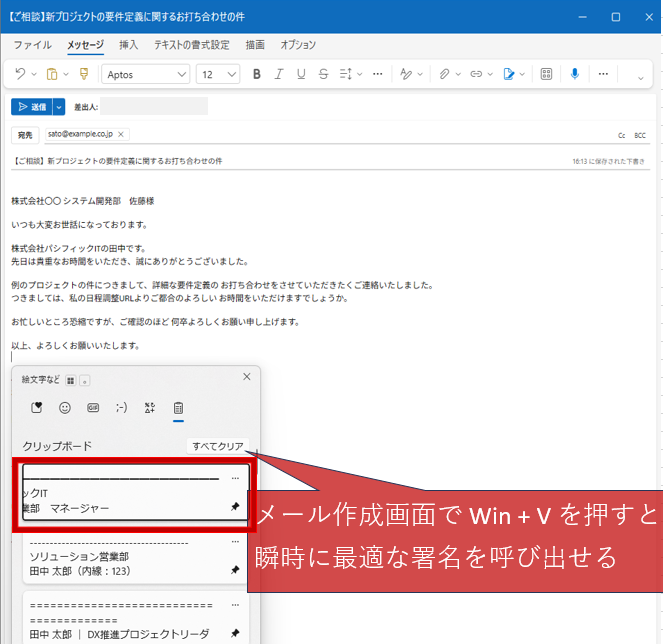
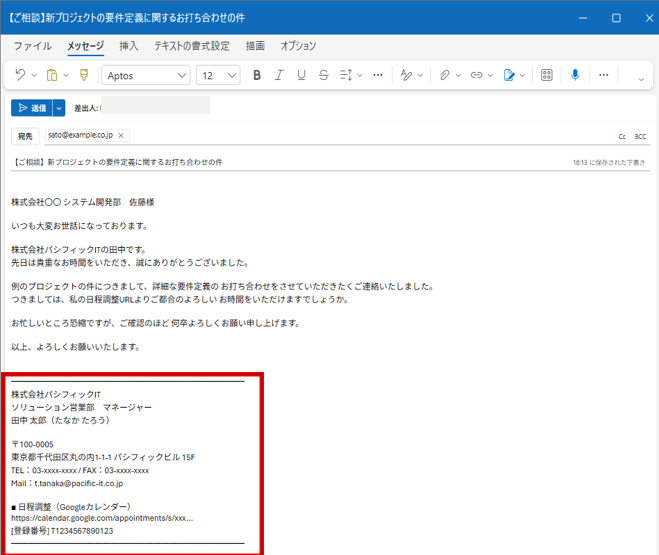
この設定をしておくだけで、メール作成画面で Win + V を押すだけで、いつでも・どのメーラーでも、瞬時に最適な署名を呼び出せるようになります。
「設定画面でガチガチに固定する」のではなく、「必要なときに、必要な署名を、クリップボードから呼び出す」。この柔軟な管理方法こそが、複数のプロジェクトを抱えるエンジニアに愛される効率化の極意です。
※この「Win + V」を使った具体的な爆速コピペ術など、Windouwsショートカットキーについては、こちらの記事で紹介しています。
【2026年最新】Windowsショートカットキー一覧|エクセル時短術から「使えない」時の対処法まで完全網羅 | Piece of IT
4. 主要メーラー別の設定手順ガイド
お気に入りのテンプレートが見つかったら、さっそく自分のメールアプリに設定しましょう。ここでは、利用者が多い「Gmail」「Outlook」「iPhone」の3つの手順を分かりやすく解説します。
4-1. Gmail(ブラウザ版)の設定手順
GoogleのGmailは、一度設定すれば同じアカウントを使っているスマホアプリにも反映されるので便利です。
- 設定を開く: 画面右上の「歯車アイコン」をクリックし、[すべての設定を表示] を選択します。
- 署名欄を探す: [全般] タブの画面を下にスクロールしていくと、「署名」という項目が出てきます。
- 新規作成: [+ 新規作成] ボタンを押し、管理用の名前(例:仕事用)を付けます。
- 貼り付け: 右側の白いボックスに、先ほどコピーしたテンプレートを貼り付け、[ ] の中身を自分の情報に書き換えます。
- デフォルト設定: その下の「署名のデフォルト」設定で、[新規メール用] と [返信/転送用] に作成した署名を割り当てます。
- 保存: 一番下までスクロールして [変更を保存] を必ずクリックしてください。
4-2. Outlook(アプリ版)の設定手順
ビジネスで最も使われるOutlookは、複数の署名を作って使い分けるのが得意なメーラーです。
- 設定を開く: 画面右上の「歯車アイコン」または [ファイル] > [オプション] を開きます。
- 作成画面へ: 左側のメニューから [メール] > [署名](または [作成と返信])を選択します。
- 署名を追加: [+ 新しい署名] をクリックし、名前を付けます。
- 内容を入力: 編集ボックスにテンプレートを貼り付けます。
- フォントの確認: Outlookは貼り付け時にフォントが変わることがあるため、全体を選択して「MS ゴシック」や「メイリオ」など読みやすいフォントに整えるのがコツです。
- 保存: 画面下の [保存] をクリックして完了です。
画像付きでこちらの記事で詳しく解説しております。
4-3. iPhone(標準メールアプリ)の設定手順
iPhoneの場合、パソコンの設定とは別にアプリ側で設定を行う必要があります。
- 設定アプリを開く: iPhoneのホーム画面から [設定](歯車のアイコン)を開きます。
- メールを選択: 下にスクロールして [メール] > 一番下の方にある [署名] をタップします。
- アカウント別設定: [すべてのアカウント] または [アカウントごと] を選びます。
- 貼り付け: もともと入っている「iPhoneから送信」を消して、テンプレートを長押しして [ペースト] します。
- 書式の修正: 貼り付けた後にiPhoneを「シェイク(軽く振る)」と、「属性変更を取り消す」というメニューが出ることがあります。これを選択すると、余計な装飾が消えてレイアウトが整いやすくなります。
プロのアドバイス:設定後の「セルフチェック」を忘れずに!
設定が終わったら、まずは自分の別のアドレス(スマホ宛など)にテストメールを送ってみるのが一番確実です。
- パソコンの画面を小さくしても崩れないか?
- スマホで見ても変なところで改行されていないか?
- リンク(URL)は正しく飛べるか?
このひと手間で、「Piece of IT」流の完璧な署名が完成します!
5. 【Q&A】よくある悩みとトラブル解決

署名を設定した後に「あれ? 思った通りにならない」と困ったことはありませんか?ここでは、よくある悩みとその解決策をまとめました。
Q1. 署名が勝手に二重、三重に重なってしまいます
A. メーラーの「返信用署名」の設定を確認しましょう。 メールのやり取り(スレッド)が続くと、返信するたびに自分の署名が積み重なってしまうことがあります。これは、メーラーの設定で「返信・転送時」にもフルサイズの署名を挿入するように設定されているためです。
- 解決策: 設定画面で「返信・転送用」を「なし」にするか、名前とメールアドレスだけの「簡略版」を指定するのがスマートです。
Q2. 会社ロゴを入れたいけど、相手に迷惑ですか?
A. 「画像」として入れる場合は、デメリットも理解しておく必要があります。 ロゴ画像を入れると華やかになりますが、受信側の環境によっては「画像が添付ファイルとして表示される」「セキュリティでブロックされて×印になる」「メールが重くなる」といった現象が起きます。
- 解決策: Piece of ITとしては、画像ではなく「テキスト(文字)」でロゴっぽく表現するか、どうしても入れたい場合は「背景透過の軽量なPNG形式」を使用し、サイズを最小限に抑えることを推奨します。
Q3. ダークモードで見ると、署名の一部分が消えてしまいます
A. 特定の色(特に黒や濃い青)を文字色に指定していませんか? ダークモードでは背景が黒くなるため、手動で「黒」を指定した文字は見えなくなってしまいます。
- 解決策: 文字色は「自動(規定)」のままにしておくのが一番安全です。そうすれば、メーラー側が「背景が黒なら文字は白」と自動で反転させてくれます。
Q4. 部署異動や退職時の署名の更新、忘れそうで不安です
A. カレンダーのリマインダーと「テンプレートのバックアップ」が有効です。 異動直後は忙しく、署名の更新は後回しになりがちです。
- エンジニアの裏技: 以前紹介した「Windowsのクリップボード履歴(Win+V)」やメモ帳に、新しい署名の形を保存しておきましょう。また、Googleカレンダーなどに「署名を変更する」という予定をあらかじめ入れておくと、漏れがなくなります。
Q5. コピペしたのにレイアウトが最初からガタガタです
A. 貼り付け先の「フォント(字体)」が原因かもしれません。 メールソフトのフォントが「プロポーショナルフォント(文字ごとに幅が違うフォント)」になっていると、記号の長さが合わずにズレて見えます。
- 解決策: 貼り付けた後、署名の部分だけを選択して「MS ゴシック」や「Osaka−等幅」など、**文字幅が一定のフォント(等幅フォント)**に設定し直してみてください。驚くほど綺麗に整います。
【おまけ】署名の「記号」選びのコツ
罫線に「★」や「☆」を多用すると、古いメーラーでは文字化けしたり、ビジネスでは幼い印象を与えたりします。Piece of ITでは、どんな環境でも文字化けしない**「JIS第1・第2水準」の記号(─, ━, ■, □, ・)**を推奨しています。
まとめ:署名を整えて、一歩先のビジネスコミュニケーションを
メールの署名は、一度設定してしまえば、あなたが意識しなくても「信頼感」を相手に届け続けてくれる心強いツールです。
今回ご紹介したテンプレートや技術的なポイントを振り返ってみましょう。
- スマホ・PC両対応: 全角20文字以内の「黄金レイアウト」で崩れを防止
- 2026年最新マナー: インボイス登録番号や調整URLをスマートに配置
- ITエンジニアの知恵: ダークモード対策とテキスト形式の徹底で100%の表示保証
署名をさらに便利に使うための「次の一歩」
せっかくお気に入りの署名が完成したら、より効率的に使いこなしてみませんか?
3章で触れた「Win + V」のようなショートカット機能を組み合わせれば、署名は単なる連絡先から「作業を加速させるツール」へと変わります。
具体的なピン留めの方法や、他にもある便利なショートカットについては、こちらの記事で詳しく解説しています。あわせてチェックして、メール作業をさらに爆速化させてください。
[あわせて読みたい:Win+Vを使いこなしてコピペ作業を爆速にする方法↓]
最後に
「たかが署名、されど署名」です。 ほんの少しのこだわりが、メールを受け取った相手に「この人は信頼できる」と感じさせるきっかけになります。
ぜひ、今回コピーしたテンプレートをベースに、あなたらしい「デジタル名刺」を完成させてみてください。この記事が、あなたのビジネスをよりスムーズにする一助となれば幸いです!
コメント