
「ブログのアイキャッチやSNSのアイコンを、もっと手軽に、でもプロ級のクオリティで用意したい……」
そう思って「AI画像生成 サイト 無料」と検索しても、出てくるのは似たようなまとめサイトばかり。 「結局どれが一番いいの?」「海外サイトはウイルスや勝手な課金が怖い」「著作権で訴えられたりしない?」と、一歩踏み出せずにいませんか?
無理もありません。2026年現在、AIツールは爆発的に増え、「無料で使える理由」や「データの取り扱い」を理解せずに使うのは、エンジニアの視点で見てもリスクがあるからです。
こんにちは、現役システムエンジニアのHarumitsuです。 私は仕事柄、多くのAIツールを「仕組み」から検証してきましたが、実は用途に合わせて正解のサイトを選ぶだけで、これらの不安はすべて解消できます。
この記事では、技術的な裏付けに基づいた「本当に信頼できる無料AIサイト5選」を、SEの視点で徹底比較しました。
- なぜ無料なのか?その「カラクリ」と安全性
- 2026年の最新著作権ガイドラインに触れない使いかた
- 初心者でも10秒でプロ級の絵が出せる「魔法の杖」の正体
この記事を読み終える頃には、あなたは迷うことなく最適なツールを使いこなし、クリエイティブな時間を何倍にも加速させているはずです。
【2026年最新】無料AI画像生成サイト徹底比較

結論から言うと、**「迷ったらMicrosoft Designer、こだわりたいならLeonardo.ai」**が現在の正解です。
用途に合わせて選べるよう、5つの主要サービスをエンジニアの評価付きでまとめました。
AI画像生成サービス比較表
| サービス名 | 無料枠・制限 | 日本語指示 | SNSアイコンの安全性 | 登録なしで使える? | SEの推奨用途 |
| Microsoft Designer | 毎日15回(高速生成) 以降も低速で可 | ◎ | ◎ (商用OK) | △ (要MSアカウント) | ブログ・SNS素材 |
| Leonardo.ai | 毎日150トークン (約15〜30枚) | ○ | ○ (規約遵守) | × (要Google/SNS連携) | 高品質・アート系 |
| SeaArt | 毎日約50枚分 (高機能) | ◎ | △ (モデルによる) | × 要Google/SNS連携) | アニメ・美少女系 |
| Adobe Firefly | 毎月25クレジット | ◎ | ◎◎ (最高水準) | × (Adobe ID) | 著作権を最優先 |
| Craiyon | 完全無制限 | ○ | △ (低画質) | ◎ (完全不要) | お試し・遊び |
なぜ「無料」で使える?AI画像生成の裏側と仕組み

「高性能なAIを動かすには膨大な計算資源(サーバー代)がかかるはずなのに、なぜ無料で提供できるのか?」 エンジニア的な視点でこの疑問を紐解くと、主に3つのビジネスモデルが見えてきます。ここを理解しておくと、安心してサービスを選べるようになります。
① フリーミアムモデル(広告・アップセル型)
Leonardo.ai などがこの代表です。
- 仕組み: 基本機能や1日の生成枚数(クレジット)を制限して無料で提供し、より「高速」「高画質」「商用利用」を求めるユーザーに有料プランへ移行してもらうモデルです。
- ポイント: ユーザーが増えるほどAIの精度向上(フィードバック収集)に繋がるため、運営側にもメリットがあります。
② プラットフォーム統合型(集客・エコシステム型)
Microsoft Designer や Canva、Adobe Firefly がこれに当たります。
- 仕組み: 自社のメインサービス(Office、デザインツール、クリエイティブソフト)を使ってもらうための「入り口」としてAI機能を開放しています。
- ポイント: すでに巨大なインフラを持っているため、個別の画像生成で利益を出さなくても、ユーザーを自社のエコシステムに囲い込めれば成功という考え方です。
③ オープンソースの活用
2024年から2026年にかけて、Stable Diffusion などの「モデル(AIの脳にあたるデータ)」が一般公開されたことが大きな転換点となりました。
- 仕組み: 誰でもAIを構築できるようになったため、ベンチャー企業が安価にサーバーを立ててサービスを提供できるようになりました。
- エンジニアの目: 参入障壁が下がった分、中には「登録不要」を謳って怪しい広告を表示させたり、入力データを収集したりするサイトも存在します。そのため、運営元の信頼性をチェックすることが非常に重要です。
各サイトの詳細解説と「正解」の選び方
【この記事の結論:SEが選ぶ「正解」】
- 初心者・手軽さ重視なら: Microsoft Designer
- こだわり・高品質なら: Leonardo.ai
- 仕事・安全性重視なら: Adobe Firefly
- アニメ・自由度重視なら: SeaArt
- 登録不要・お試しなら: Craiyon
① 迷ったらこれ:Microsoft Designer (旧Bing Image Creator)
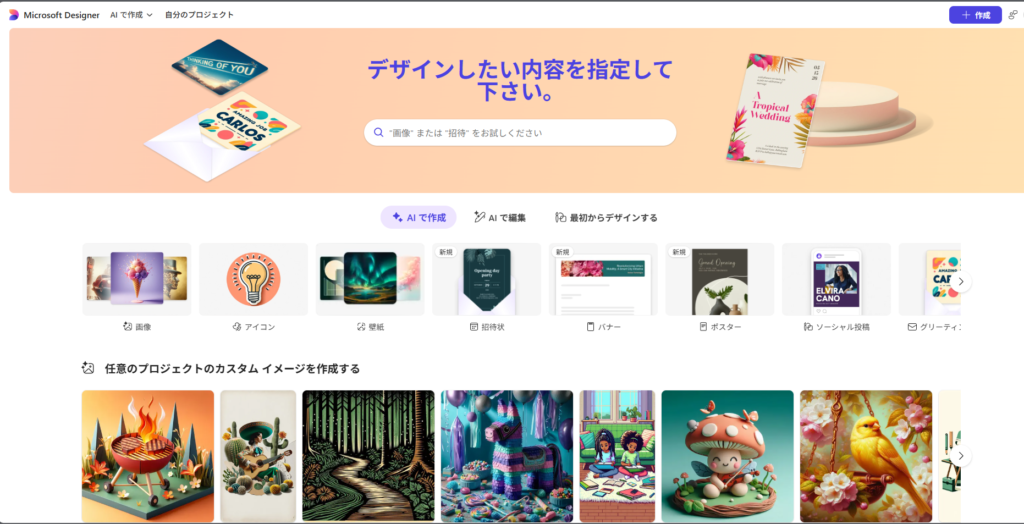
Microsoftが提供するこのツールは、現在「無料AI画像生成」の決定版と言える存在です。OpenAI社の最新モデル「DALL-E 3」を無料で開放しているという、極めて太っ腹なサービスです。
またMicrosoft Designerでは2025年末から、生成した画像を数秒の動画にする機能が統合されています
1. 「日本語プロンプト」が最強レベルな理由
多くのAI画像生成サイトは海外製で、日本語を入力しても内部で英語に自動翻訳される際にニュアンスが崩れることがよくあります。
しかし、Microsoft Designerは日本語の理解力が極めて高いのが特徴です。
- 具体例: 「仕事に疲れて、キーボードの上で寝落ちしてしまった柴犬。ドット絵風で」といった、状況描写+スタイルの指定も正確に汲み取ります。
- 文字入れも可能: 2026年現在の最新モデルでは、画像内に「Coffee」「2026」といった簡単な英単語や、時には平仮名まで正確に描き込めるようになっています。
2. 「ブースト」という独自の仕組み(制限の正体)
無料版では「1日15回(2026年3月時点)」のブーストというチケットが付与されます。
- ブーストがある時: 数秒〜10秒程度でサクッと画像が生成されます。
- ブーストを使い切った後: 生成自体は「無料・無制限」で可能ですが、順番待ちが発生し、生成に数分〜数十分かかるようになります。
- リセット: 日本時間の午後〜夕方ごろに、毎日15回分が自動で補充されます。
3. SNSアイコンやブログに「安全」と言えるエビデンス
システムエンジニアが「安全」と評価するのは、以下の3つの守りが堅いからです。
- 強力なセーフティフィルタ: 公序良俗に反する画像や、特定の有名人の顔などはAIが自動で生成を拒否します。これにより、意図せず規約違反をしてしまうリスクを未然に防いでくれます。
- 商用利用の緩和: Microsoftの規約上、生成した画像はSNSのアイコン、ブログのアイキャッチ、YouTubeのサムネイルなどに利用可能です(※ただし、生成画像が既存の著作物に酷似していないかの確認は自己責任となります)。
- アカウントの信頼性: 怪しい海外サイトにクレカ情報を登録する必要がなく、普段使っているMicrosoftアカウントだけで完結する安心感があります。
4. 始め方・使い方のステップ
- Microsoft Designer にアクセス。
- 「Image Creator」を選択。
- 指示文(プロンプト)を入力して「作成」を押すだけ。
- 1回の指示で4枚の候補が出るので、気に入ったものをダウンロード。
SEのワンポイント・アドバイス
「より理想に近づけるコツ」として、**『名詞 + 動詞 + スタイル』**の順で書くのがおすすめです。
例: 「白猫が」「宇宙服を着て月の上を歩いている」「油絵風」
このように要素を分解して伝えると、AIが迷わず、あなたの脳内イメージに近い画像を出力してくれますよ。
② クオリティと自由度の頂点:Leonardo.ai
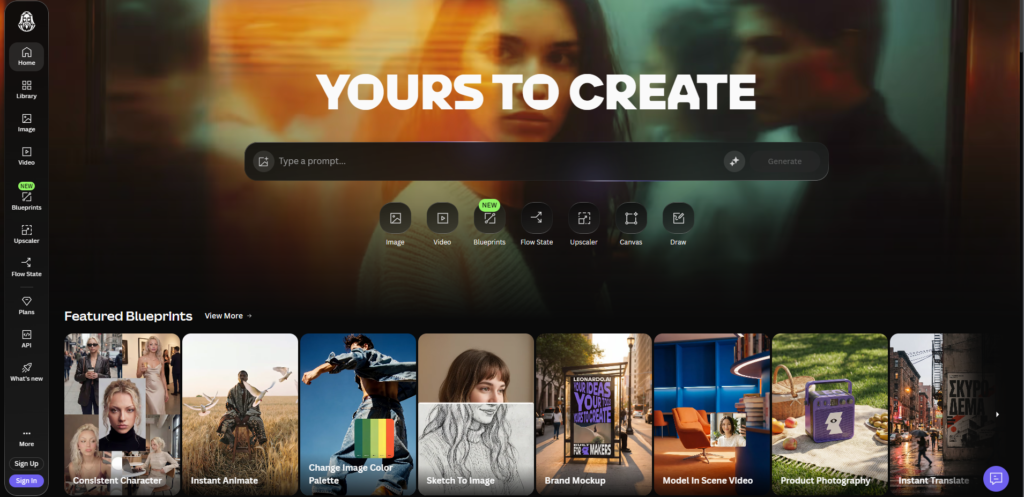
「無料でもプロ級の作品を作りたい」という層から圧倒的な支持を受ける、多機能プラットフォームです。
1. 日本語プロンプトの対応状況(2026年最新)
以前は「英語のみ」が鉄則でしたが、2025年後半の大型アップデートにより、日本語の指示でも高精度な生成が可能になりました。
- 仕組み: 内部の言語モデルが強化され、日本語の比喩表現や細かなニュアンス(例:「木漏れ日が差す静かなカフェ」)を直接理解して画像に反映します。
- SEの視点: 複雑な構図を指定する場合は依然として英語の方が「意図のズレ」が少ない傾向にありますが、SNSアイコンやブログ素材程度であれば日本語だけで十分完結します。
2. 「毎日150トークン」の賢い使い方
Leonardo.aiの最大の特徴は、独自の**「トークン制」**です。
- リセットの仕組み: 毎日午前9時(日本時間)ごろに、残量に関わらず150トークンまで全回復します。
- 消費の目安: 最も標準的な設定(1枚生成)で約1〜2トークンを消費します。つまり、単純計算で1日最大75〜150枚もの生成が可能です。
- 注意点: 最新モデル「Leonardo Phoenix」や、高解像度化(Upscale)などの付加機能を使うと、1回につき10〜20トークン以上消費することもあります。それでも毎日10枚前後は高品質な画像を作れる計算です。
3. 「安全性」と「パブリック設定」の注意点
ここが最も重要なポイントです。
- 商用利用: 無料ユーザーであっても、生成した画像の商用利用(ブログ掲載やYouTube利用など)は公式に認められています。
- 公開設定(Public):無料プランでは、生成した画像が自動的にLeonardo.aiのコミュニティ(ギャラリー)に公開される仕様になっています。
- リスク: 他のユーザーもあなたの作った画像や、その「指示文(プロンプト)」を閲覧・コピーできてしまいます。
- 対策: 「自分だけの完全オリジナルキャラクターを秘密にしたい」という場合は、非公開設定(Private)ができる有料プランへのアップグレードが必要です。
4. おすすめの最新モデル
2026年現在、以下のモデルを使い分けるのが「正解」です。
- Leonardo Phoenix: 2025年登場。指示への忠実度が極めて高く、文字の描き込みも得意な万能モデル。
- Vision XL: 実写のようなリアルな写真、背景素材に強いモデル。
- Anime Pastel Dream: 日本のアニメ・イラスト風に特化したモデル。
5.始め方・使い方のステップ
高機能ですが、UIは非常に直感的です。
- ログイン: 公式サイトからGoogleアカウント等でログインします。
- ツール選択: 左側メニューの「Image Generation」をクリック。
- モデル設定: 画面中央上部のモデル選択で「Leonardo Phoenix」(2026年最新)を選ぶのがおすすめです。
- 入力・生成: プロンプト(日本語OK)を入力し、「Generate」をクリック。
- SEのコツ: 無料枠(毎日150トークン)を節約したいなら、一度に生成する枚数を「1枚」に設定して試作を繰り返すのが効率的です。
SEのワンポイント・アドバイス
Leonardo.aiには**「Prompt Generation」**という、短い言葉からAIが「映える指示文」を自動生成してくれる機能があります。「指示の出し方がわからない」という初心者は、まず日本語で単語を入れ、この機能でプロンプトを膨らませるのが最短ルートですよ。
③日本語特化&多機能モデル:SeaArt
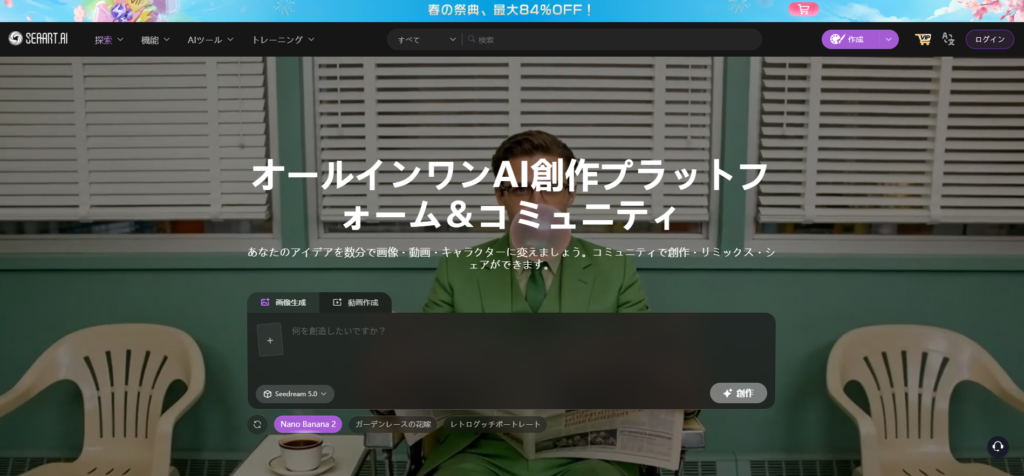
「AI画像生成でやりたいことは、これ一つで大体できる」と言われるほど機能が豊富なサイトです。
1. 「魔法の杖(プロンプト最適化)」のメカニズム
SeaArtの最大の特徴は、入力欄にある魔法の杖アイコンです。
- 仕組み: あなたが入力した「短い日本語」をAIが読み取り、高画質な画像を生成するために必要な「具体的な英語の呪文(詳細な背景、照明、質感の指定など)」へ自動で拡張・翻訳してくれます。
- メリット: 「何を書いていいかわからない」という初心者でも、ボタン一つでプロ級の複雑なプロンプトを構成できるため、失敗が激減します。
2. 「スタミナ制」による圧倒的な試行回数
SeaArtは独自の「スタミナ」を消費して画像を生成します。
- 無料枠のボリューム: 毎日150スタミナが、日本時間の午前9時にリセット・補充されます。
- 生成枚数: 1回の生成(デフォルト4枚)で約12〜40スタミナほど消費しますが、設定次第で1日最大50枚程度の生成が可能です。
- SEの視点: 2026年現在、これほど多くの枚数を毎日無料で回せるサービスは貴重です。「納得いくまで何度も作り直したい」という検証作業に非常に向いています。
3. モデル選択の自由度(LoRAとチェックポイント)

SeaArt内には、世界中の有志が作成した数万種類の「モデル(画風データ)」が公開されています。
- アニメ・実写・3D: ワンクリックで「ジブリ風」「超リアルな写真風」「ゲームキャラ風」と画風を切り替えられます。
- 注意点(安全性): 非常に自由度が高い反面、モデルによっては特定の著作物を学習しすぎているものもあります。SNSアイコンやブログで安全に使いたい場合は、SeaArt公式が提供しているモデル(Officialマーク付き)を選ぶのが鉄則です。
4. 便利な追加機能
日本語UI: 設定画面からUIを完全に日本語化できるため、英語アレルギーがある方でも迷わず操作できます。
背景削除・高画質化: 生成した画像の一部を書き換えたり、解像度を4倍に上げたりといった、本来ならPhotoshopなどで行う作業がサイト内で完結します。
5.始め方・使い方のステップ
多機能なため、まずは「基本の生成」から慣れましょう。
- アクセス: SeaArtへログインします。
- 生成画面: 画面右上の「創作」または「画像生成」をクリック。
- プロンプト最適化: 日本語で入力した後、入力欄の**「魔法の杖アイコン(プロンプト最適化)」**を押すと、AIが「映える英語」に自動変換してくれます。
- 実行: 「生成」をクリックして完成。
SEのワンポイント・アドバイス
SeaArtは多機能ゆえに、最初は画面の情報量に圧倒されるかもしれません。 まずは**「創作」ボタン→「日本語入力」→「魔法の杖」→「生成」**という基本フローだけを覚えてください。これだけで、巷で話題の「AI美女」や「幻想的な風景画」が驚くほど簡単に作れるようになりますよ。
④ 著作権を最優先:Adobe Firefly
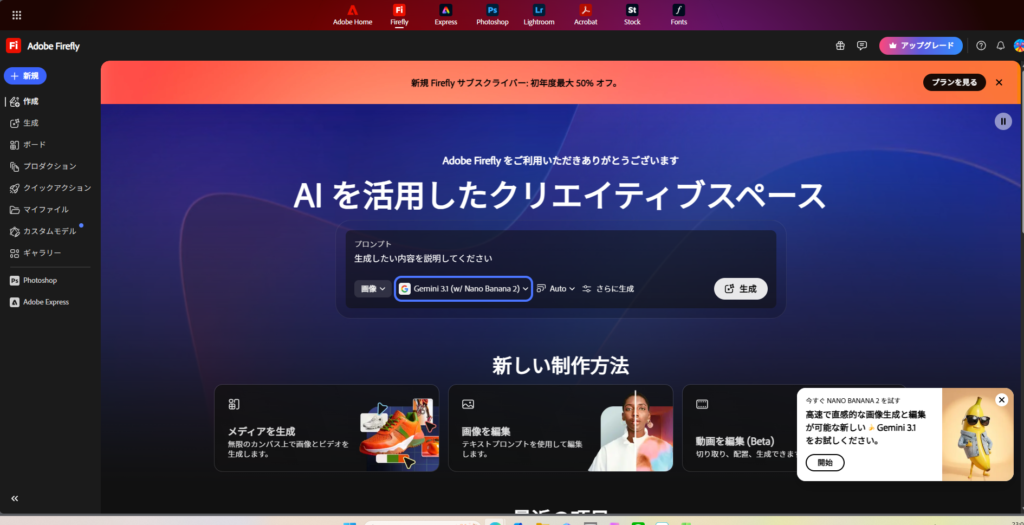
Photoshopで知られるAdobeが、企業の商用利用を前提に設計した「最もクリーンな」画像生成AIです。
1. 「著作権リスクゼロ」を実現する学習の仕組み
一般的なAIはインターネット上の画像を無差別に学習しますが、Fireflyは以下のデータのみを学習しています。
- Adobe Stock: Adobeが公式にライセンスを持つ数億枚の高品質な画像。
- オープンライセンス作品: 著作権が切れたパブリックドメインなどの画像。
- SEの視点: 「他人の著作物を勝手に使っていない」という事実が明確であるため、生成された画像が「偶然誰かの作品に似てしまう」ことで起こる法的なリスクを回避できます。万が一、利用者が著作権侵害で訴えられた場合でも、Adobeが補償を行う制度(エンタープライズ版など)があるほど、その安全性には自信を持っています。
2. コンテンツ認証(Content Credentials)の付与
Fireflyで生成された画像には、目に見えないメタデータとして**「これはAIで作成されました」という証明(成分表示ラベルのようなもの)**が自動的に付加されます。
- メリット: 2026年現在は、AI生成物の透明性が求められる時代です。「AIで作ったことを隠していない」という証明ができるため、企業のブランドイメージを損なうことなく、クリーンな運用が可能になります。
3. 「生成クレジット」と無料枠の賢い運用方法

「月間25クレジット」という制限は少なく感じますが、これは**「質の高い1枚を確実に作る」**ための設計です。
- リセット周期: 毎月、初回ログイン日から1ヶ月ごとに25クレジットが補充されます。
- 消費のタイミング: 1回の「生成」ボタンクリックで1クレジット消費されます。右側の設定パネルでスタイルや色調を変更するだけなら、クレジットを消費せずに何度もプレビューを調整できるのがFireflyの強みです。
- 賢い運用術: 1. 他の無料AI(Microsoft Designer等)でラフな構図やアイディアを練る。 2. 構図が固まったら、Fireflyで「本番用」として高品質かつ安全な画像を生成する。 このように**「下書きは他サイト、本番はFirefly」**と使い分けるのが、無料枠を最大限に活かすSE流のハックです。
4. 日本語プロンプトと独自の編集機能
生成塗りつぶし(Generative Fill): 画像の一部だけをなぞって「ここにメガネをかけさせて」「背景を海にして」といった部分修正ができます。これも無料クレジットの範囲内で行えるため、1枚の画像の完成度を極限まで高めることができます。
日本語対応: 100以上の言語に対応しており、日本語での指示も非常にスムーズです。
5.始め方・使い方のステップ
デザインツールとしての側面が強く、微調整がしやすいのが特徴です。
- ログイン: Adobe Fireflyにアクセスし、Adobe ID(無料)でログインします。
- 機能選択: 「テキストから画像生成」を選択します。
- 入力: 画面下のプロンプト欄に日本語で入力し「生成」をクリック。
- 調整: 右側のサイドバーで、アスペクト比や「スタイル(写真風、アート風など)」を自由に変更できます。
- SEのコツ: 2026年版では「構成参照」機能が強化されています。手持ちのラフ画像をアップロードして「この構図で描いて」と指示すると、理想の配置になりやすいです。
SEのワンポイント・アドバイス
Fireflyは、生成後に**「アスペクト比(縦横比)」や「コンテンツタイプ(写真・アート)」をワンクリックで変更できる**UIが非常に優秀です。プロンプトを書き直す手間が省けるため、エンジニア的な視点で見ても「作業効率が非常に高いツール」と言えます。
⑤ 究極の手軽さ:Craiyon
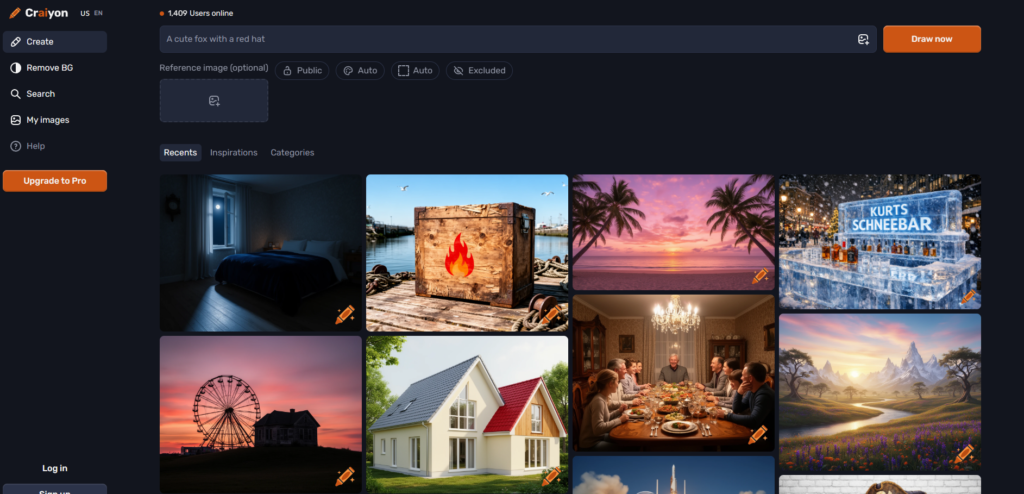
「とにかく1秒でも早くAIを試したい」「個人情報を入力するのが不安」という方のための、最後の砦とも言えるサイトです。
1. 「完全登録不要」という最大のエンジニア的メリット
2026年現在、主要なAIサービスのほとんどがGoogleやMicrosoftアカウントとの連携を求めてきます。その中でCraiyonは、ブラウザでサイトを開いた瞬間にプロンプト(指示文)を入力できる稀有な存在です。
- メリット: クッキー(Cookie)ベースで動作するため、アカウント作成の手間が一切ありません。「とりあえず1枚だけイメージを見たい」という時に、これ以上のスピード感を持つツールはありません。
2. DALL-E miniから続く「軽量モデル」の仕組み
もともとは「DALL-E mini」という名称で開発されていたオープンソースのプロジェクトが前身です。
- 仕組み: 超巨大なスーパーコンピューターを回す最新AI(DALL-E 3等)とは異なり、比較的軽量なモデルで動作しています。
- SEの視点: モデルが軽量な分、計算リソースを抑えられるため、ユーザーに無制限(または非常に緩い制限)で開放できているという技術的背景があります。
3. デメリットと向き合う「割り切った」使い方
手軽さと引き換えに、以下の点には目をつむる必要があります。
- 画質と生成速度: 生成ボタンを押してから画像が出るまで1〜2分ほどかかります。また、解像度が低めで、人物の顔や指先などの細かい描写は「ボヤけた」ような仕上がりになりやすいです。
- 広告表示: 無料で提供し続けるために、サイト上には多くの広告が表示されます。
- 商用利用の制限: 無料版で生成した画像は、基本的には個人利用・非営利目的に限定されます。ブログのアイキャッチや販売目的で使う場合は、有料プランへの加入が必要になるため注意してください。
4. おすすめの活用シーン
プロンプトの練習: ログインの手間なく、言葉の組み合わせでどう画像が変わるかを試行錯誤する。
アイディアの「叩き台」作り: 「青い鳥がリンゴを食べている」といった構図が成立するかどうかを、数秒でテストする。
AI教育・体験: 子供や初心者に「AIってこんな感じだよ」と、リスクなく教えるための教材。
5.始め方・使い方のステップ
手順は全サービスの中で最もシンプルです。
- アクセス: Craiyonを開きます。
- 入力: 画面中央のボックスに作りたい内容(英語推奨、簡単な日本語も可)を入力。
- 待機: 「Draw」ボタンを押して、生成が終わるまで待ちます(広告が表示されますが、そのまま待機)。
- 保存: 表示された画像の中から好きなものを選んで保存します。
SEのワンポイント・アドバイス
Craiyonには「Negative Prompt(出したくない要素)」を入力する欄もあります。画質が低いと感じたら、ここに blurry(ぼやけ)や low quality(低画質)と入力するだけで、無料版なりに少しだけクオリティを底上げできますよ。
★SNSアイコンで「安全」に使うための鉄則★

どのサイトを使うにしても、以下の2点だけは守ってください。
- 有名人・既存キャラを避ける: 「ミッキーマウス風」「〇〇(芸能人)似」といったプロンプトは、規約上OKでも日本の著作権法や肖像権でアウトになるリスクがあります。
- ログイン必須サイトを恐れない: 2026年現在、「登録不要」を謳うサイトはセキュリティが脆弱だったり、悪質な広告が多かったりします。GoogleやMicrosoftなどの信頼できるアカウントでログインするサイトの方が、結果的にあなたのデータ(メールアドレス等)は守られます。
知っておくべき「著作権」と「リスク」の正体
AI画像生成を安全に楽しむために、避けては通れないのが「ルールとマナー」の話です。2026年現在、AIを取り巻く法整備やガイドラインはより具体的になっており、「知らなかった」では済まされないリスクも存在します。
システムエンジニアの視点から、技術的な仕組みと法的な境界線を分かりやすく解説します。
① 2026年の法的基準:文化庁ガイドラインの要点
2024年から2025年にかけて、文化庁は「AIと著作権に関する考え方」を段階的に整理しました。2026年現在の実務上のポイントは以下の2点です。
- 「特定の画風」への過学習と模倣: 「画風(スタイル)」そのものには著作権はありません。しかし、特定のクリエイターの作品だけを意図的に大量学習(LoRA等)させ、その作風をそっくりに再現させる行為は、著作権者の利益を不当に害する「不法行為」とみなされるリスクが高まっています。
- 「類似性」と「依拠性」: 生成された画像が、既存の著作物(アニメキャラやイラスト)と「表現上の本質的特徴」が共通しており(類似性)、その元ネタを知っていて生成した(依拠性)と判断されれば、著作権侵害になります。
- SEのアドバイス: 「〇〇(作家名)風」というプロンプトは、依拠性を自ら証明しているようなものです。安全に使いたいなら、作家名ではなく「水彩画風」「サイバーパンクな配色」といった要素の言葉に分解して指示しましょう。
② データの取り扱い:その入力、学習されていませんか?
私たちが入力した「プロンプト」や「参考画像」がどう扱われるかは、サービスの設定次第です。
- 「AIの学習に利用」のオン/オフ: 多くの無料サービスでは、デフォルトで「入力データをAIの品質向上のために利用する」設定になっています。
- リスク: 自分の顔写真やプライベートな情報を入力すると、それがAIの学習データに取り込まれ、巡り巡って他人の生成結果に反映されてしまう「情報漏洩」の可能性があります。
- エンジニア的な対策: 設定画面(Settings)を開き、「Data Improvement(データ改善への協力)」や「Training(学習)」という項目がオフにできるか確認してください。仕事で使う場合は、最初から「学習に利用しない」と明言しているエンタープライズ版やAdobe Firefly等を選ぶのが鉄則です。
③ SNS・ブログでのマナー:最新の「透明性」トレンド

2026年は、AI生成物であることを隠さず、透明性を確保する「AIリテラシー」が重視される時代です。
- 「AIラベル」の表示: InstagramやTikTok、YouTubeなどのプラットフォームでは、AIで生成・加工されたコンテンツに「AI生成」というラベルを表示することが義務化、あるいは強く推奨されています。
- ウォーターマーク(電子透かし)の重要性: Adobe Fireflyなどが採用している「コンテンツ認証」技術により、画像データには目に見えない形で「AI製であること」の履歴が刻まれます。これを無理に消して「自分が描いた」と偽る行為は、信頼を失うだけでなく、プラットフォームの規約違反になる可能性もあります。
- ブログ・SNSでの安全な運用: 「この画像はAI(Microsoft Designer)で生成しました」と一言添えるだけで、読者やフォロワーからの信頼感はぐっと高まります。
SEの総括:リスクを「仕組み」で回避する
AIのリスクは、技術の仕組みを理解すればコントロール可能です。
- 特定の個人や作品を狙い撃ちした指示をしない。
- 機密情報やプライバシーに関わるデータを入力しない。
- AI製であることをオープンにする。
この3つを守るだけで、あなたのクリエイティブは劇的に安全で楽しいものになります。
記事の終盤に配置する「Q&A」セクションは、読者の背中を最後にひと押しする重要なパートです。 システムエンジニアとしての知見を活かし、技術的な裏付け(なぜそうなのか)を含めて、初心者の方がつまずきやすいポイントとともに丁寧に解説します。
読者の「あるある」な悩み解決(Q&A)

いざ始めようとすると、次のような疑問や不安が湧いてくるものです。ここでは、エンジニアの視点からズバッと回答します。
Q1: 「無料だとクオリティが低いんじゃないの?」
A: 生成される「画質」そのものは、有料版とほぼ変わりません。 現代のAIサービス(Microsoft DesignerやLeonardo.aiなど)は、無料版でも最新の強力なエンジンをそのまま開放しています。
- 違いが出るのは「量」と「速度」: 有料版との主な差は、1日に作れる枚数(クレジット数)や、混雑時の優先順位、そして超高解像度への拡大機能(アップスケール)の有無です。
- SEの視点: まずは無料で「自分のイメージ通りの絵が出るか」を試し、枚数が足りなくなったり、プロ仕様の解像度が必要になったりしてから課金を検討すれば十分です。
Q2: 「日本語だけで指示しても大丈夫?」
A: 2026年現在、最新モデルは「言語の壁」をほぼ克服しています。 以前は「英語じゃないと変な画像になる」と言われていましたが、今は日本語の自然な文章をそのまま理解できるモデルが主流です。
- 注意点: ただし、「和製英語」や「流行り言葉」はAIが誤解することがあります。
- 改善のコツ: 指示がうまく伝わらない時は、「主語+述語+スタイル」を意識して、箇条書きのようにシンプルに伝えてみてください。
Q3: 「後から勝手に課金されたりしない?」
A: クレジットカード登録不要のサイトを選べば、物理的に勝手な課金は不可能です。 「無料お試し」の後に自動で有料プランに切り替わる……というトラブルを避ける最も簡単な方法は、**「最初からカード情報を入力させないサイト」**を選ぶことです。
- 安全な例: Microsoft Designerなどは、アカウントだけで利用でき、勝手に決済される仕組み自体がありません。
- SEの視点: 「1ヶ月無料トライアル」などでカード登録を求められた場合は、カレンダーにリマインドを入れておくか、まずはカード不要のサービスから始めるのが鉄則です。
【番外編】初心者が最初につまずく「3つの壁」とその超え方
実際にツールを触り始めた初心者が、必ずと言っていいほど直面する「つまずきポイント」を先回りして解決しておきます。
① 「指の形」や「文字」が崩れてしまう
AIは現在も「複雑な構造(人間の指)」や「正確な文字の綴り」が苦手です。
- 解決策: 1回で完璧を目指さず、何度も「再生成(リジェネレート)」しましょう。2026年現在のAIなら、3〜4回やり直せば綺麗な指の画像が引ける確率が高いです。文字については、画像編集ソフト(Canvaなど)で後から入れるのが最も確実です。
② 指示が短すぎて「思ってたのと違う」画像が出る
「可愛い猫」とだけ入力すると、AIはランダムに背景や色を決めてしまいます。
- 解決策: **「場所・時間・雰囲気」**を1つずつ足してみましょう。
- ✕:可愛い猫
- ○:日当たりの良い窓辺で、お昼寝をしている可愛い猫。水彩画風で。 このように要素を具体化するだけで、成功率は劇的に上がります。
③ 海外サイトの英語メニューが怖い
高機能なサイト(Leonardo.aiなど)は、メニューが英語でハードルが高く感じることがあります。
- 解決策: ブラウザの**「右クリック > 日本語に翻訳」**機能を使いましょう。最近のブラウザ翻訳は非常に優秀なので、設定画面の細かな項目も日本語で理解できるようになります。
記事の締めくくりとなる「まとめ」セクションを執筆します。 単なるおさらいではなく、システムエンジニア(SE)らしい視点で「AIとのこれからの付き合い方」を提示し、読者が自信を持って一歩踏み出せる内容に仕上げました。
まとめ:AIはあなたの創造力を拡張する「最強の補助演算装置」
ここまで、2026年最新の無料AI画像生成サイトと、その裏側にある仕組みやリスクについて解説してきました。
自分にぴったりの「最初の一歩」をおさらい
最後に、あなたの目的に合わせた最短ルートを再確認しましょう。
- 「まずは失敗なく、綺麗な画像を作りたい」 → Microsoft Designer が正解です。日本語が通じやすく、セットアップも不要です。
- 「自分の理想をトコトン追求したい」 → Leonardo.ai で、毎日回復するトークンを使い倒しましょう。
- 「ビジネスやブログで、100%安全に使いたい」 → Adobe Firefly を「本番用」として活用するのが最も賢い選択です。
SEの総括:AIは「魔法」ではなく「仕組み」
システムエンジニアの視点からお伝えしたいのは、**「AIは魔法の杖ではなく、高度な計算機である」**ということです。
プログラミングが「命令(コード)」によって動くように、AI画像生成もあなたの「言葉(プロンプト)」という入力を元に、確率的な計算を経て画像を出力しています。 「思った通りにいかない」のは失敗ではなく、単なる入力データの微調整(チューニング)が必要なだけです。この仕組みを理解していれば、AIに振り回されることはありません。
2026年、AIを使えるスキルは「特別な能力」から「読み書きと同じ基本スキル」へと変わりつつあります。まずは今日、気になるサイトで1枚だけ画像を生成してみてください。その1枚が、あなたのクリエイティブな日常を劇的に変えるスタート地点になるはずです。
次へのステップ:さあ、実際に作ってみましょう!
「何を書けばいいか分からない」という方のために、コピペしてすぐに使える**【失敗しないプロンプト・テンプレート】**をいくつか用意しました。
- ブログのアイキャッチ用:「カフェでノートパソコンを開いて仕事をしている、おしゃれな猫のイラスト。北欧風の優しい色使い。高画質。」
- SNSアイコン用(ドット絵):「青いキャップを被った柴犬のキャラクター、正面を向いている、可愛いドット絵、背景はシンプルな単色。」
まずはこれらをサイトに貼り付けて、AIが画像を生み出す瞬間のワクワク感を体験してみてください!

コメント