
「AIでブログのアイキャッチやSNSの画像を作ってみたい!」 そう思ってAI画像生成ツールを使ってみたものの、こんな悩みに直面したことはありませんか?
- 「画像は生成できたけど、文字を入れるために別のソフトを開くのが面倒」
- 「AIが作った画像と、自分が選んだフォントが全然マッチしない」
- 「結局、複数のツールを行ったり来たりして時間が溶けてしまった……」
システムエンジニアとして効率化を追求する筆者から見ると、これは非常にもったいない「リソースの浪費」です。2026年現在のAI技術は進化を遂げ、今や**「画像を作る」から「デザインを完成させる(文字入れ・レイアウト)」まで、ブラウザ上のサイト1つで完結できる**ようになっています。
この記事を最後まで読むことで、以下の内容が具体的にわかります。
- 2026年最新!「1本で完結する」無料おすすめサイト5選
- 初心者でも失敗しない「プロ級デザイン」の作り方
- エンジニア視点で読み解く「AIツールの仕組みと制限」
- トラブルを防ぐための「商用利用」と「著作権」の最新ルール
【結論】画像生成+デザインまで1つで完結する無料サイト5選
時間がない方のために、まずは結論から。
画像生成からデザインまで1つで完結する無料サイト5選の比較一覧表がこちらです。
| 順位 | ツール名 | 無料枠の制限 (2026年3月現在) | 登録の要否 | 商用利用 | 最大の強み |
| 1位 | Canva | 通算50回(生涯) | 要 | ◎ (加工条件付) | 画像生成〜文字入れまでが1分で完結する効率性。 |
| 2位 | Microsoft Designer | 毎日約15〜30ブースト付与 | 要 | ○ (規約遵守) | AIがレイアウトまで自動提案。デザインの知識不要。 |
| 3位 | Adobe Firefly | 毎月25クレジット付与 | 要 | ◎ (最高水準) | 著作権リスクが最も低く、写真としての質がプロ級。 |
| 4位 | MyEdit | 毎日無料チケット付与 | 不要 (試用) | ○ | アカウント作成不要で、今すぐブラウザで加工できる。 |
| 5位 | Picsart | 1日の回数制限あり | 要 | ○ | スマホ1台で、移動中に高機能な編集が可能。 |
1位:Canva(マジックメディア)
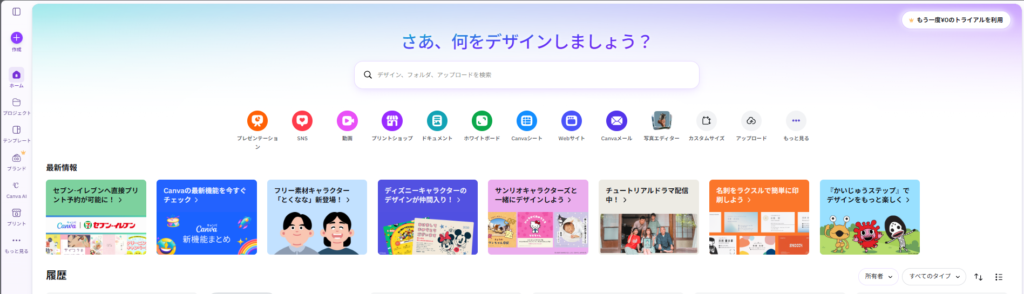
【神ツール】画像生成からおしゃれな文字入れまで、これ1つで「完結」
2026年現在、数あるAI画像生成ツールの中で、ブログアイキャッチやSNS投稿作成に「最も効率的」と言い切れるのがCanvaです。単なる画像生成ツールではなく、**「生成した画像をその場でデザインに落とし込める」**という点が、他のツールにはない最大の強みです。
「画像生成」と「編集」の境界線をなくした、2026年現在もっとも効率的なオールインワンツールです。
- 「生成→即編集」のシームレス体験 AIで生成した画像をそのままキャンバスに配置し、0秒で文字入れやレイアウトを開始できます。ツールを跨ぐ手間がないため、作業効率が劇的に向上します。
- 日本語デザインに強い 海外製AIが苦手とする「日本語フォント」が数百種類以上と豊富。AIが生成したリアルな写真に、プロ品質の書体や装飾を組み合わせるだけで、広告のような仕上がりになります。
- 高度なAI編集機能 背景をワンクリックで消す「背景除去」や、写真の続きを描き足す「マジック拡張」など、生成後の微調整もAIがサポートしてくれます。
エンジニアの視点:
ブラウザ完結の「エコシステム」としての完成度が高く、デバイスを問わず作業を同期できる安定性は、他の新興AIツールとは一線を画す「道具としての信頼感」があります。
- 無料枠: 通算50回(※2026年3月現在)
- 商用利用: 基本的にOK(Canvaの規約に準ずる)
- おすすめ: 1秒でも早く「文字入り完成品」を作りたいタイパ重視の方
CanvaでSNSアイコンを作成する利用方法はこちらで詳しく解説しています。
【2026年最新】Canva マジックデザインの使い方は?AIでSNSアイコンを作成する完全ガイド | Piece of IT
Canva AI(マジックメディア)で画像を作る3ステップ
画像生成からデザイン完成までの流れは非常にシンプルです。
- 公式サイトからデザインを作成 まずはCanva公式サイトへアクセスし、ログイン(または無料登録)します。ホーム画面の「デザインを作成」から、作りたいサイズ(例:ブログアイキャッチ)を選びます。
- 「マジックメディア」を起動して生成 編集画面の左メニューにある「アプリ」から「マジックメディア」を選択します。プロンプト欄に日本語でイメージを入力し、「画像を生成」をクリックします。
- デザインに組み込んで仕上げる 生成された候補から1つ選び、キャンバスに配置します。そのままショートカットキー(
T)で文字を乗せれば、数分で高品質なアイキャッチが完成します。
効率化のポイント: クラウド保存でスマホとPCの同期が完璧なため、移動中にスマホで画像生成し、帰宅後にPCでじっくり文字入れをする、といったデバイスを跨いだ作業もストレスフリーです。
こちらの記事でCanvaを利用したAI画像生成の方法について詳しく解説しておりますので合わせてご確認ください。
2位:Microsoft Designer
【AI提案】レイアウトに迷わない!デザインの自動生成が超優秀
「画像は用意できたけど、どう配置すればおしゃれに見えるかわからない」という方に最適なのが、Microsoft Designerです。
- AIによるデザインの「自動提案」 画像やテキストを入力するだけで、AIがフォント、配色、配置を組み合わせたデザイン案を複数提示してくれます。センスに自信がなくても、クリック一つでプロ級のレイアウトが完成します。
- 最高峰の画像生成モデル「DALL-E 3」搭載 内部でOpenAI社のDALL-E 3を採用しており、プロンプト(指示文)への忠実度が極めて高いのが特徴。「手に物を持っている」といった難しい描写も正確に再現します。
- SNS投稿に特化したサイズ変更 InstagramやX(旧Twitter)など、投稿したい媒体に合わせて一瞬でサイズを最適化。AIが構図を崩さずにリサイズしてくれるため、再編集の手間が省けます。
エンジニアの視点:
Microsoftアカウント(無料)があれば、ブラウザからすぐに使い始められる導入の軽さが魅力。プロンプトの構造(主体・背景・スタイル)を論理的に指示するほど、生成精度が飛躍的に高まる特性があります。
- 無料枠: 毎日「ブースト(高速生成権)」が付与されるデイリー制(2026年3月現在)
- 商用利用: 基本的にOK(詳細はMicrosoftの規約に準ずる)
- おすすめ: レイアウトを考える時間を削り、AIにデザインを「提案」してほしい方
Microsoft Designerでデザインを作る3ステップ
AIとの対話形式で、あっという間に形になります。
- 公式サイトにアクセスしてサインイン まずはMicrosoft Designer公式サイトへ移動し、Microsoftアカウントでサインインします。
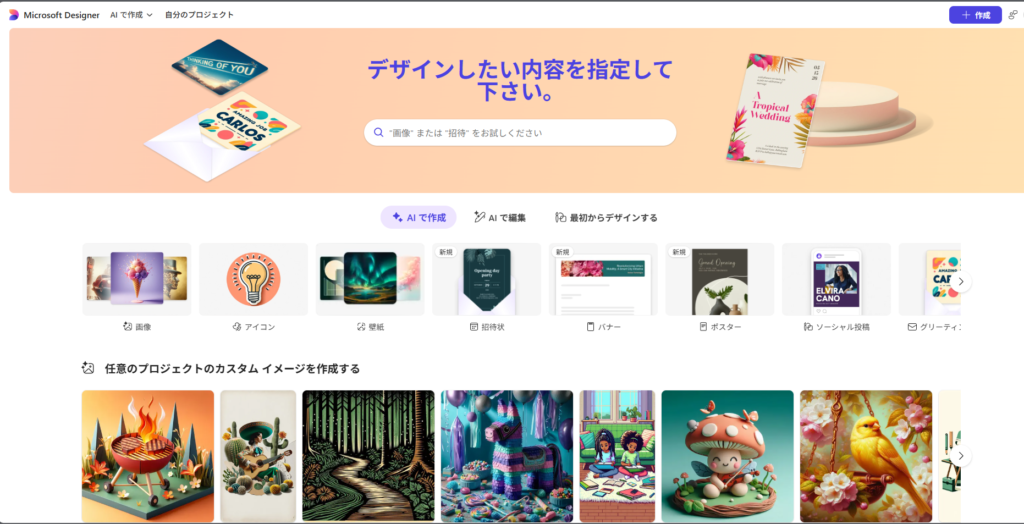
- 作りたいイメージを言葉で伝える 「Describe the design you’d like to create(作りたいデザインを説明してください)」の欄に、概要を入力します。画像がある場合はアップロードも可能です。
- AIの提案から選んで微調整 画面右側に並ぶデザイン案からイメージに近いものを選び、文字や色を少し整えるだけで完成。そのままダウンロードして、すぐにSNSやブログに投稿できます。
効率化のポイント:
副操縦士(Copilot)のようにAIが並走してくれるため、「0から1を作る」苦労がありません。まずはAIに土台を作らせ、人間が「最後の仕上げ」をするという分業がスムーズに行えます。
3位:Adobe Firefly (Web版 / Adobe Express)
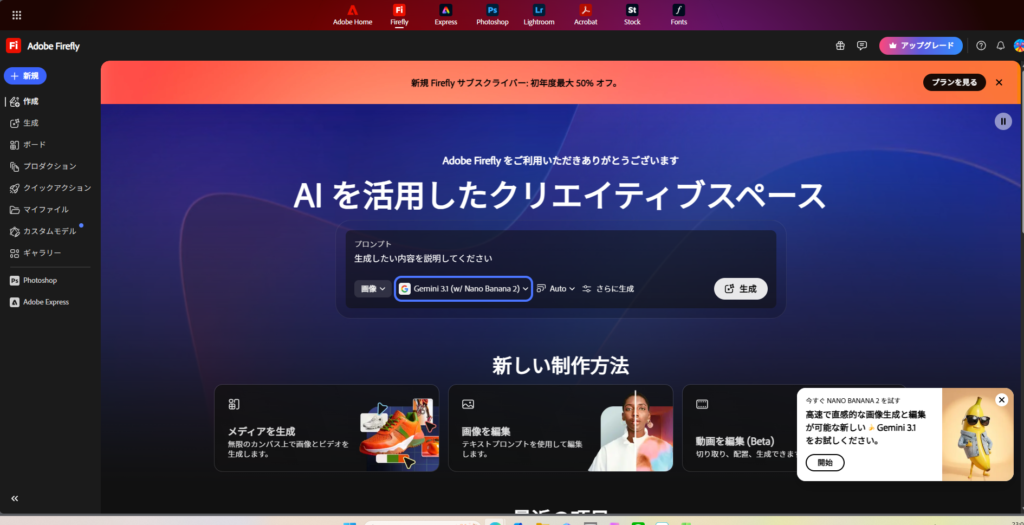
【プロ仕様】高品質×著作権への安心感が抜群
Photoshopで有名なAdobeが提供する、クリエイター向けの高性能AIです。最大の武器は、**「著作権的にクリーンな学習データ」**のみを使用しているという圧倒的な安心感にあります。
- 商用利用を前提とした高い安全性 Adobe Stockの膨大な高品質画像などを学習しているため、他のAIに比べて権利侵害のリスクが極めて低く、ビジネスやブログ運営でも安心して使用できます。
- 「写真」としてのリアリティが異常に高い 被写界深度(ボケ味)やライティングの調整が非常に細かく、まるでプロのカメラマンが撮影したような質感をボタン一つで演出できます。
- Adobe Expressとの強力な連携 生成した画像は、無料のデザインツール「Adobe Express」へ即座に転送可能。豊富なテンプレートを使って、プロ級の文字入れやチラシ作成がノンストップで行えます。
エンジニアの視点:
生成された画像には「コンテンツ資格情報(AIで生成された履歴)」というメタデータが自動付与されます。2026年現在のネットリテラシーにおいて、情報の透明性を証明できるこの仕組みは非常に合理的です。
- 無料枠: 毎月25クレジットが付与される無料プランあり(2026年3月現在)
- 商用利用: 公式にOK(正式リリース版の機能のみ)
- おすすめ: 著作権トラブルを確実に避けつつ、最高画質の写真素材を作りたい方
Adobe Fireflyでデザインを作る3ステップ
Adobe ID(無料)があれば、ブラウザですぐに始められます。
- 公式サイトから「テキストから画像生成」へ まずはAdobe Firefly公式サイトへアクセスし、ログインします。ホーム画面にある「テキストから画像生成」を選択します。
- プロンプト入力と詳細設定 画面下の入力欄に作りたいイメージを記入します。画面右側の設定パネルで「アスペクト比(横長・正方形など)」や「コンテンツタイプ(写真)」を選んで「生成」をクリックします。
- Adobe Expressで仕上げる 気に入った画像の上にある「共有」ボタンから「Adobe Expressで編集」を選択。そのまま文字入れやレイアウトを施し、完成品として書き出します。
効率化のポイント: 画像の一部を塗りつぶして別のものに変える「生成塗りつぶし」機能もWeb版で使えます。「服の色だけ変えたい」「背景の電柱を消したい」といった細かい修正が数秒で終わるため、撮り直しの手間がゼロになります。
4位:MyEdit(マイエディット)
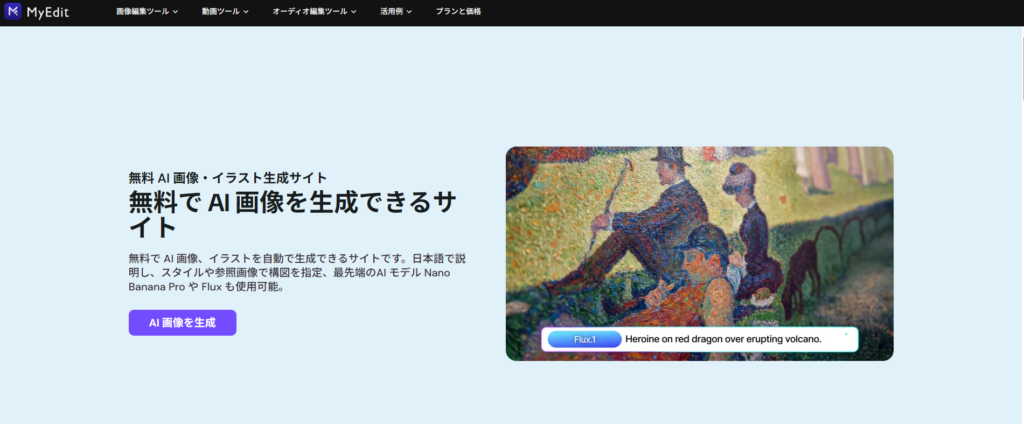
【登録不要】ブラウザで完結。画像加工までこなすクイックツール
「海外サイトにアカウントを作るのは少し抵抗がある……」という方に最適なのが、サイバーリンク社が提供するMyEditです。最大の特徴は、「アカウント登録なし(※お試し利用)」で今すぐ画像生成を始められる手軽さにあります。
- 「登録不要」で即座に生成可能 ブラウザでサイトを開いた瞬間から画像生成や編集が可能です。お試しで数枚作りたい、あるいはツールの使い勝手をまず確認したいというニーズに完璧に応えています。
- 日本語プロンプトへの高い対応力 日本のユーザーも使いやすい設計になっており、複雑な英語を使わなくても日本語の指示だけで意図した通りのリアルな写真を生成できます。
- 強力な「画像修復・加工」機能 画像生成だけでなく、写真に写り込んだ不要なものを消す「オブジェクト除去」や、ボケた写真を鮮明にする「高画質化」など、実用的な編集機能が同じ画面内に揃っています。
エンジニアの視点:
ステートレス(状態を持たない)に近い感覚でサクサク利用できるため、一時的な素材作りや、これ以上アカウントを増やしたくないミニマリストなエンジニアにもおすすめのツールです。
- 無料枠: 毎日付与される無料チケットで数枚の生成が可能(2026年3月現在)
- 商用利用: 基本的にOK(詳細はMyEditの利用規約に準ずる)
- おすすめ: 1秒でも早く、会員登録なしでAI画像生成を体験してみたい方
MyEditでデザインを作る3ステップ
驚くほどスムーズに画像生成から加工まで進めます。
- 公式サイトの「AI画像生成」へ まずはMyEdit公式サイトへアクセスします。左側のメニューから「AI画像生成」を選択します。
- 日本語でプロンプトを入力 画面中央の入力欄に「青空の下でコーヒーを飲む男性、リアルな写真」などの指示を日本語で入力し、スタイル(写真など)を選んで生成ボタンを押します。
- そのまま「編集メニュー」で仕上げる 生成した画像は、同じサイト内の「AIオブジェクト除去」や「背景削除」メニューへワンクリックで転送できます。必要な加工を施してダウンロードすれば完了です。
効率化のポイント: 「画像を作る」だけでなく「直す(ノイズ除去など)」まで1つのサイト内で完結するため、別途インストール型のソフトを用意する必要がありません。
5位:Picsart(ピクスアート)
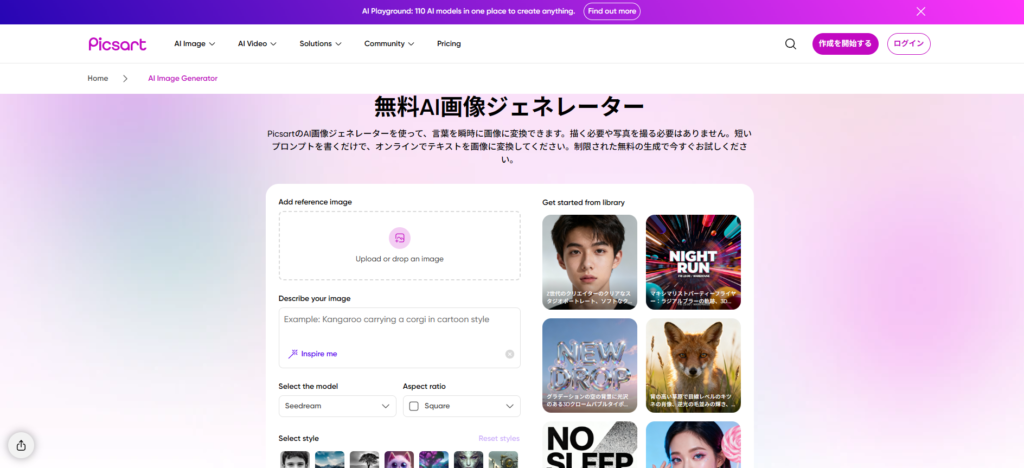
【直感操作】Webエディタでサクッと。豊富な装飾素材が魅力
「PCを開く時間がないけど、今すぐSNS用の画像を作りたい」という多忙な方に最適なのがPicsartです。世界中で数億人が利用する定番ツールで、AI生成から高度な写真加工、文字入れまでがスマホ1つで完結します。
- モバイルに最適化されたUI 指先だけでAIプロンプトの調整や、画像の切り抜き、エフェクトの適用が可能です。スマホの小さな画面でもストレスなく「ミリ単位の編集」ができる設計になっています。
- 圧倒的な「装飾素材」と「エフェクト」 AIで作った写真に、数万点以上のステッカーや、映画のような質感に変えるフィルターを重ねられます。文字入れのバリエーションも豊富で、トレンドを押さえたデザインがすぐ作れます。
- AIによるワンタップ補正 生成した画像が少しぼやけていても、AIが自動で画質を向上させる「高画質化」機能が優秀。スマホで撮った写真とAI画像を合成するなどの高度な編集も簡単です。
エンジニアの視点:
モバイルアプリとしての完成度が高く、リソース管理が最適化されているため、低スペックなスマホでも比較的安定して画像生成を行えます。通勤中などの「隙間時間」をクリエイティブな時間に変えてくれるツールです。
- 無料枠: 基本機能は無料。AI生成は1日あたりの回数制限内で利用可能(2026年3月現在)
- 商用利用: 基本的にOK(独自のステッカーなどは規約を確認してください)
- おすすめ: スマホ1台で、遊び心のあるおしゃれな投稿画像を完成させたい方
Picsartでデザインを作る3ステップ

- Webから「AI画像生成」へ まずはPicsart公式サイトへアクセスします。下部の「+」ボタンから「AI画像生成(AI Image Generator)」を選択します。
- プロンプト入力とスタイルの選択 指示文を入力し、用意されている豊富なスタイル(ファンタジー、サイバーパンク、写真など)から1つ選んで生成します。
- エディタで文字入れ・装飾して保存 生成された画像をそのままエディタで開き、「テキスト」ツールで文字を入れたり、エフェクトを加えたりして仕上げます。右上の「保存」ボタンでギャラリーに書き出して完了です。
効率化のポイント: 「リプレイ」という機能を使えば、他のユーザーが作ったおしゃれなデザインの工程(フィルターや文字配置)を自分の画像にそのまま適用できます。デザインの型を自作する必要がないため、爆速でクオリティを上げられます。
【重要】使う前にチェック!3つの補足ポイント
1. 商用利用の「本当のルール」
「商用利用OK」と書かれていても、何でも自由というわけではありません。
- OK: AIで生成した画像を自分のブログのアイアイキャッチ(看板)にしたり、SNSの投稿に使ったりすること。
- NG: 生成された画像をそのまま「画像素材」として販売したり、ストックフォトサイトに投稿したりすること。
- 基本の考え方: Canvaのように、AI画像に「自分の文字入れやデザイン」を加え、自分の作品の一部として使うことが大原則です。
2. 無料枠の「回復の仕組み」を知る
ツールによって「無料」の考え方が異なります。
- 毎日回復するタイプ(2位、4位、5位): 1日の回数制限はありますが、翌日にはまた使えるようになります。毎日コツコツ練習したい初心者に最適です。
- 月間・累計タイプ(1位、3位): 月に25回、あるいは通算50回までといった制限です。ここぞという本番の1枚を作りたい時に向いています。
3. 「登録不要」のメリットと限界
「登録不要」はあくまで入り口のハードルを下げるためのものです。
- MyEditなどの場合: 登録なしで「お試し生成」は可能ですが、高画質で保存したり、AI消しゴムなどの高度な編集機能を使ったりする際には、無料のアカウント登録が必要になるケースがほとんどです。
- 結論: 「まずは使い勝手を確認したい」なら登録不要で試し、気に入ったらアカウントを作って本腰を入れる、という使い分けがスムーズです。
なぜ「無料枠」や「制限」があるの?
AIツールを使っていると「回数制限がなければもっといいのに」と思うかもしれません。しかし、これにはシステムを支える**「計算リソース」**という明確な理由があります。
1. 画像1枚を作るのに「高性能PC1台分」のパワーが必要
AIが画像を生成する裏側では、GPU(画像処理専門のプロセッサ)という非常に高価でパワフルなコンピューターがフル稼働しています。 普通のWebサイトを表示するのとは比較にならないほど膨大な計算を行っているため、実は画像1枚を生成するたびに、運営会社には「電気代」と「サーバー利用料」という実コストが発生しています。
2. 「APIの叩き方」で制限が変わる理由
多くのツールは、自社のサーバーだけでなく、OpenAIなどの巨大なAI基盤(API)を呼び出して動いています。
- APIを叩く=1回ごとに料金を払う: 運営側も「1回いくら」で計算パワーを借りている状態です。
- サーバー負荷の分散: 世界中の人が同時に「APIを叩く(リクエストを送る)」と、サーバーがパンクしてしまいます。そのため、1日の回数を制限することで、システム全体の安定性を保っているのです。
3. 「毎日回復」と「月間制限」の違い
- 毎日回復タイプ: サーバーの「空き時間」を有効活用してもらうための設定です。
- 月間・累計タイプ: 1ユーザーあたりのコストを厳密に管理するための設定です。
納得のポイント:
「制限がある」ということは、裏を返せば**「それだけ高性能なコンピューターを、あなたの代わりにフルパワーで動かしている」**という証拠でもあります。無料で使える範囲を賢く使い分けるのが、スマートなAI活用術と言えますね。
【エンジニア式】理想の画像を出す「プロンプトの変数化」テクニック
AIへの指示(プロンプト)を「なんとなく」入力していませんか?
エンジニアなら、プロンプトを**「変数」**として捉えるのが最も効率的です。以下のフレームワーク(関数)に当てはめるだけで、誰でも狙い通りの画像を出力できるようになります。
基本構文:プロンプトの方程式
画像出力 = [主体] + [背景] + [スタイル] + [ライティング/時間]
これを意識するだけで、AIの迷いがなくなり、一発で高品質な画像が生成されます。
| 変数名 | 入力例(引数) | 効果 |
| [主体] | 猫、システムエンジニア、カフェラテ | 「何」を描くかを決定する核。 |
| [背景] | カフェの窓際、近未来の都市、森の中 | 主体の存在感を際立たせる舞台設定。 |
| [スタイル] | 水彩画風、実写、3Dレンダリング | 画像の「質感」や「画風」を統一。 |
| [ライティング] | 午後の柔らかな光、ネオン、逆光 | 雰囲気(エモさ)を決定付ける。 |
実行例:
- 猫 + カフェの窓際 + 水彩画風 + 午後の柔らかな光
- ノートPC + 深夜のデスク + サイバーパンク + 青いネオンライト
エンジニアの視点:
プロンプトは「命令」ではなく「パラメータの受け渡し」です。単語を「,(カンマ)」や「+」で区切って入力する方が、AIは要素を独立して認識しやすくなります。
⚠️ 2026年版:商用利用の「これってOK?」チェックリスト
「AI画像って結局、仕事で使って大丈夫なの?」という不安を解消しましょう。2026年現在の一般的なガイドラインをチェックリスト形式でまとめました。
1. 利用範囲の判定
- [OK] ブログ・Webサイトのアイキャッチ
- 記事の内容を補足する「装飾」としての利用は全く問題ありません。
- [OK] YouTubeのサムネイル・動画内素材
- 収益化しているチャンネルでも、デザインの一部ならOKです。
- [OK] SNSの投稿画像・プロフィールアイコン
- 個人・企業の公式アカウント問わず、広く活用されています。
2. 絶対にやってはいけないこと(NG例)
- [NG] 生成した画像をそのまま「素材」として販売
- ストックフォトサイト(PIXTAやAdobe Stockなど)への無加工出品は、多くのツールで禁止されています。
- [NG] AI画像だけで構成した「画像集」の出版
- 自分の創作性が含まれない「出力物の横流し」は、著作権の観点からもリスクが高い行為です。
3. 情報の透明性(2026年のマナー)
- [推奨] AI生成であることの明記
- 画像の隅や記事の末尾に「Image generated by Canva AI」のように注釈を入れるのが、2026年現在のビジネス・リテラシーとして定着しています。
AI画像をビジネスで使う際は、著作権の考え方を正しく理解しておく必要があります。さらに詳しい法的リスクや、SEの視点で分析した「AI生成の裏側の仕組み」については、以下の記事で徹底解説しています。
関連記事: 【2026年最新】無料のAI画像生成サイトおすすめ5選!仕組みと著作権の注意点をSEが徹底解説
まとめ:画像生成から文字入れまで1つで完結!
AI画像生成は、今や「画像を作って終わり」のフェーズから、**「デザインとして完成させる」**フェーズへと進化しました。今回ご紹介した5つのツールは、どれもその「完結」を強力にサポートしてくれるものばかりです。
最後に、あなたの目的別に最適な1台を整理します。
- ブログのアイキャッチやSNS投稿を最速で作りたいなら → 1位:Canva が圧倒的におすすめです。日本語フォントの豊富さと、生成から編集までの「迷わなさ」は群を抜いています。
- デザインの配置(レイアウト)に自信がないなら → 2位:Microsoft Designer。AIが複数のデザイン案を提示してくれるので、選ぶだけでプロ級の仕上がりになります。
- 仕事や商用利用で「著作権の安心感」を最優先するなら → 3位:Adobe Firefly。クリエイター基準の高品質な画像と、クリーンな学習データが武器です。
- アカウント登録の手間を省いて、今すぐ試したいなら → 4位:MyEdit。ブラウザを開いて数秒でAI生成の凄さを体感できます。
- 移動中や外出先、スマホ1台で完結させたいなら → 5位:Picsart。直感的な操作で、遊び心のあるおしゃれな画像が作れます。
もし、「AI生成の回数制限が来てしまった」「どうしても素人っぽさが抜けない」と悩んでしまったら、無理に自作せずプロの力を借りるのも賢い選択です。
ココナラ
なら、数千円から高品質なオリジナルアイコンをオーダーできます。「餅は餅屋」で、デザインはプロに任せて、自分はブログ記事の執筆に集中するのもIT効率化のコツですね。自分の時給を考えて、デザインに3時間かけるよりプロに3,000円で頼む方がコストパフォーマンスが良い場合もあります。


最後に:エンジニアが教える「AIとの付き合い方」
AIツールには、サーバー負荷やコスト(API利用料)の関係で「無料枠」の制限が必ずあります。しかし、それは裏を返せば、裏側で膨大な計算リソースがあなたのクリエイティブを支えているということです。
1つのツールに絞る必要はありません。「練習は毎日回復するMicrosoft Designerで、本番のアイキャッチ作成はCanvaで」といったように、特性に合わせて使い分けるのが、2026年流の賢いAI活用術です。
まずは気になるツールを1つ選んで、あなたの「イメージ」を形にしてみることから始めてみませんか?
今回は「作り方」を中心に解説しましたが、AIをより安全に、そしてスマートに使いこなすためには「最新の著作権ルール」の知識が欠かせません。
次のステップとして、こちらの**【理論・注意点編】**もぜひチェックして、AI活用のリテラシーを完璧にしていきましょう!
コメント