
「SNSのアイコンを作りたいけど、デザインのセンスに自信がない…」
「AIで画像は作れるようになったけど、そこから文字を入れたりレイアウトしたりするのが結局面倒くさい」
「AIで作った画像、ブログやSNSに載せて著作権的に本当に大丈夫なの?」
そんな悩みを感じていませんか?
かつての画像生成AIは「画像を作って終わり」のツールでした。
しかし、2026年現在のCanvaは違います。
今やCanvaは単なるデザインソフトの枠を超え、**AIによる「生成」から「高度な編集」、そして「公開」までを最短距離で結ぶ、最強のクリエイティブOS(オペレーティングシステム)**へと進化を遂げました。
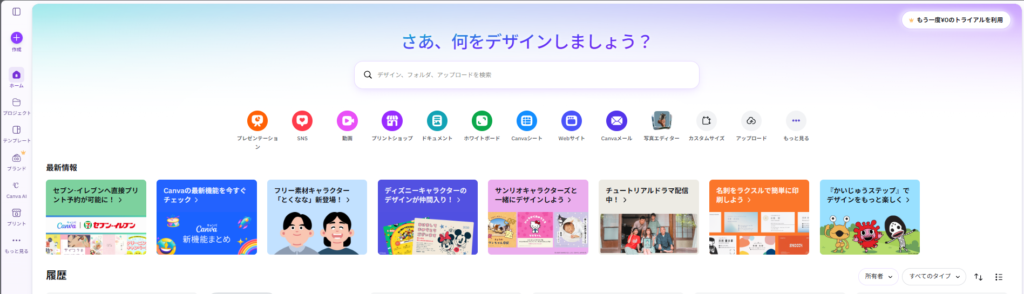
特に2026年3月に発表された新機能**「マジックレイヤー(Magic Layers)」**は、これまでの常識を覆します。生成した1枚の画像を、まるでシールのようにはがしてパーツごとに分解し、後から自由に再配置できるようになったのです。
この記事では、システムエンジニアとして数多くの効率化ツールに触れてきた筆者が、以下の内容を徹底解説します。
- 最新AI機能「マジックレイヤー」を使いこなし、生成画像を10秒でプロ級デザインに変える方法
- 2026年最新の商用利用ルール(「無加工」と「創作」の境界線)
- タイパ(タイムパフォーマンス)を最大化する、Canva独自の「一気通貫ワークフロー」
「デザインは時間がかかるもの」という固定観念は、今日で捨ててください。この記事を読み終える頃には、あなたのSNS運営のスピードが劇的に加速しているはずです。
1.【2026年版】SNS運営でCanvaが「神ツール」と呼ばれる3つの理由
SNS運用において、投稿の質と同じくらい重要なのが「投稿頻度」です。2026年最新のCanva AIは、この「質」と「スピード」を両立させる3つの破壊的進化を遂げています。
① AI画像生成から「0秒」で文字入れ
通常、AIで画像を生成したら一度スマホに保存し、別の編集アプリを立ち上げて文字を入れる……という手間が発生します。
Canvaなら、AI(マジックメディア)で生成した画像をそのままキャンバスに配置し、即座にショートカットキー「T」で文字入れを開始できます。 この「ツールをまたがない」体験が、1投稿あたりの作成時間を数十分から数分へと短縮します。
② 進化した「マジックレイヤー」でプロ級の奥行き
2026年3月の最新機能**「マジックレイヤー」**を使えば、AIで生成した写真の「被写体」と「背景」を瞬時に分離できます。
- メリット: 人物の背後に大きなタイトル文字を配置する「雑誌風レイアウト」がワンタップで完成。これまではPhotoshopなどの高度なソフトが必要だった奥行きのあるデザインが、移動中のスマホからでも作成可能です。
③ 数百種類の「映える」日本語フォント
海外製AIツールの多くは日本語フォントが弱点ですが、CanvaはSNSで目を引くフォント(手書き風、極太ゴシック、レトロ系など)が圧倒的です。
「AIで作ったリアルな写真」×「プロが選んだ日本語フォント」を組み合わせるだけで、センス不要で**「広告のような仕上がり」**が手に入ります。
2. 他のAIツールとの決定的な違い:SNS運用の「効率」を比較

SNS運用において、単発の「神絵」を作る能力よりも重要なのは、「一定のクオリティを維持しながら、毎日デリバリーし続ける仕組み」です。
| 比較項目 | Canva AI(デザイン統合型) | Midjourney / DALL-E 3(素材生成型) |
| 主な用途 | 投稿デザインの完成(デプロイ直前まで) | 高品質な「素材」の生成(原材料のみ) |
| 文字入れ | 自由自在。 数百の日本語フォントを即時適用。 | 不可、または英単語が精一杯で崩れやすい。 |
| サイズ変更 | マジックリサイズ。 1クリックでInstagram→X→TikTokへ。 | 生成時に縦横比を指定し直す「再生成」が必要。 |
| 外部連携 | 直接投稿・予約機能。 API連携で各SNSへ。 | 一度ローカルに保存し、別ソフトでアップロード。 |
なぜCanvaは「パイプライン」として優秀なのか?

「専門的な言葉を使えば、これは『作業の切り替えコストをゼロにする』ということ。
たとえば、料理をするときに『切る・焼く・盛り付ける』がすべて一歩も動かずにできるシステムキッチンのようなものです。
普通のAIツールは『別の店で買ってきた食材を、一度家に持ち帰ってから調理する』ような手間がかかりますが、Canvaならその場で収穫して、その場で味付けして、そのまま食卓に出せる。この『移動時間のなさ』が、忙しいSNS運営における最大の武器になります。」
Canvaとその他おすすめAI画像生成サイトはこちらの記事で詳しく比較しています。
1. ステートレスからステートフルな運用へ
Midjourneyなどのツールは、生成した画像がその場限りの「出し切り」になりがちです。
一方、Canvaはクラウド上のプロジェクトベースで管理されます。「昨日PCで作ったデザインの『文字だけ』を、移動中にスマホで書き換えて投稿する」といった、デバイスを跨いだステート(状態)の保持が完璧です。この「いつでもどこでも修正可能」という一貫性が、毎日投稿の心理的ハードルを劇的に下げます。
2. アセットの再利用性とコンポーネント化
Canvaでは、AIで生成した画像を「素材(Component)」として登録し、文字レイアウトを「テンプレート」として共通化できます。
要するに**『一度作った仕組みを、魔法のように使い回す』**ということです。
たとえば、お気に入りの『型(テンプレート)』にAIで焼いたパン(画像)をポンと置くだけで、自動で形が整い、3つの違うお弁当箱(SNS)にピッタリ収まって、指定した時間に配達まで終わっている……。そんなイメージです。
これまでは1つずつ手作業で詰め替えていた手間が、Canvaなら『1回の作業』ですべて完結します。この『使い回し力』こそが、毎日投稿を続けるための本当の正体なんです。」
3. 「マジックリサイズ」によるマルチプラットフォーム展開
エンジニアにとって、同じロジックを複数の言語で書き直すのは苦痛です。SNSも同様で、Instagram(1:1)、X(16:9)、ストーリーズ(9:16)に合わせてデザインを作り直すのは無駄な工数です。
Canvaの**「マジックリサイズ」**は、AIがレイアウトを自動調整しながら各プラットフォームの最適解を生成します。この「1ソース・マルチデバイス展開」のような柔軟性こそが、SNS運用のエコシステムとしてCanvaが選ばれる理由です。
3. 【実践】バズる投稿を作る!Canva AIの使い方

「画像生成」から「デザイン完成」までの流れは、驚くほどシンプルです。2026年最新のAI機能を使い、SNSで指を止めさせる投稿を爆速で作るステップを解説します。
CanvaでAI画像生成(マジック生成)を使う手順はとてもシンプルです。
- 左メニューの Canva AI を開く
- 上部のカテゴリから 画像 をクリック
- プロンプトを入力
- スタイル・比率を選んで 生成
- 気に入った画像をデザインに追加
この流れを覚えておけば、いつでもスムーズにAI画像を作成できます。
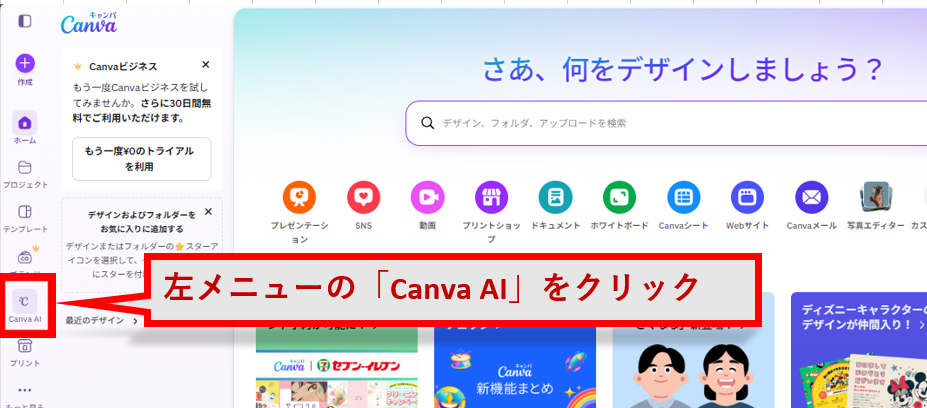
🧭 1. Canva AIを開く
まずはCanvaにログインすると、左側のメニューに 「Canva AI」 という項目があります。
左メニュー → Canva AI をクリック
これでAI機能のトップページが開きます。
🖼️ 2. 上部メニューから「画像」を選ぶ
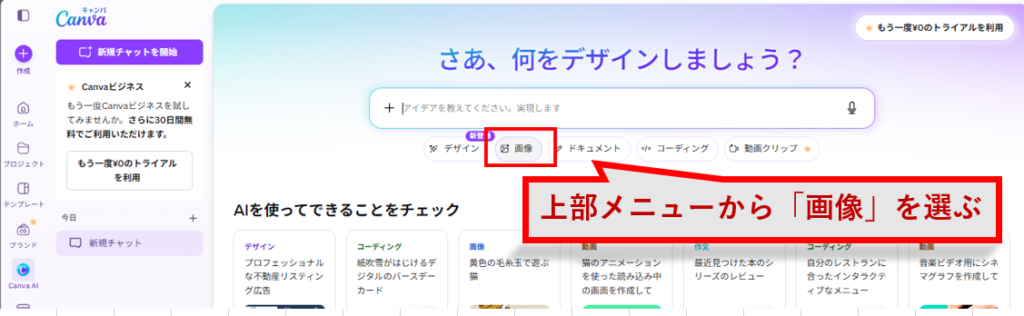
Canva AIのトップページには、上部に次のようなカテゴリが並んでいます。
デザイン/画像/ドキュメント/コーディング/動画クリップ
この中から 「画像」 をクリックします。
✔ ここがポイント
Canvaの最新UIでは、
「マジック生成」という名前が直接表示されない ことがあります。
その代わり、この「画像」カテゴリの中に AI画像生成(マジック生成) が含まれています。
✏️ 3. プロンプト(作りたい画像の説明)を入力する
「画像」をクリックすると、
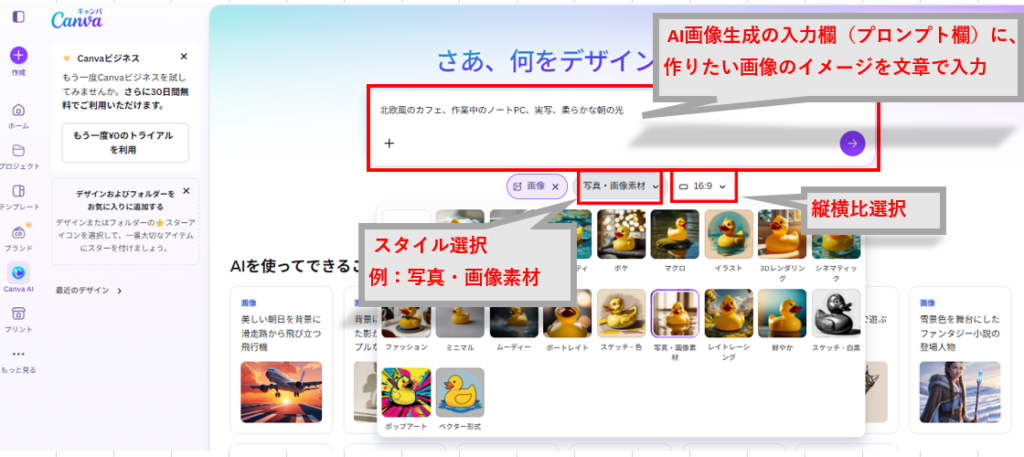
AI画像生成の入力欄(プロンプト欄)が表示されます。
ここに、作りたい画像のイメージを文章で入力します。
プロンプトの下には、次のような設定が表示されることがあります。
- スタイル(写真風、イラスト風、アニメ風など)
- 画像の比率(正方形、横長、縦長など)
必要に応じて選択し、
最後に 「生成」 ボタンをクリックします。
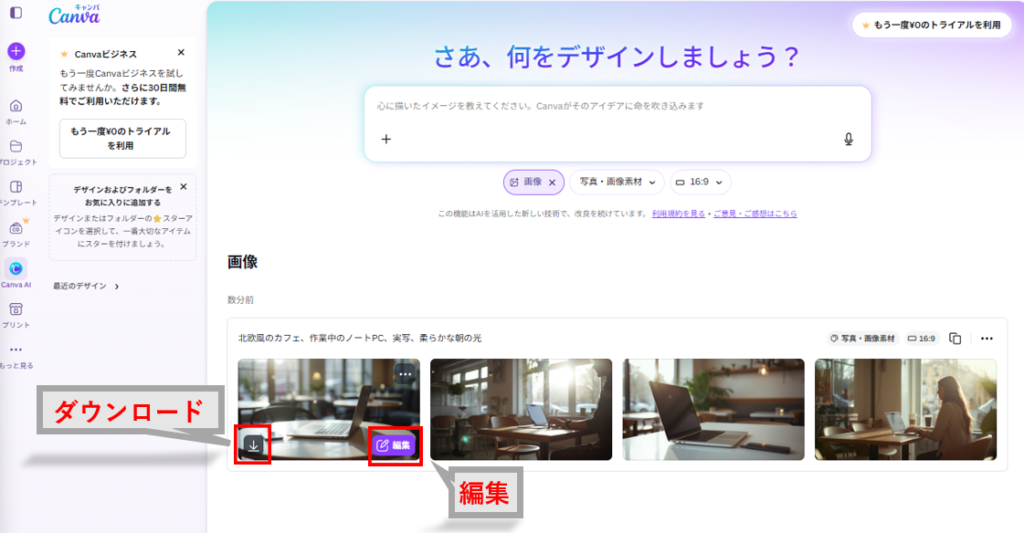
数秒待つと、AIが複数の候補画像を作成してくれます。
プロンプト(指示文)の黄金比:
難しい英語は不要、日本語でOKです。
「場所 + 物 + スタイル + 時間帯」を組み合わせると、AIが迷わず高品質な絵を描いてくれます。
例: 「北欧風のカフェ、作業中のノートPC、実写、柔らかな朝の光」
スタイル選択:
お好みのスタイルを選びます。例えば スタイル選択で「写真」を選ぶと、最新のAIエンジンが実写と見分けがつかないほどの質感を生み出します。
縦横比の設定:
SNS運営で使われる主要な縦横比(アスペクト比)の比較表を作成しました。 自分のメインプラットフォームに合わせて、どの「型」を基準にするか選ぶ際の参考にしてください。
| 縦横比 | イメージ | 主な用途・SNS | メリット(エンジニア的視点) |
| 1:1 | 正方形 | Instagramフィード / X / Facebook | 「汎用性No.1」。全プラットフォームで崩れず、管理コストが低い。 |
| 4:5 | 少し縦長 | Instagramフィード(推奨) / Threads | 「占有率UP」。正方形より画面を広く使うため、スクロールを止めやすい。 |
| 9:16 | フル縦長 | ストーリーズ / リール / TikTok / YouTubeショート | 「スマホ最適化」。没入感が最強。AIの「マジック拡張」と最も相性が良い。 |
| 16:9 | 横長 | YouTube(通常動画) / Xのリンクカード | 「情報密度」。PC閲覧に強く、図解やテロップを横に広く配置できる。 |
| 3:4 | 縦長 | Instagram(新推奨) / Xの縦長画像 | 4:5に近いが、より「写真」としての構図が作りやすい新定番。 |
| 2:1 | パノラマ | Xのヘッダー / Webサイトのバナー | 特殊な領域。ファーストビューで世界観を伝える「背景」として優秀。 |
迷ったらこれ!
- Instagramフィード重視: 4:5
- ストーリーズ/TikTok重視: 9:16
- 汎用性重視: 1:1
📥 4. 気に入った画像をデザインに追加
生成された画像の中から、気に入ったものをクリックすると
そのままキャンバスに配置できます。
- サイズ変更
- トリミング
- フィルター調整
- テキスト追加
など、通常のCanva素材と同じように編集できます。
5.マジック拡張で「投稿サイズ」に合わせる
「せっかくいい画像ができたのに、インスタのストーリーズやTikTokに使うにはサイズが足りない……」という悩みは、AIが解決します。
- マジック拡張(Magic Expand)の使い方: 画像をキャンバスに置き、ボタンを1回押すだけ。AIが「その外側の背景」を予想して描き足してくれます。 正方形の画像を無理やり引き伸ばす必要はもうありません。まるで広角レンズで撮り直したかのように、画質を保ったまま縦長や横長へ自由自在にサイズ変更が可能です。
💡 ここで新機能「マジックレイヤー」の出番!
ここで2026年3月の最新機能**「マジックレイヤー」を使えば、AI生成した写真の被写体をワンタップで浮かび上がらせ、その背後に文字を配置する『雑誌風デザイン』が数秒で完成します**。 これまでは高度な切り抜き技術が必要だった「人物の裏に文字を置く」デザインが、スマホ一つで誰でも作れるようになりました。
「配置やフォント選びでセンスが問われるのは疲れる…」と感じるなら、アイコン制作のプロに丸投げしてしまうのが最短ルートです。
ココナラ
にはアイコン専用のクリエイターが多数在籍しているので、自分だけのこだわりを形にしてくれます。


6.「テキスト」ツールで強烈な「見出し」を作る
SNSは1枚目の「見出し」が命。どんなに良い画像でも、文字が読みづらければスルーされてしまいます。
- 一瞬でプロ級の文字加工: 「エフェクト」機能を使えば、誰でも読みやすい文字が作れます。
- 袋文字(アウトライン): どんな背景でも文字がくっきり浮かび上がります。
- ネオン: 流行りのエモい雰囲気やサイバーな印象に。
- 「T」キーの魔法: キーボードの**「T」**を押すだけで、即座に文字入力が始まります。この「ツールを探す手間」を省く積み重ねが、運用を継続するパワーになります。
エンジニアの視点:ここが「神」!
Canvaが優れているのは「エコシステム」の完成度です。 「画像生成」という計算リソースを消費する作業を、ブラウザ上でこれほど安定して行え、かつクラウド保存でスマホとPCから同期できる。**「道具としての信頼性」**が他の新興AIツールとは一線を画しています。
- 無料枠: 通算50回(※2026年3月現在)。
- 商用利用: Canvaの素材と組み合わせたデザインであれば、基本的に商用利用OK(※詳細はCanvaの規約を確認してください)。
- おすすめ読者: 「とにかく1秒でも早く、おしゃれな完成品を作りたい」というタイパ重視の方。
まとめ:この3ステップで変わる「運用スタイル」
これまでは「素材探し→リサイズ→文字入れ」と別々のツールで行っていた作業が、Canvaなら1つの画面で完結します。
- 旧来の作業: 30分(保存や移動のロスタイム多め)
- Canva AI: 3分(一気通貫ワークフロー)
「迷う時間」を徹底的に排除したこのステップこそが、SNSで最も大切な**「投稿を継続する力」**を支えてくれます。
4. 無料版 vs 有料版(Canva Pro):移行のタイミングは?

結論から言うと、**「SNS投稿を週3回以上、あるいは月10本以上作成する」**なら、迷わずPro(有料版)に移行すべきです。その理由は、2026年現在の「制限の厳格化」にあります。
① 「無料枠」制限の現実:生涯50回の壁
2026年3月現在、無料プランにおけるAI画像生成(マジックメディア)の利用枠は、以前の月間リセット方式から**「生涯通算50回まで」**という制限が主流になっています。
- 無料版: お試し用。50枚生成し終えると、それ以降はAI画像生成が利用できなくなります。
- Pro版: 月間約500回まで(プランにより変動)の生成が可能。納得がいくまで何度でもプロンプトを打ち直せる「試行錯誤の自由」が手に入ります。
② 移行を決める「3つの判断基準」
エンジニアが「課金してツールを導入する」際にコストパフォーマンスを計算するように、以下の3点に価値を感じるなら、それは移行のサインです。
1. 「背景除去」を日常的に使うか
SNS投稿で、人物や商品の写真から背景を消して文字を背面に回すデザインは、今や必須のテクニックです。
- Pro限定機能: ワンクリックで完了する「背景除去」はPro専用。無料版で外部サイトを使って切り抜いて……という往復作業をしているなら、そのロスタイムだけで月額料金以上の損失です。
2. 「混雑時の優先生成」が必要か

AIの利用者が急増している2026年、無料版では生成ボタンを押してから画像が出るまで数分待たされる「順番待ち」が発生することがあります。
- Proの特権: 混雑時でも**「優先生成」**が行われるため、隙間時間の5分で投稿を作りたいSNS運営者にとって、この「待ち時間ゼロ」は最大のタイパ向上になります。
3. 「マジックリサイズ」で多展開したいか
1つのデザインをボタン一つで「Instagram用」「X用」「TikTok用」に一括変換できる機能もPro限定です。複数のSNSを同時に育てたい場合、この機能がないと作業量が3倍になってしまいます。
エンジニアの視点:ストレージと資産管理
無料版のストレージは5GBですが、Pro版は1TB(200倍!)まで拡張されます。 SNS運用を続けていくと、過去に作った画像や動画素材が「資産」として溜まっていきます。ストレージ容量を気にしながら古いデータを消す作業は、エンジニア的に言えば「非生産的なメンテナンス作業」です。これを月額1,000円程度で解消できるのは、極めて合理的な投資と言えます。
5.【重要】2026年版:SNSでの商用利用と「著作権」の新常識

AIで画像を作れるようになった今、SNS運営者が最も気にするのが「これって本当に自分のものとして使っていいの?」という点ですよね。2026年現在、押さえておくべきポイントは3つです。
① 「加工」があなたの権利を守るカギ
2026年の日本の最新判例では、「AIが勝手に作ったもの」には著作権が発生しないという考え方が定着しています。つまり、生成しただけの画像をそのまま載せると、誰かに勝手に使われても文句が言いにくい状態なのです。
そこで重要になるのが、Canvaでの**「ひと手間」**です。
- AI画像をそのまま使う = 著作権保護が難しい
- AI画像 + Canvaのフォント + グラフィック素材 + 独自のレイアウト = あなたの著作物として保護されやすくなる
- メリット: この「加工」を加えることで、初めて**「あなたの作品」として認められ、著作権による保護の対象**となります。AIに描かせるだけでなく、「自分の色」を乗せることが、法的にも身を守ることにつながります。
② 「素材そのもの」の配布や転売はNG
Canvaの規約(2026年3月確認)では、AIで生成したコンテンツを「無加工」で販売したり、フリー素材として配布したりすることは禁止されています。
- やっていいこと: AI画像を使ってデザインした「Instagramの投稿」「YouTubeのサムネイル」「広告バナー」を公開・運用すること。
- やってはいけないこと: 生成した画像をそのまま「ストックフォトサイト」に出品したり、フォロワー特典として「画像素材そのもの」を配布したりすること。 あくまで**「デザインの一部」**として使うことが、商用利用の絶対条件です。
③ 「透明性」がフォロワーからの信頼を生む
2026年のSNSトレンドとして、「AIを隠して使う」時代から「AIを活用していることを明かす」時代へと変化しています。
- 信頼獲得のコツ: プロフィール欄や投稿のキャプション(ハッシュタグなど)に、**「AI生成・編集:Canva」**といった注釈を入れるユーザーが増えています。
- なぜ必要か: 出所をはっきりさせることで、フォロワーに安心感を与え、フェイク画像などの疑念を払拭できます。「最新ツールを使いこなしているクリエイター」というブランディングにも繋がります。
もし、「AI生成の回数制限が来てしまった」「どうしても素人っぽさが抜けない」と悩んでしまったら、無理に自作せずプロの力を借りるのも賢い選択です。
ココナラ
なら、数千円から高品質なオリジナルアイコンをオーダーできます。「餅は餅屋」で、デザインはプロに任せて、自分はブログ記事の執筆に集中するのもIT効率化のコツですね。自分の時給を考えて、デザインに3時間かけるよりプロに3,000円で頼む方がコストパフォーマンスが良い場合もあります。
6. まとめ:Canva AIの正しい利用でSNS運用を快適に
2026年のSNS運営は、もはや「手作業の丁寧さ」を競う時代から、**「AIという強力なエンジンを、いかに速く、正確に回すか」**という勝負に移行しました。
その中心にあるCanvaは、単なるデザインソフトではなく、私たちの表現力を何倍にも引き上げてくれる「最強のブースター」です。
2026年流:AIと正しく向き合うための「黄金フロー」
SNS運営を一つのシステム運用として捉えるなら、著作権や規約は守るべき**「セキュリティプロトコル(安全な手順)」**です。以下の3ステップを守るだけで、リスクを最小限に抑えつつ、AIの恩恵を最大限に受けることができます。
- AIで素材を作る(Input)
- 自分のイメージを言語化し、マジックメディアで形にする。
- Canvaで自分流に加工する(Process)
- 文字入れやレイアウトを加え、自分の「創作的寄与」を乗せる。
- デザインとして公開する(Output)
- 自分の作品として、自信を持って世界へデプロイ(投稿)する。
このフローこそが、2026年において法的にも、そしてファンからの信頼の面でも「最も安全で効率的な正攻法」です。
最後に
Canvaとは、単なる編集ツールではなく、AIと人間が共創するためのプラットフォームです。
「デザインはセンスがある人のもの」という時代は終わりました。 まずは無料枠の50回を使い切るつもりで、AIがデザインを劇的に変える衝撃を体感してみてください。そして、「もっとスピードを上げたい」「もっと表現の幅を広げたい」と感じたなら、迷わずPro版の**「一気通貫ワークフロー」**へと進んでみてください。
あなたの手の中にある小さなITの断片(Piece of IT)が、AIという翼を得て、大きく羽ばたくことを応援しています。
さあ、今すぐCanvaを開いて、あなたの「最初の一枚」を生成してみませんか?

コメント