
「PCが固まって動かない!」「大事なファイルを間違えて消してしまった…」 そんな時、焦ってマウスをカチカチ連打していませんか?実は、キーボードにある数個のキーを知っているだけで、そのパニックは数秒で解決できます。
この記事では、現役のシステムエンジニアが日常業務で本当に使っているWindowsショートカットキーを厳選。緊急時のレスキュー法から、作業速度を3倍にする最新の時短術、さらには「なぜかキーが効かない」といったトラブルの解決法まで、初心者の方にも分かりやすく丁寧に解説します。
今回のレスキュー&時短キー一覧
まずは、この記事で紹介する重要ショートカットを一覧にまとめました。今の悩みに合わせて、気になる項目をチェックしてみてください。
| カテゴリ | ショートカットキー | 何ができる? |
| 緊急レスキュー | Ctrl + Z | 【時間を戻す】 操作を元に戻す |
Ctrl + Y | 【やっぱり進める】 戻した操作をやり直す | |
Alt + F4 | 【強制終了】 固まったアプリを閉じる | |
Ctrl + Alt + Delete | 【管理画面】 PC全体のフリーズから脱出 | |
Ctrl + 再起動ボタン | 【裏技】 システムを緊急リセット | |
Shift + Delete | 【一撃削除】 ゴミ箱に入れず完全に消す | |
| 日常の時短 | Ctrl + Shift + T | 【タブ復活】 閉じたブラウザのタブを戻す |
Ctrl + L | 【検索開始】 アドレスバーへ一瞬で移動 | |
Ctrl + Shift + V | 【綺麗に貼る】 余計な書式なしで貼り付け | |
Ctrl + 1 | 【見た目設定】 セルの書式設定を開く | |
Win + V | 【コピペ革命】 クリップボードの履歴を出す | |
| 習得のコツ | Ctrl + F / P / S | 【単語で覚える】 頭文字(Find/Print/Save) |
Excel特化のショートカットキー一覧はこちら▼
【2026最新】Excelショートカットキー一覧|Win11のOCR連携で作業を10倍速くする術 | Piece of IT
1. 【緊急事態】冷や汗をかく前に!今すぐ役立つ「レスキュー」キー

PC操作中に「やってしまった!」という瞬間、反射的に使えるようになると心強いキーを紹介します。
「間違えて消した!」を一瞬で元に戻す
PC操作で一番怖いのは「消してはいけないものを消した時」や「変な操作をして元に戻せなくなった時」ですよね。そんなパニックを数秒で解決してくれるのが、この2つのセットです。
Ctrl + Z(元に戻す)
- 解説: 「時間を1秒だけ巻き戻す魔法」だと思ってください。
- 【こんな時に使えます!】
- 文章の作成中に: 長文をうっかりバックスペースで消してしまった時。
- ファイルの整理中に: フォルダを間違えて別の場所にドラッグして「どこへ行ったかわからなくなった」時。
- デスクトップで: 大事なアイコンをゴミ箱に放り込んでしまった直後。 マウスで「編集」メニューから「元に戻す」を探すよりも、キーボードでこれを見るだけで、一瞬で「なかったこと」にできます。
Ctrl + Y(やり直し)
- 解説: Ctrl + Zで戻しすぎた時に「やっぱり今のナシ!もう一度進めて!」とお願いするキーです。
- 【こんな時に使えます!】
- 戻しすぎた時: 「Ctrl + Z」を連打しすぎて、必要な部分まで消えてしまった時。
- 比較したい時: 「元に戻した状態」と「今の状態」をパチパチと切り替えて、どっちの文章が良いか見比べたい時。 「Ctrl + Z」の双子の兄弟のような存在です。セットで覚えておくと、失敗を恐れずにどんどん作業を進められるようになります。
Ctrl + Z が効かない・使えないケース
1. 「完全に削除(Shift + Delete)」した時
通常、ファイルをゴミ箱に入れる操作は戻せますが、Shift を押しながら削除してしまった場合は、Windowsのシステムから直接消去されるため、Ctrl + Z では戻せません。
2. 上書き保存してアプリを閉じた後
エクセルやワードなどで、作業をして「保存」し、一度アプリを閉じてしまうと、次に開いた時には「戻すための記憶(履歴)」が消えてしまっています。開いている間しか魔法は使えない、というわけです。
3. 「物理的な破壊」を伴う操作(USBメモリの抜き差しなど)
USBメモリにファイルを移動している最中にメモリを抜いてしまったり、書き込み中にエラーが起きたりしてファイルが壊れた場合、操作自体をキャンセルすることはできても、壊れた中身までは元通りにできません。
4. アプリ独自の「特殊なボタン」による操作
一部の家計簿ソフトや特定の業務システムなど、「登録」ボタンを押した瞬間にデータベースに書き込まれるタイプのもの。これらは Windows の操作履歴ではなくシステムのデータとして扱われるため、キー一つで戻すことができない場合があります。
PCが固まった(フリーズ)時の脱出ルート
「画面が固まって動かない…」そんな時、すぐに電源ボタンを長押しするのはNGです。PCへのダメージを最小限に抑えつつ、安全に脱出するための3ステップを順に試してみましょう。
ステップ1:特定のアプリだけが動かない時
Alt + F4(アプリを強制終了)
- 解説: 「このソフトさえ閉じれば解決するのに!」という時に使います。
- 【具体的にはこんな時】
- ネットサーフィン中にタブを開きすぎてブラウザが固まった。
- 動画再生ソフトが「応答なし」になって、バツボタンも押せない。 マウスが反応しなくても、キーボードが生きていればこの操作でそのアプリだけを「強制退場」させることができます。
ステップ2:マウスも動かず、画面全体が固まった時
Ctrl + Alt + Delete(管理画面を呼び出す)
- 解説: Windowsそのものに「ちょっと待って、一旦止まって!」と割り込み命令を出す操作です。
- 【具体的にはこんな時】
- マウスカーソルさえも動かず、デスクトップ全体がフリーズした。
- 全画面表示のゲームなどが動かなくなり、デスクトップに戻れなくなった。 この3つのキーを同時に押すと、青い専用画面に切り替わります。そこから「タスクマネージャー」を開いて原因のソフトを止めたり、右下の電源アイコンから安全に再起動をかけたりできます。
ステップ3:【最終手段】どうしても再起動できない時の裏技
Ctrlキーを押しながら「再起動」をクリック(緊急の再起動)
- 解説: 通常の再起動が受け付けられない時の、Windowsが用意している「隠しルート」です。
- 【具体的にはこんな時】
- ステップ2の管理画面は出たけれど、再起動ボタンを押しても「シャットダウンしています…」のまま進まない。
- システムが深い部分で固まっていて、通常の再起動では電源が切れない。 やり方は、管理画面の電源アイコンを 「Ctrlキーを押しながら」クリック するだけ。すると画面が切り替わり、「緊急の再起動」という確認画面が出ます。 ※未保存のデータは消えてしまいますが、電源ボタンを物理的に長押ししてブチ切りするよりも、PCのシステムへの負担を抑えてリセットできます。
注意!本当の最終手段:
上記のキーがどれも反応せず、10分以上待っても変化がない場合のみ、本体の電源ボタンを5秒以上「長押し」して電源を切ってください。これはPCにとって「気絶させる」ような強引な方法なので、まずは
Alt + F4やCtrl + Alt + Deleteから試すのが鉄則です。
ゴミ箱を介さず「完全に削除」する

普段、不要なファイルを消すときは「Delete」キーを使いますよね。でも、それではファイルが「ゴミ箱」に移動するだけで、実はPCの空き容量は増えていません。
このショートカットは、ゴミ箱というステップを飛ばして、その場でPCから消去する強力な操作です。
Shift + Delete(完全に削除)
- 解説: ゴミ箱に残さない「一撃削除」です。
- 【具体的にはこんな時に使えます!】
- 容量の大きい動画や古いバックアップを消す時: 数GB(ギガバイト)もあるような重いデータを消す際、ゴミ箱に入れるとPC全体の動きが重くなることがあります。そんな時はこれを使って一気に消去し、ストレージ(空き容量)を即座に確保しましょう。
- 機密情報の入ったファイルを消す時: 共用PCなどで、消したつもりのファイルがゴミ箱に残っていると、誰かに見られてしまうリスクがあります。確実にその場から消し去りたい時に有効です。
- 「絶対に二度と使わない」と分かっている時: 明らかなゴミファイルや、すでに別で保存してある重複ファイルを整理する際に使えば、後で「ゴミ箱を空にする」という二度手間を省けます。
【重要】使う前に必ず知っておいてほしいこと
この操作は非常に便利ですが、「Ctrl + Z(元に戻す)」が効かないという最大の注意点があります。
SEからの安全アドバイス:
「完全に削除しますか?」という確認メッセージが出たときは、一瞬だけ指を止めてください。もし少しでも「あとで必要になるかも…」と迷いがあるなら、無理にショートカットは使わず、通常の「Delete」でゴミ箱に入れておくのが一番の安全策です。 また、外付けHDDやUSBメモリ内のファイルは、通常のDeleteでも「ゴミ箱に入らず消えてしまう」ことが多いので、外部ストレージを整理する際は特に慎重になりましょう。
2. 【日常を加速】アプリ別・これだけは外せない神ショートカット

毎日の作業で「何十回、何百回」と繰り返す操作こそ、ショートカットの効果が最大になります。一度指が覚えてしまえば、仕事の疲れ方が劇的に変わりますよ。
ブラウザ(Edge / Chrome)を操る
ネットでの調べもの中、マウスで小さな「×」ボタンや「検索バー」を狙うストレスから解放されましょう。
Ctrl + Shift + T(閉じたタブを復活)
- 解説: 「あ!今のページまだ見てたのに!」と間違えてタブを閉じた瞬間の救世主です。
- 【ここがすごい!】 ただページが開くだけではありません。入力途中だったフォームの内容や、スクロールしていた位置まで、まるで「時間を巻き戻したかのように」そのままの状態で蘇ります。連打すれば、2つ前、3つ前に閉じたタブも順番に復活させることができます。
Ctrl + L(アドレスバーへ移動)
- 解説: 新しい検索をしたい時、マウスで上のバーをクリックする必要はもうありません。
- 【ここがすごい!】 このキーを押すと、一瞬でアドレスバーにカーソルが飛び、さらに「今入力されているURLが全選択」された状態になります。そのままキーワードを打ち込んでEnterを押すだけで検索開始。ネット検索のスピードが爆速になります。
Excel(エクセル)作業を爆速にする

事務作業の王様・エクセルこそ、ショートカットの宝庫です。
Excel特化のショートカットキーについてさらに詳細にまとめた記事はこちら▼
【2026最新】Excelショートカットキー一覧|Win11のOCR連携で作業を10倍速くする術 | Piece of IT
Ctrl + Shift + V(書式なし貼り付け)
- 解説: 2026年、ついにWindows標準で搭載された待望の神機能です。
- 【ここがすごい!】 Webサイトや別の資料から文字をコピーしてエクセルに貼る際、勝手に「変な背景色」や「巨大なフォント」が付いてきてイライラしたことはありませんか?このキーを使えば、余計な装飾をすべてカットし、「今使っているセルの見た目(書式)」に合わせてテキストだけを綺麗に流し込めます。
Ctrl + 1(セルの書式設定)
- 解説: セルの見た目を整える画面を、右クリックなしで一瞬で呼び出せます。
- 【ここがすごい!】 「数値を「円」表示にしたい」「セルの色を変えたい」「文字を斜めにしたい」……そんな細かい設定はすべてこのキー1つでOK。右クリックしてメニューから「セルの書式設定」を探すという、あの小さな手間がゼロになります。
Windowsシステム全体で使う

どのソフトを使っていても共通で使える、Windowsユーザー必携の最強キーです。
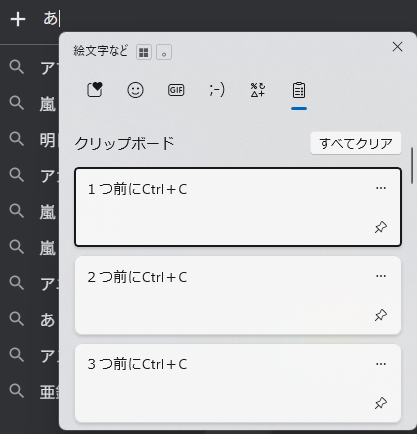
Win + V(クリップボード履歴)
- 解説:この記事で一番覚えてほしい、Windows史上最高の機能です。
- 【ここがすごい!】 通常、コピー(Ctrl + C)は最後に取った1つしか保存できません。しかし、このキーを押すと、過去にコピーした文章や画像がズラリと一覧(履歴)で表示されます。
- 「さっきコピーしたあの住所、もう一度使いたい」
- 「AとBとCの3項目をコピーしておいて、後でまとめて貼り付けたい」 そんなわがままを叶えてくれます。これを知るだけで、コピペ作業の効率は10倍になります。
【SEからのワンポイントアドバイス】
特に Win + V は、初めて使う時に「有効にしますか?」という確認が出ることがあります。一度「オン」にしておけば、PCを再起動しても(設定次第で)履歴を保持してくれるので、まずは一度、キーボードの「Windowsロゴ」と「V」を同時に押してみてください。世界が変わりますよ!
3.ショートカットが効かない」時のチェックリスト
「さっきまで使えていたのに、急に反応しなくなった!」という時、故障を疑う前に確認すべき3つのチェックポイントがあります。実は、ちょっとした設定の「誤操作」が原因であることがほとんどです。
原因1:物理的な「Fn(ファンクション)」ロック
ノートPCを使っている方に最も多い原因です。キーボードの「F2」や「F5」キーが、別の役割にすり替わっている状態です。
- 【具体的にはこんな時】
- ファイルの名前を変えようと「F2」を押したのに、なぜか音量が上がったり下がったりする。
- ブラウザを更新しようと「F5」を押したのに、画面の明るさが変わってしまう。
- 解決法: これは「Fnロック」がかかっているサインです。キーボードの左下にある
Fnキーを押しながらEscキー(または鍵マークのついたFnキー) を一度押してみてください。これで本来のショートカット機能が取り戻せます。
原因2:Windowsの「固定キー」機能の誤作動
「キーを2つ同時に押すのが難しい」という方向けの補助機能ですが、意図せずオンになると通常の操作を邪魔してしまいます。
- 【具体的にはこんな時】
CtrlやShiftを一度押すと、指を離しても「ずっと押しっぱなし」のような挙動になる。- 文字を打とうとすると、勝手にショートカットが発動してウィンドウが閉じたり開いたりする。
- なぜ起きる?: 気合を入れて文章を考えている時など、無意識に
Shiftキーを5回連続で連打 していませんか?これがスイッチになって「固定キーを有効にしますか?」という画面が出てしまい、よくわからず「はい」を押してしまうとこの状態になります。 - 解決法: Windowsの設定画面から「アクセシビリティ」→「キーボード」と進み、「固定キー機能」が オフ になっているか確認しましょう。
原因3:他のアプリによる「キーの横取り」
PCの中で動いている特定のソフトが、Windows標準のショートカットを自分専用に「予約」してしまっているケースです。
- 【具体的にはこんな時】
- 他のソフトでは使えるのに、特定のチャットツールや録画ソフトを立ち上げている時だけショートカットが無視される。
- 新しく便利なツールをインストールした直後から、一部のキーが効かなくなった。
- 解決法: これを「ホットキーの競合」と呼びます。まずは 「最近入れたソフト」や「今立ち上がっているソフト」を一つずつ終了 させてみてください。もし特定のソフトを閉じた時にショートカットが復活すれば、そのソフトの設定画面でショートカットキー(ホットキー)の割り当てを変更すれば解決します。
【SEからの切り分けアドバイス】
「特定のキーだけが効かない」場合は、キーボードの物理的な故障(ゴミの詰まりなど)の可能性があります。 でも、「ショートカットという『組み合わせ』だけが効かない」場合は、ほぼ100%上記のような 設定の問題 です。まずは焦らず、Fn キーのロックから疑ってみるのが最短ルートですよ!
4. 【SE流】ショートカットを「努力せず」に指に覚えさせるコツ

「種類が多すぎて覚えられない…」と絶望する必要はありません。ショートカットを使いこなしているエンジニアも、実はすべてのキーを暗記しているわけではないのです。自然に指が動くようになるための、ちょっとした「ズルいコツ」を伝授します。
英語の頭文字で「意味」とリンクさせる
ただの「記号」として覚えようとすると脳は拒否反応を起こしますが、「単語の意味」を知ると一気に忘れにくくなります。
- 【具体例】
- Ctrl + F → Find(見つける=ページ内検索)
- Ctrl + P → Print(プリント=印刷)
- Ctrl + S → Save(セーブ=保存)
- Ctrl + A → All(すべて=全選択)
- ここがポイント: 「保存はS、印刷はP…」と唱えるのではなく、「あ、セーブしたいからSだな」と、やりたいことの英語を思い浮かべるのがコツです。これだけで、脳の中にあったバラバラの知識がカチッとつながります。
マウスをあえて「遠く」に置く(または左側に置く)
「ショートカットを使わなきゃ!」と意識するのではなく、**「マウスを使うのを面倒くさくする」**という環境作りです。
- 【具体的なやり方】
- マウスをいつもより15cmほど遠くに置いてみてください。
- または、右利きの人ならあえてマウスを左側に置いてみましょう。
- ここがポイント: 人間は本能的にラクをしたい生き物です。マウスに手を伸ばすのが少し面倒に感じるようになると、脳が勝手に「手元のキーボードで済ませる方法はないかな?」と探し始めます。この「ズボラ心」こそが、ショートカット習得の最大の近道です。
「今日の推しキー」を1つだけ決める
一度に10個覚えようとするのは挫折の元です。1日1つ、たった1つのキーだけを仲間にしていきましょう。
- 【具体的なやり方】
- 例えば、今日は 「Win + V(履歴から貼り付け)」 だけを徹底的に使う日!と決めます。
- 付箋に「今日は Win + V !」と書いて、モニターの端に貼っておくのも効果的です。
- ここがポイント: その日はどれだけ時間がかかっても、その操作だけはマウスを使わず、決めたキーだけで行います。1日使えば、翌朝には意識しなくても指がその位置を覚えています。1ヶ月後には、気づけば30個の武器を手に入れた「ショートカットマスター」になっているはずです。
まとめ:【2026年最新】Windowsショートカットキー完全ガイド|マウス卒業は、プロへの第一歩

おさらいチートシート
最後に、今回紹介したショートカットをもう一度まとめました。まずは「今日の推しキー」を一つ選んで、明日からの作業で使ってみてくださいね!
| カテゴリ | ショートカットキー | 使用シーンの目安 |
| パニック回避 | Ctrl + Z | 「あ、間違えた!」と思った瞬間に |
Alt + F4 | アプリが「応答なし」になった時に | |
Ctrl + Alt + Del | マウスも動かない重いフリーズの時に | |
| ブラウザ操作 | Ctrl + Shift + T | 「あのページ、まだ読んでたのに!」の時に |
Ctrl + L | キーボードから手を離さず検索したい時に | |
| 事務・編集 | Ctrl + Shift + V | Webの情報をエクセルに綺麗に貼りたい時に |
Win + V | さっきコピーした情報をもう一度使いたい時に | |
| ミス防止 | Shift + Delete | 大容量データをゴミ箱に入れず消したい時に |
ショートカットを覚えることは、単に作業が早くなるだけではありません。思考を途切れさせず、やりたいことをそのまま形にするための「武器」になります。
まずは、次にミスをした時に Ctrl + Z を押すことから始めてみませんか?その一歩が、あなたのPCライフを劇的に変えるはずです。
コメント