
「ネットを見ていたら、急に画面が大きくなって戻らない!」 「最近、PCの文字が小さくて目が疲れる……」
そんな悩みは、実はキーボードの特定の組み合わせを知っているだけで、わずか1秒で解決します。
画面のサイズが勝手に変わってしまうのは、故障ではなく、多くの場合「意図しないショートカット操作」が原因です。また、自分の視力や環境に合わせて画面をカスタマイズすることは、PC作業の効率を劇的に上げる「エンジニア必須のスキル」でもあります。
この記事では、現役システムエンジニアの私が、Windows・Mac両対応で「PC画面の拡大・縮小を自由自在に操る方法」を徹底解説します。
💡 この記事を読むとわかること
- 【最速】 変になった画面を一瞬で「標準」に戻す魔法のショートカット
- 【快適】 サイトごとに「自分好みの文字サイズ」を自動で記憶させる方法
- 【根本解決】 デスクトップ全体の文字やアイコンを大きくする設定手順
- 【トラブル対策】 「勝手にズームする」原因と、エンジニア流の対処法
- 【健康管理】 拡大設定とあわせて知っておきたい「目の疲れ」を防ぐ4つのチェックリスト
この記事を読み終わる頃には、もう画面のサイズで焦ることはありません。自分にとって「一番心地よい表示」を手に入れて、ストレスフリーなデジタルライフを送りましょう!
【最速解決】拡大・縮小ショートカット早見表
画面が変になってしまった時は、とりあえず**「標準サイズ(100%)に戻す」**操作を覚えれば安心です。
| やりたいこと | Windows | Mac |
| 画面を大きくする | Ctrl + + (プラス) | Command + + |
| 画面を小さくする | Ctrl + - (マイナス) | Command + - |
| 元のサイズ(100%)に戻す | Ctrl + 0 (ゼロ) | Command + 0 |
| マウス/トラックパッド | Ctrl + ホイール回転 | ピンチ(つまむ)操作 |
💡 ポイント:
意図せず拡大してしまった場合は、迷わず
Ctrl(MacはCommand) +0を押してください。これで即座に標準状態に戻ります。
1. ブラウザ(Chrome/Edge/Safari)の拡大・縮小テクニック
「このブログ、内容はいいけど文字が小さくて読みづらいな…」と感じたことはありませんか? 実はGoogle Chromeなどのブラウザには、**「サイトごとに倍率を記憶する機能」**が備わっています。
一度設定してしまえば、明日そのページを開いても、来月開いても、あなた好みのサイズのまま表示されます。
ブラウザ全体のズームを120%にしていても、特定のサイトで個別設定を行えば、個別設定の方が優先されます。
1. 操作はたったこれだけ!
設定方法は、前述のショートカットを使うだけです。
- サイズを変えたいサイトを開く。
Ctrl(MacはCommand) を押しながら+または-を押して、好きな大きさに調整する。- これだけで設定完了です! 特別な保存ボタンを押す必要はありません。
2. 設定が保存されているか確認する方法
「本当にこのサイトだけ設定されているの?」と不安な方は、アドレスバーの右端を見てください。

- 標準(100%)以外の倍率になっている時だけ、**「虫眼鏡のアイコン」**が表示されます。
- このアイコンをクリックすると、現在の倍率がひと目で分かり、ワンクリックで「リセット(100%)」に戻すことも可能です。
3. 【応用】すべてのサイトをまとめて大きくしたい場合
「どのサイトを見ても文字が小さく感じる」という場合は、サイトごとではなく、ブラウザ全体の基本設定を変えてしまいましょう。
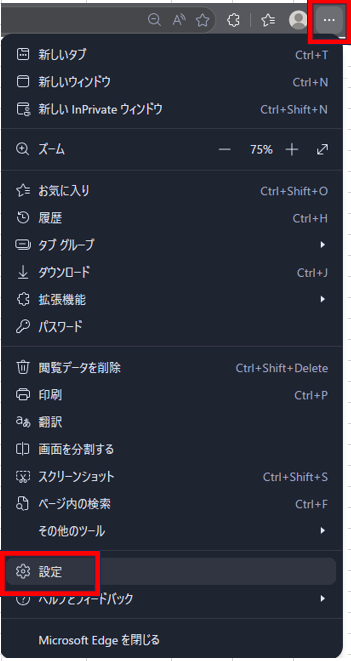
1.ブラウザ右上の「︙(三点リーダー)」をクリック。
2.「設定」を選択。
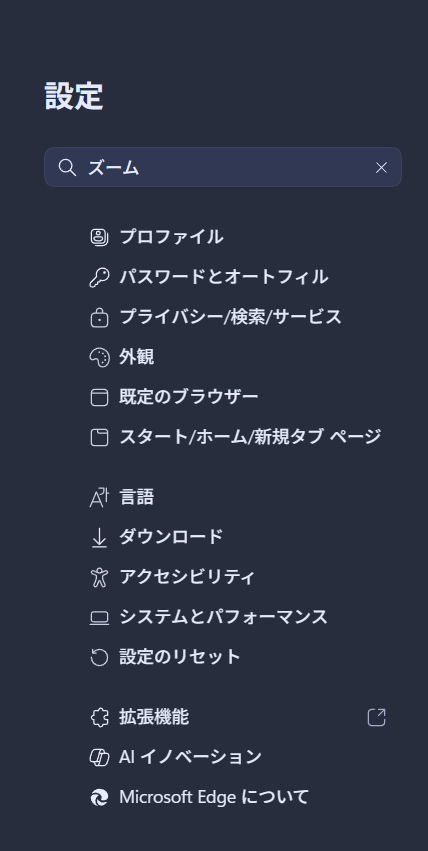
3.左側のメニュー一覧から 「設定の検索」(虫眼鏡の窓)に 『ズーム』 と入力する
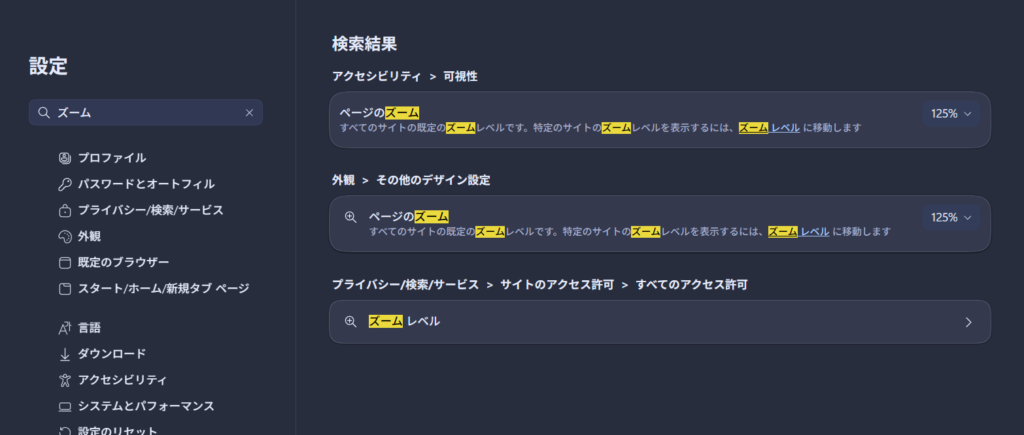
4.**「ページのズーム」**を、例えば「110%」や「125%」に変更します。
設定画面にいくつか『ページのズーム』が出てきますが、どれか一つを変えればOKです。例えば、一番上の 『アクセシビリティ > 可視性』 にある数値を変更してみましょう。
ブラウザで拡大する時の「注意点」
ブラウザのズーム機能は便利ですが、一つだけ気をつけておきたいことがあります。
それは、**「拡大しすぎると、サイトの表示が崩れることがある」**という点です。
なぜ表示が崩れるの?(エンジニアの視点)
最近のWebサイトは、画面サイズに合わせてレイアウトが変わる「レスポンシブデザイン」を採用しています。 ズーム倍率を上げすぎると、ブラウザは「小さな画面(スマホなど)で表示している」と勘違いしてしまい、以下のようなトラブルが起きることがあります。
- メニューボタンが消える・隠れる
- 画像と文字が重なって読めなくなる
- 「送信」ボタンなどが画面の外に押し出されて押せなくなる
もし表示がおかしくなったら?
「あれ? サイトの形が変わっちゃったな」と思ったら、迷わず例の魔法のショートカットを使いましょう。
Ctrl(MacはCommand) + 0
これで瞬時に100%(標準サイズ)に戻り、レイアウトも元通りになります。「大きくしすぎて困ったら、とりあえずゼロに戻す」と覚えておけば、安心してカスタマイズを楽しめますよ。
💡 ここがポイント!
全体設定を125%にしていても、特定のサイトで個別に
Ctrl + 0(リセット)を押せば、そのサイトだけは100%で表示されます。**「基本は大きく、特定のサイトだけ標準で」**という使い分けが、最も賢いカスタマイズ方法です。

2. Windows/Mac 本体の「全体の文字」を大きくする方法
ブラウザの中身だけでなく、デスクトップのアイコンやメニュー全体の文字が小さい場合は、OS(基本ソフト)側の設定を変更しましょう。
Windows 11の場合
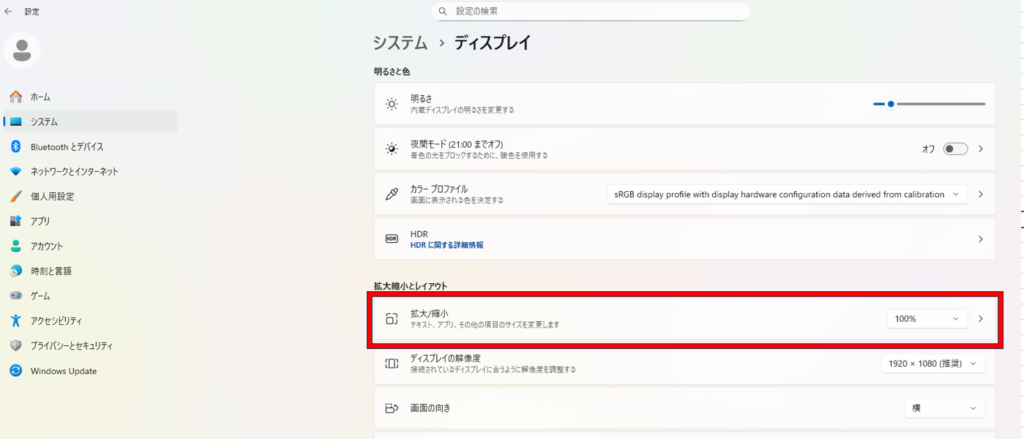
- 「スタート」>「設定」>「システム」>「ディスプレイ」を開きます。
- 「拡大縮小とレイアウト」にある**「拡大縮小」**のパーセンテージ(推奨は100%や125%)を変更します。
Macの場合
- 「Appleメニュー」>「システム設定」>「ディスプレイ」をクリックします。
- 「テキストサイズ」を選択するか、解像度のオプションから「文字を拡大」方向の設定を選びます。
3. 困った!勝手に拡大される・戻らない時の対処法
「キーボードを触っていないのに急に文字が大きくなった」「マウスを動かすたびに画面がカクカク動く」 そんな時は、故障を疑う前に以下の3つのチェックポイントを試してみてください。
① マウスホイールの「うっかり操作」
一番多い原因は、知らぬ間にショートカットが発動しているケースです。
- 症状: マウスの真ん中の車輪(ホイール)を回しただけで、画面がぐんぐん拡大・縮小される。
- 原因: キーボードの 「Ctrl(Ctrl)」キーが、何かの拍子に押しっぱなし になっている可能性があります。
- 解決法: キーボードの「Ctrl」を何度かカチカチと強めに押してみてください。また、キーの隙間にゴミが挟まっていないか確認しましょう。
▶合わせて読みたい:【2026年最新】キーボードが反応しない・打てない時の原因別対処法まとめ|Windows・Mac対応 | Piece of IT
② Windowsの「虫眼鏡(拡大鏡)」が起動している
- 症状: 画面全体ではなく、マウスの周りだけが大きく表示されたり、画面の端に「+」や「ー」が書かれた小さなパネルが出てきたりする。
- 原因: Windowsの「拡大鏡」という支援機能がオンになっています。
- 解決法: キーボードの 「Windowsロゴ」キー +「Esc」キー を同時に押してください。これで強制終了できます。
③ タッチパッドの「指2本」操作(ノートPCの方)
- 症状: マウスを使っていないのに、画面が勝手にズームする。
- 原因: ノートPCのタッチパッドに指が2本触れてしまい、スマホのように「ピンチ(広げる操作)」として認識されています。
- 解決法: タッチパッドの感度設定を見直すか、意図せず指が触れていないか注意してみましょう。
4.画面を調整しても目が疲れる?「見やすさ」と「目の健康」を両立する4つのチェックリスト
画面を適切な大きさに設定したはずなのに、夕方になると目がショボショボする…。そんな時は、設定以外の「意外な盲点」が隠れているかもしれません。
PC作業を劇的に楽にするために、今すぐ確認したい4つのポイントをまとめました。
(この記事は、PC操作による一時的な疲れ目対策を解説するものです。目に異常を感じる場合は専門医を受診してください。)
1. 文字が「ぼやけて」見えませんか?(解像度の確認)
画面を大きくしたとき、文字の輪郭がぼやけて見える場合は、**「解像度」**の設定が間違っている可能性があります。
- 落とし穴: 拡大率(150%など)を上げすぎると、ソフトによっては文字が滲んでしまい、それを無理に読もうとして目が疲れてしまいます。
- 解決策: Windowsの「ディスプレイ設定」で、解像度が**「(推奨)」**になっているか確認しましょう。その上で、滲みが気になるなら拡大率を一段階下げ、代わりに後述する「物理的な距離」で調整するのがコツです。
2. モニターとの「距離」は適切ですか?
画面設定をいじる前に、まずは机の上のレイアウトを見直してみましょう。
- 理想の距離: 目からモニターまでは**「40cm〜50cm以上」**離すのが理想です。
- やりがちなミス: 文字が小さいからといって、画面に顔を近づけてしまうと、目のピント調整機能に大きな負担がかかります。
- コツ: 「画面を大きく設定し、その分モニターを少し遠くに置く」ことで、目への圧迫感を減らしつつ、楽に文字を読むことができます。
3. 世界が推奨する「20-20-20のルール」でリフレッシュ
設定を完璧にしても、長時間同じ場所を見続けること自体が目に負担をかけます。そこで取り入れたいのが、世界中で推奨されている**「20-20-20のルール」**です。
- 20分ごとに
- 20フィート(約6メートル)先を
- 20秒間ながめる
これだけで、パソコン作業でガチガチに固まった目の筋肉(毛様体筋)をふんわりとほぐすことができます。遠くの景色や、部屋の隅をぼーっと眺めるだけでOKです。
4. 国のガイドラインが教える「正しい休み方」
「休むのも仕事のうち」というのは、実は日本の公的な指針でもあります。厚生労働省は、PCなどの情報機器を使う作業について、以下のようなガイドラインを公開しています。
- 1時間に1回は休憩: 連続して作業するのは1時間まで。その後に10〜15分の休止時間を設けることが推奨されています。
- こまめな小休止: 作業中も、1〜2分程度の「ちょこっと休憩」を挟むのが効果的です。
出典・参考:厚生労働省 – 自宅等でテレワークを行う際の作業環境整備※国が推奨する照明の明るさや、椅子の座り方などの詳細なチェックリストも確認できます。
まとめ:PC画面の拡大・縮小を瞬時に解決!快適な画面サイズで作業効率アップ
PC画面の拡大・縮小を使いこなすことは、単なる操作の知識ではありません。自分の視力や作業環境に合わせて画面を最適化することは、「目の疲れを最小限に抑え、集中力を維持する」ための重要なビジネススキルです。
最後に、今回ご紹介した内容を振り返ってみましょう。
- 瞬時に解決: 困ったときは
Ctrl / Command+0でいつでも標準に戻せる。 - サイトごとに固定: ブラウザの記憶機能を使えば、毎回設定する手間が省ける。
- OS設定で土台作り: デスクトップ全体が小さいなら、Windows/Macの設定から見直す。
- 健康への配慮: 拡大だけでなく「距離・解像度・20-20-20のルール」を組み合わせて目を守る。
画面を大きくしすぎてレイアウトが崩れてしまっても、焦る必要はありません。エンジニアがサイトを作る際も、皆さんが使いやすいように工夫していますが、最終的に**「一番心地よいサイズ」を知っているのは、操作しているあなた自身**です。
まずは Ctrl / Command + 0 という「安心のリセットボタン」を指に覚え込ませて、今日からもっと快適で、効率的なデジタルライフを送りましょう!
コメント