
エクセル作業で「マウスに手を伸ばす時間」を合計したことがありますか? 1回わずか数秒でも、1日、1ヶ月と積み重なれば、それは膨大な「失われた時間」になります。
2026年、AIや最新OS(Windows 11)の進化により、エクセル操作は**「暗記」から「ワークフローの最適化」**へと進化しました。本記事では、システムエンジニアの視点から、実務で劇的な効果を発揮するショートカットを厳選して解説します。
【保存版】Excel爆速操作ショートカット早見表 (Windows 11対応)
| 分類 | ショートカットキー | 操作内容 | エンジニアの知恵 |
| 超基本 | Ctrl + S | 上書き保存 | 息を吐くように、数分おきに押す。 |
Ctrl + Z | 元に戻す | 失敗を恐れず挑戦するための「命綱」。 | |
Ctrl + C / V | コピー / 貼り付け | デジタルの「はんこ」。基本中の基本。 | |
Ctrl + X | 切り取り | データの「移動(ハサミ)」に使う。 | |
Ctrl + F | 検索 | 膨大なデータから一瞬でワープする。 | |
Ctrl + H | 置換 | 表記ゆれを一括で直す「魔法」。 | |
| 最新術 | Win + Shift + S | OCR連携 | **【2026年新常識】**画像から文字を抽出。 |
| 入力・編集 | F2 | セル編集モード | マウスのダブルクリックを卒業する。 |
Alt + Enter | セル内改行 | セル専用の改行ボタン。 | |
Ctrl + D / R | 上/左をコピー | 隣の内容を「吸い寄せる」時短ワザ。 | |
| 移動・選択 | Ctrl + 矢印 | データの端へ移動 | 壁にぶつかるまで止まらないワープ。 |
Ctrl+Shift+矢印 | 端まで範囲選択 | ペンキを塗りながら走るローラー。 | |
Ctrl + A | 表全体を選択 | 表全体(All)をガバッと掴む。 | |
Shift / Ctrl + Space | 行/列の全体選択 | 横一列、縦一列を瞬時に選択。 | |
Ctrl + + / - | 行・列の挿入/削除 | 右クリックメニューからの完全卒業。 | |
| 見た目・計算 | Ctrl + 1 | セルの書式設定 | すべてのデザイン設定への入り口。 |
Ctrl+Shift+1 | 桁区切りカンマ | 数字を「見やすく」する瞬間の魔法。 | |
Alt + = | オートSUM | 合計範囲を自動で認識して計算。 | |
Alt→H→B→A | 格子状の枠線 | 順番に押して、一瞬で表を整える。 |
PC操作のトラブル解決に役立つショートカットキーはこちら▼
【2026年最新】Windowsショートカットキー一覧|エクセル時短術から「使えない」時の対処法まで完全網羅 | Piece of IT
1. 最優先で指に覚えさせる「超基本」
これらはエクセルに限らず、あらゆるデジタルワークで共通の「言語」です。無意識に打てるまで繰り返しましょう。
| ショートカットキー | 操作内容 | 意味・使い方の補足 |
|---|---|---|
| Ctrl + S | 上書き保存 | 「1操作ごとに押す」のがエンジニアの鉄則。こまめな保存で安心。 |
| Ctrl + Z | 元に戻す | 失敗してもすぐに戻せる“命綱”。安心して操作できる。 |
| Ctrl + C / V | コピー / 貼り付け | よく使う基本操作。資料作成やデータ整理に必須。 |
| Ctrl + X | 切り取り | コピーと似ているが、元の場所から削除される点が違う。 |
| Ctrl + F | 検索 | 膨大なデータから目的のセルへ一瞬でジャンプ。名簿や表で大活躍。 |
1. Ctrl + S :上書き保存
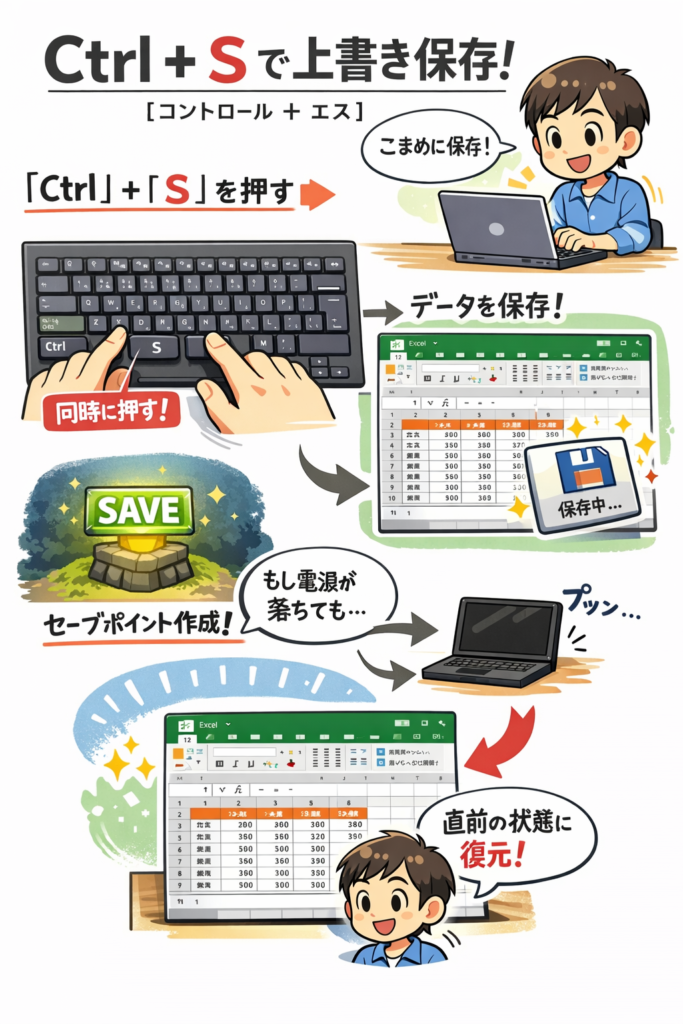
【読み方:コントロール + エス】
- 意味: いま作業している内容を、最新の状態で保存します。
- どんな場面で使う?
- 30分かけて作った表が、急なPCのフリーズで消えてしまった……。そんな悲劇を防ぐために使います。
- エンジニアの鉄則: 「一区切りついたら押す」ではなく、**「息を吐くように、数分おきに押す」**のが正解です。
- 初心者のためのイメージ: 「こまめにセーブポイントを作る」感覚です。これを押しておけば、いつPCの電源が落ちても、押した直前の状態までは守られます。
2. Ctrl + Z :元に戻す
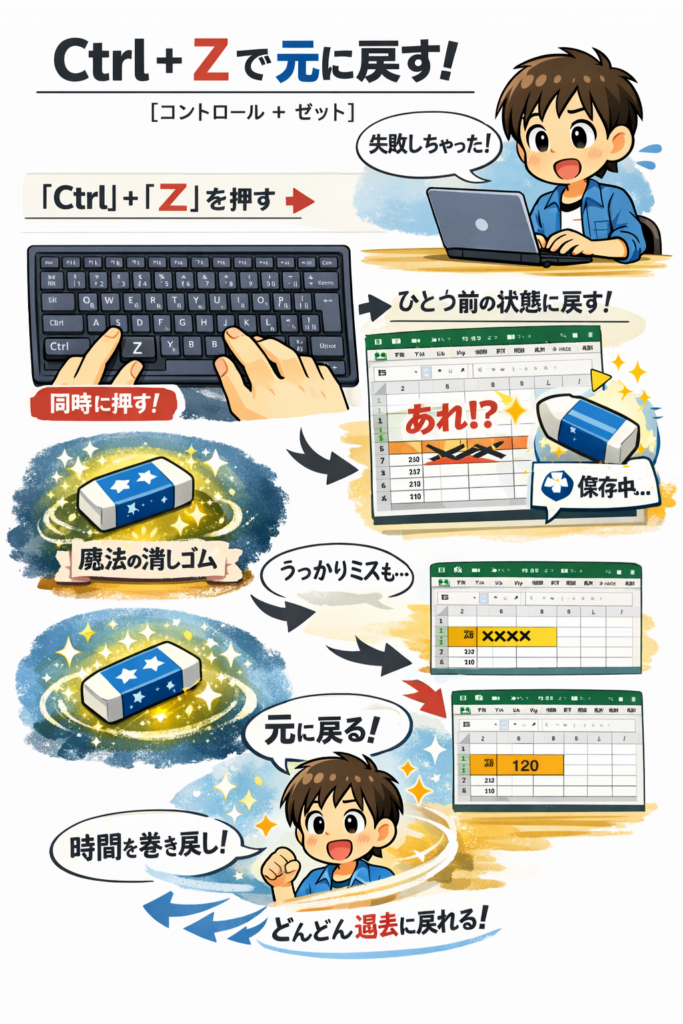
【読み方:コントロール + ゼット】
- 意味: 直前に行った操作を取り消して、一歩前の状態に戻します。
- どんな場面で使う?
- 「あ!間違えて大事な数式を消しちゃった!」
- 「色を塗ってみたけど、やっぱり前のほうが良かったな……」
- そんな時、このキーを押せばタイムマシンのように過去に戻れます。何度も押せば、2手前、3手前と戻ることも可能です。
- 初心者のためのイメージ: 「魔法の消しゴム」です。「失敗してもこれがある」と思えば、慣れない操作も怖くなくなります。
3. Ctrl + C / Ctrl + V :コピー / 貼り付け
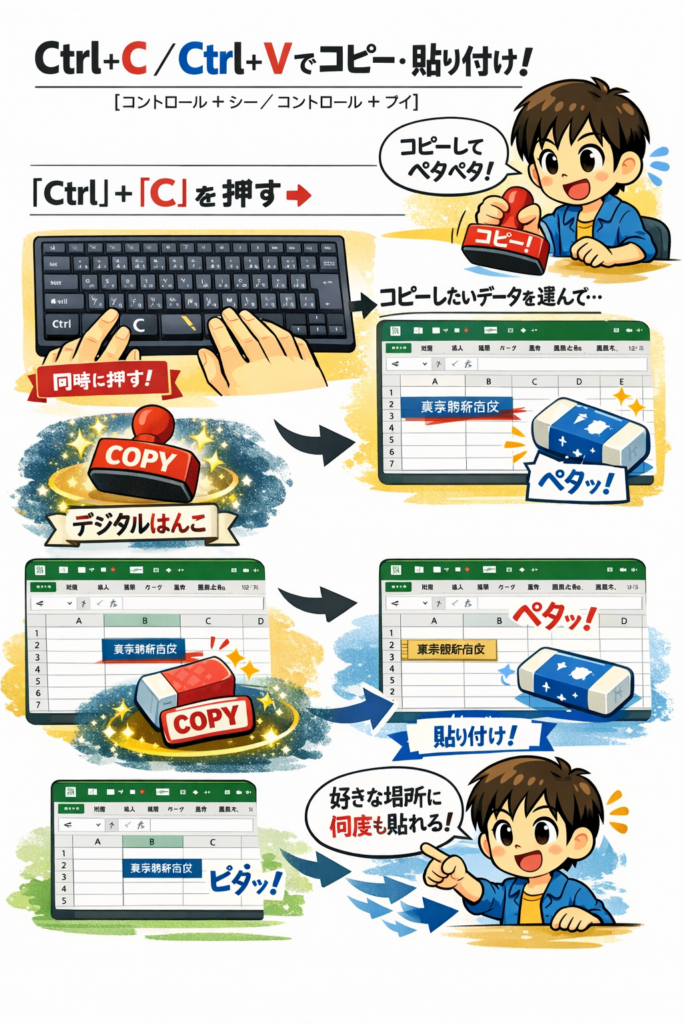
【読み方:コントロール + シー / コントロール + ブイ】
- 意味: 選んだものを「写し(コピー)」を取り、別の場所に「置く(貼り付け)」操作です。
- どんな場面で使う?
- 「上のセルと同じ住所を入力したい」時、いちいち打ち直す必要はありません。
- インターネットで見つけた商品名をExcelに書き写したい時も、マウスで選択して
Ctrl + C、ExcelのセルでCtrl + Vを押すだけです。
- 初心者のためのイメージ: デジタルの「はんこ」です。一度コピー(インクを付ける)すれば、どこにでも同じものをペタペタ貼ることができます。
4. Ctrl + X :切り取り
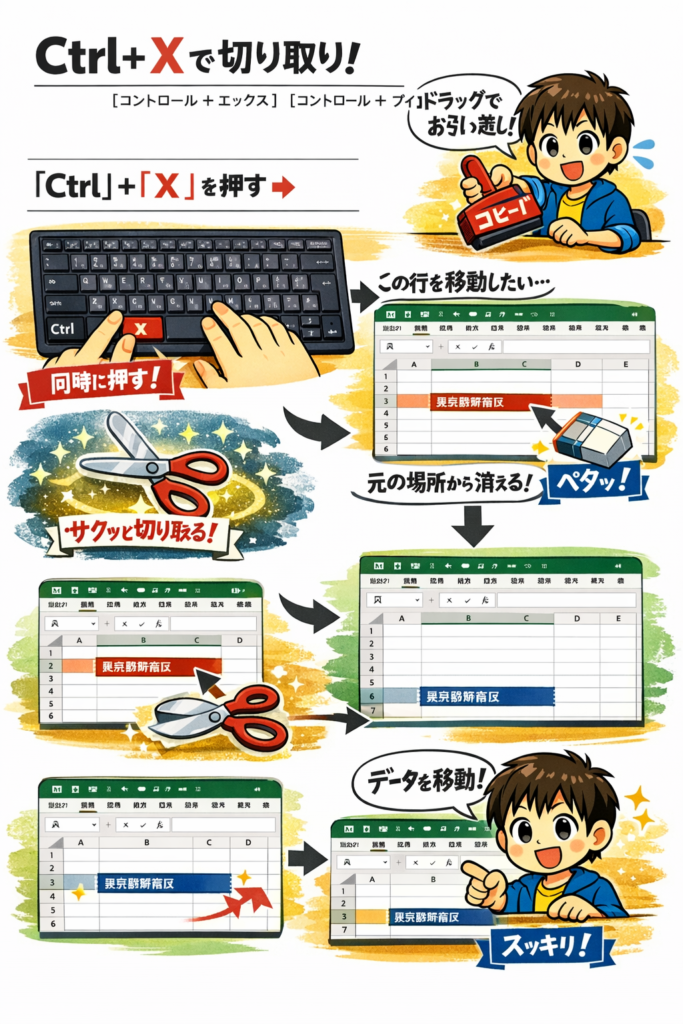
意味:選んだものをその場から消して、別の場所へ「移動」させます
Ctrl + X は、単体では完結しません。必ず Ctrl + V(貼り付け)とセットで使います。
どんな場面で使う?
「この行、やっぱり表の一番下に持っていきたいな」という時や、「入力する場所を間違えた!」という時に使います。
- 移動させたいセルを選んで
Ctrl + X(周りが点滅します) - 移動先のセルを選んで
Ctrl + V(貼り付け)
これで、元の場所からデータが消え、新しい場所にデータが移動します。
決定的な違い:Ctrl + C(コピー) vs Ctrl + X(切り取り)
初心者の方が迷いやすいこの2つの違いを整理しましょう。
| 操作 | 実行した後の「元の場所」 | 活用イメージ |
| Ctrl + C (コピー) | データが残る | 同じ内容を「増やす(複製)」ときに使う |
| Ctrl + X (切り取り) | データが消える | データの場所を「変える(移動)」ときに使う |
初心者のためのイメージ: 「ハサミ」と「のり」
- Ctrl + X は、書類をハサミで**「切り抜く」**作業です。切り抜いた瞬間、元の紙には穴が開きます(データが消えます)。
- Ctrl + V は、その切り抜いた紙を別の場所に**「のりで貼る」**作業です。
「別の場所に置き直す」という目的があるときは、コピーではなくこの切り取りを使うのがエンジニア流のスマートな整理術です。
5. Ctrl + F :検索
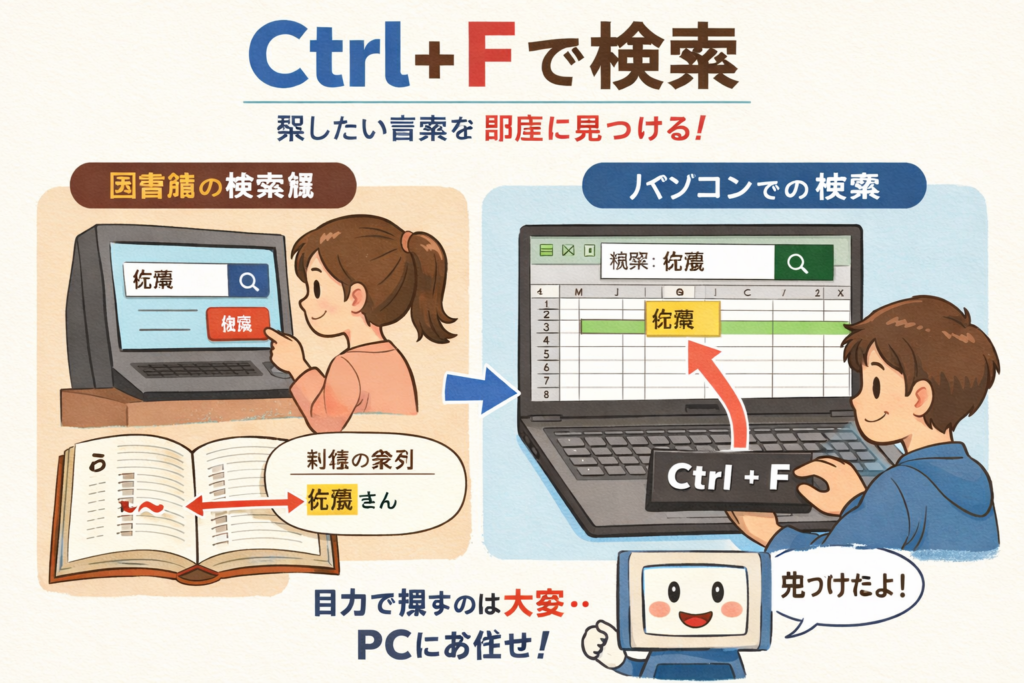
【読み方:コントロール + エフ】
「Ctrl + F」は、エクセルの膨大なデータの中から、自分が必要な情報を一瞬で見つけ出す**「探偵の虫眼鏡」**のような機能です。
何百行、何千行とある名簿や商品リストを自分の目でスクロールして探すのは、時間がかかるだけでなく見落としの原因にもなります。システムエンジニアも毎日必ず使う、この「検索」のスマートな使い方を解説します。
1. 基本:たった2ステップで「ワープ」する
使い方は非常にシンプルです。
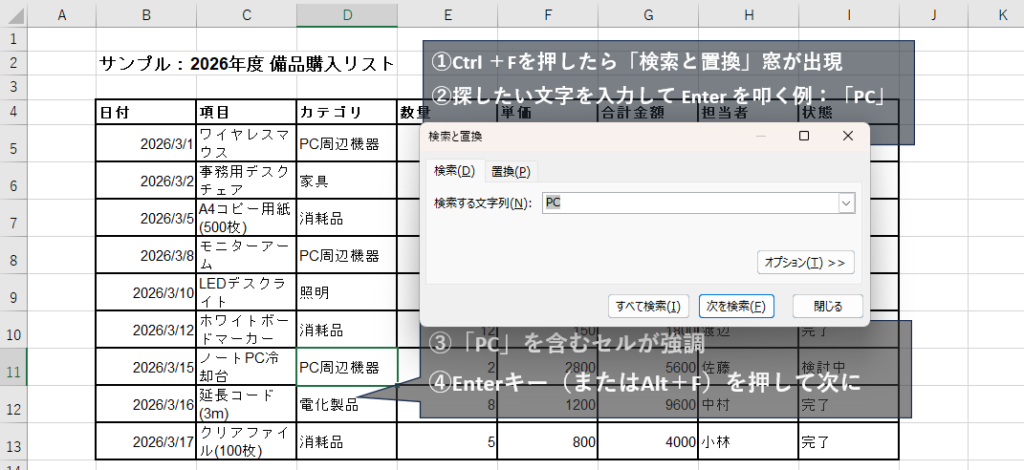
Ctrl+Fを押す 画面に「検索と置換」という小さな窓が現れます。- 探したい文字を入力して
Enterを叩く その文字が入っているセルへ、エクセルが自動的にジャンプ(選択)してくれます。
2. 活用シーン:こんな時に使うと効率的!
- 特定の人や商品を探す時 「佐藤さん」や「商品番号A-101」など、ピンポイントで場所を知りたい時に最適です。
- 「未入力」や「ミス」を探す時 例えば、入力漏れがあるセルに「未」と入れている場合、
Ctrl + Fで「未」を探せば、次々と空欄をチェックできます。 - データの重複を確認する時 同じ名前が他にないか、「次を検索」ボタンを連打することで、シート内を一周して確認できます。
3. 知っていると得する「2つのコツ」
①「すべて検索」でリストアップ
検索窓にある「すべて検索」ボタンを押すと、条件に合うセルを一覧表として下に表示してくれます。そこをクリックするだけで、あちこちに散らばった同じデータを順番に確認できるので非常に便利です。
②「オプション」でさらに詳しく(大文字・小文字など)
検索窓の「オプション」ボタンを押すと、より細かい設定ができます。
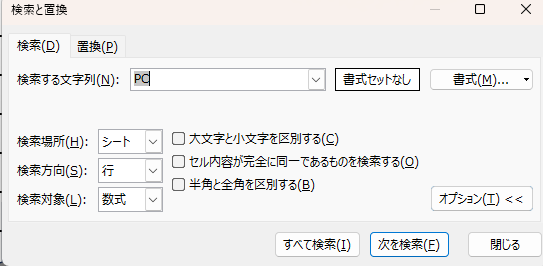
1. 検索場所
- 「シート」: 今開いているシートの中だけを探します。
- 「ブック」: ファイル全体(すべてのシート)から一気に探し出します。「あのデータ、どのシートに書いたっけ?」という時に便利です。
2. 検索方向
- 「行」: 横方向(A列→B列…)に探していきます。
- 「列」: 縦方向(1行目→2行目…)に探していきます。 ※基本はそのままでOKですが、データの並び順に合わせて切り替えると少し早く見つかります。
3. 検索対象
- 「数式」: セルに入力されている「中身(計算式など)」を探します。通常はこちらで大丈夫です。
- 「値」: 計算結果として表示されている「数字や文字」そのものを探します。
4. チェックボックス(絞り込み機能)
- 「大文字と小文字を区別する」
- チェックあり: 「PC」を探すとき、「pc」は無視します。
- チェックなし: 「PC」も「pc」も両方見つけます。
- 「セル内容が完全に同一であるものを検索する」
- チェックあり: 「田中」とだけ書かれたセルを探します。「田中太郎」さんは見つけません。
- チェックなし: 「田中」という文字が含まれていれば、誰でも見つけます。
- 「半角と全角を区別する」
- チェックあり: 「123(半角)」と「123(全角)」を別のものとして扱います。
5. 書式
- 「書式(M)…」ボタン: 文字ではなく、「背景が黄色いセル」や「太字のセル」など、見た目のルールで検索したいときに使います。
[エンジニアの小技] たくさん候補がありそうな時は、右下の**「すべて検索」**を押してみてください。画面下に見つかった場所がリストアップされ、クリックするだけでその場所へワープできるので、何度も「次を検索」を押す手間が省けますよ。
「検索(Ctrl + F)」の隣にある**「置換(Ctrl + H)」は、いわばエクセル内の「一括書き換え魔法」**です。
1つずつ打ち直すと日が暮れてしまうような作業も、これを使えば数秒で完了します。システムエンジニアがデータのクレンジング(整理)で必ず使う、この機能の極意を解説します。
6. Ctrl + H :置換
1. 基本:「A」を「B」に一瞬で変える
使い方はシンプルですが、非常に強力です。
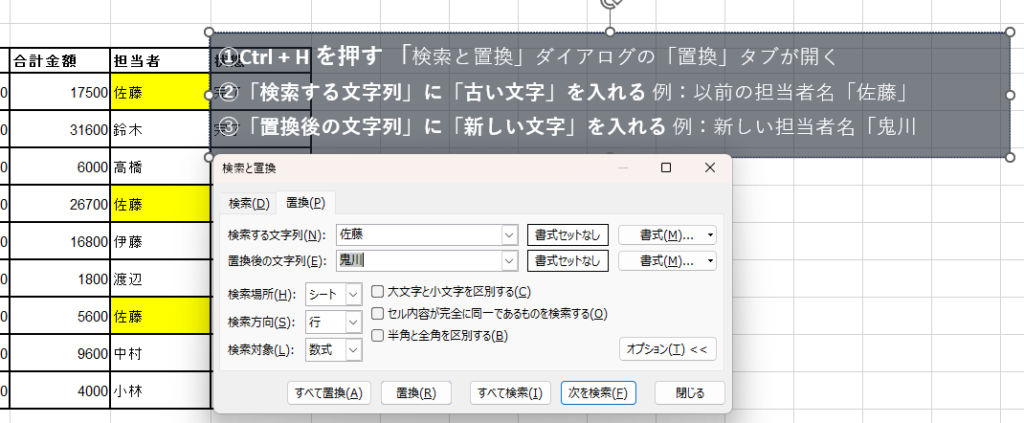
Ctrl + Hを押す 「検索と置換」ダイアログの「置換」タブが開きます。- 「検索する文字列」に「古い文字」を入れる 例:以前の担当者名「佐藤」
- 「置換後の文字列」に「新しい文字」を入れる 例:新しい担当者名「鬼川」
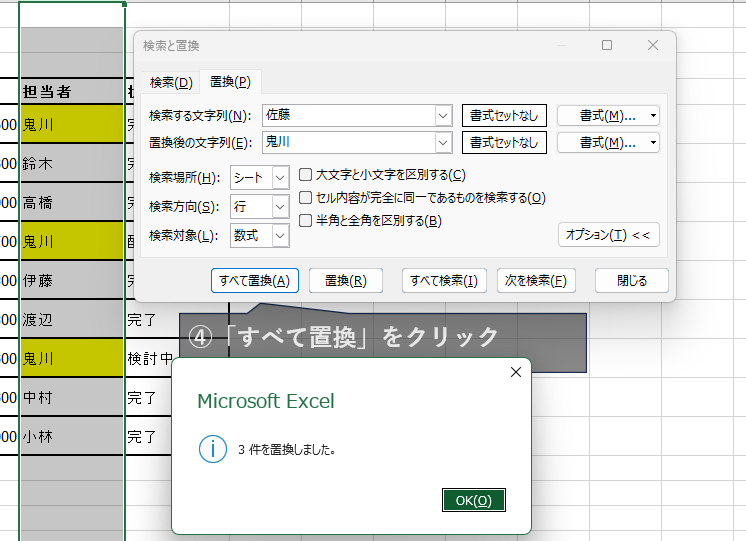
- 「すべて置換」をクリック シート内のすべての「佐藤」さんが、一瞬で「鬼川」さんに書き換わります。
2. 活用シーン:こんな時に真価を発揮する!
- 名称変更への対応 プロジェクト名や商品名が急に変更になったとき、すべての資料を書き換えるのは大変ですが、置換なら一発です。
- 表記ゆれの統一 「サーバー」と「サーバ」、「引越」と「引っ越し」などが混在している表で、どちらか一方に統一したい時に使います。
- 不要な文字を「消す」 「置換後の文字列」を空欄のままにして実行すると、検索した文字をすべて「消去」することができます。 例:「1,000円」の「円」だけを消して、数字だけにしたい時など。
3. エンジニアが教える「失敗しないための鉄則」
置換は強力すぎるがゆえに、意図しない場所まで書き換えてしまうリスクがあります。
① まずは「すべて検索」で予習する
いきなり「すべて置換」を押す前に、一度「すべて検索」を押して、どこが書き換わろうとしているかを確認しましょう。
② 「セル内容が完全に同一であるものを検索する」を活用
例えば「田中」を「佐藤」に変えたいとき、このチェックを入れないと「田中太郎」さんまで「佐藤太郎」さんになってしまいます。 特定の単語だけを変えたいときは、オプションのチェックを忘れずに。
③ 範囲を指定して実行する
シート全体ではなく、特定の列だけを選んだ状態で Ctrl + H を行えば、その範囲内だけで置換が実行されるので安全です。
ショートカットを覚えると同時に、マウス選びも重要です。私が愛用している[Logicool MX Master 3S]は、親指のホイールでエクセルの横スクロールが爆速になります。さらに、ボタン一つに『Alt + =(オートSUM)』などを割り当てれば、左手すら動かさずに作業が完了しますよ。
2. 入力・編集を爆速にする神ワザ
単なる入力だけでなく、**「外部データを取り込む」**最新の手法を組み合わせるのが今の正解です。
1.2026年の新常識:OCR連携(Win + Shift + S)
タイピング不要!「画像」を「データ」に変える魔法
「送られてきた資料がPDFで、数字をコピーできない」「紙の表をエクセルに打ち直すのが苦痛……」 そんな悩みは、Windows 11の標準機能だけで解決します。2026年、エンジニアが最も多用している**「爆速入力術」**がこれです。
✅ 3ステップで完了する「画像からエクセル」への流し込み
Win+Shift+Sで対象を囲む 画面が暗くなったら、エクセルに入れたい「数字」や「文字」の範囲をマウスで囲みます。- 右下の通知をクリックして「Snipping Tool」を開く 画面右下に出てくる小さな画像をクリックします。(※設定で通知をオフにしている場合は、スタートメニューからアプリを開けば最新のスクショが表示されます)
- 「テキスト アクション」からコピー 画面上部にある、**「三本線に点がついたアイコン(テキスト アクション)」をクリック。すると画像内の文字がハイライトされるので、「すべてのテキストをコピー」**を押して、エクセルで
Ctrl+Vするだけ!
💡 エンジニアが教える「使いこなしのコツ」
- 表形式の崩れに注意: OCRは強力ですが、複雑な表だと列がズレることがあります。エクセルに貼り付けた後は、必ず
Ctrl+矢印キーでデータの端まで飛び、数値が漏れていないかチェックするのが「プロの仕事」です。 - 「住所」や「商品コード」に最強: 打ち間違いが許されない、かつ長い文字列こそOCRの出番。人間が打つよりも速く、正確に転記できます。
- スマホで撮った写真もOK: 紙の資料をスマホで撮ってPCに送り、それを画面に表示させた状態で
Win+Shift+Sすれば、アナログ情報も一瞬でデジタルデータ化できます。
2. F2 :選択したセルを編集モードにする
【卒業目標:マウスのダブルクリック】
- 意味: セルの中に入って、文字を書き込める状態にします。
- どんな場面で使う?
- 「あ、1文字だけ打ち間違えた!」というとき、マウスでその場所をダブルクリックしていませんか?
- セルを選んで
F2を押すだけで、すぐに修正が始められます。
- 初心者のためのイメージ: セルの「ドアを開ける」鍵です。マウスを使わず、左手一本でドアを開けて中に入る感覚です。
3. Alt + Enter :セル内で改行する
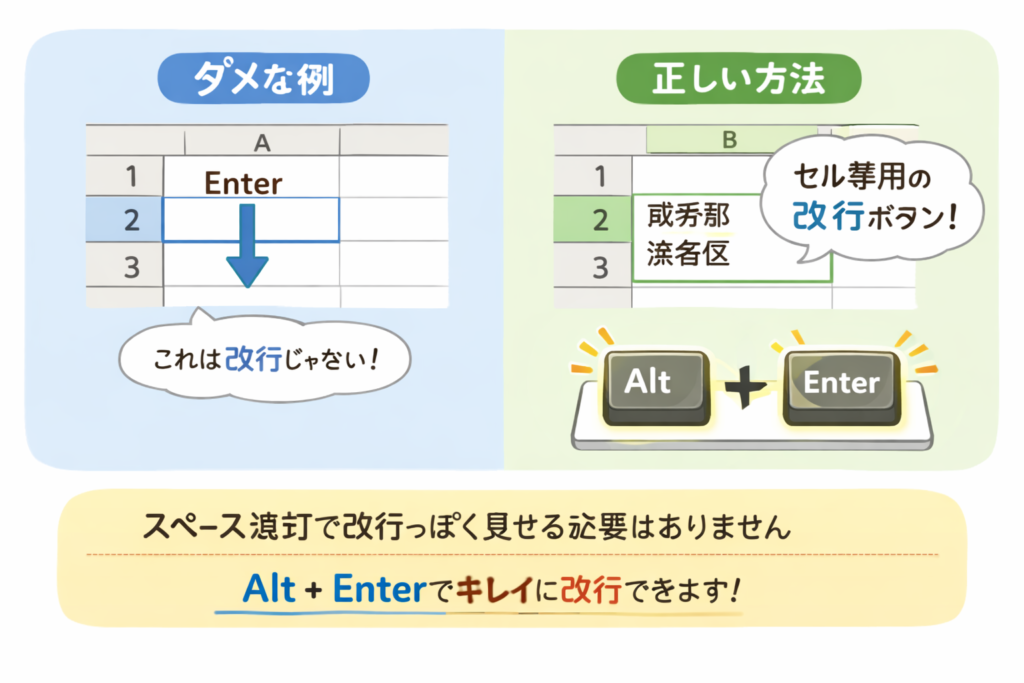
✅ Alt + Enter の使い方(初心者でもすぐできる)
使い方はとても簡単です
- 改行したいセルをクリックする
- F2キーで編集モードに入る(またはセルをダブルクリック)
- 改行したい位置にカーソルを置く
- Altキーを押しながら Enterキーを押す
【よくある間違い:普通のEnterキー】
- 意味: ひとつのセルの中で、文章を2行、3行と改行させます。
- どんな場面で使う?
- 住所を「都道府県」と「市区町村」で分けたいときや、メモ欄で箇条書きをしたいとき。
- 普通に
Enterを押すと下のセルに移動してしまいますが、Altを押しながらEnterを叩けば、その場で改行されます。
- 初心者のためのイメージ: セル専用の「改行ボタン」です。これを知らないと、スペースをたくさん入れて無理やり改行っぽく見せる苦労をすることになります。
4. Ctrl + D / Ctrl + R :上のセル / 左のセルをコピー
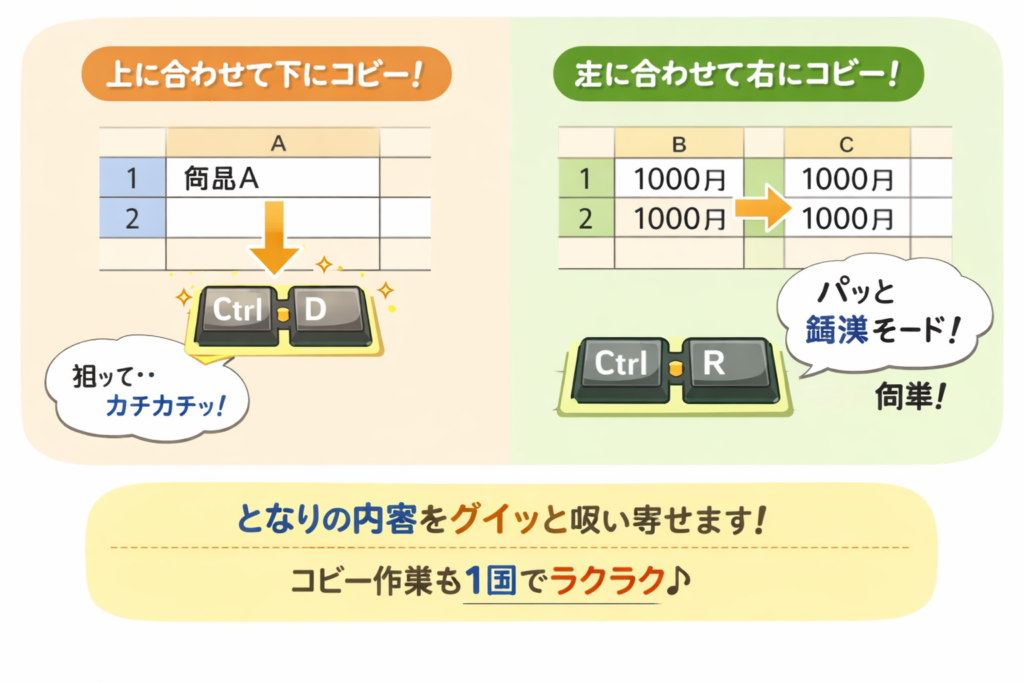
【D = Down(下にコピー)、R = Right(右にコピー)】
- 意味: 隣にあるセルの内容を、一瞬で「今いるセル」に写します。
- どんな場面で使う?
- Ctrl + D(Down): 「上のセルと同じ内容を下にも入れたい」とき。
- Ctrl + R(Right): 「左のセルと同じ内容を右にも入れたい」とき。
- わざわざ
Ctrl + C(コピー)→Ctrl + V(貼り付け)と2回操作しなくても、このショートカットならたった1回で完了します。
- 初心者のためのイメージ: 「となりの内容を吸い寄せる」機能です。同じ言葉が続く表を作るとき、これを知っているだけで作業時間が半分になります。
ステップアップ:エンジニアの小技
実は Ctrl + D は、**「複数のセルを一気に埋める」**ことも得意です。
- 一番上に「コピーしたい文字」を入力する。
- そのセルを含めて、下に数行ドラッグして選択する。
Ctrl + Dを押す。
これで、選択した範囲すべてに一番上の文字がパッと入力されます!
3. 大量データを一瞬で捌く「移動・選択」
数千行のデータをマウスでドラッグしていませんか? その数分間、このキー操作なら1秒で終わります。
1. Ctrl + 矢印キー :データの端まで一気にジャンプ
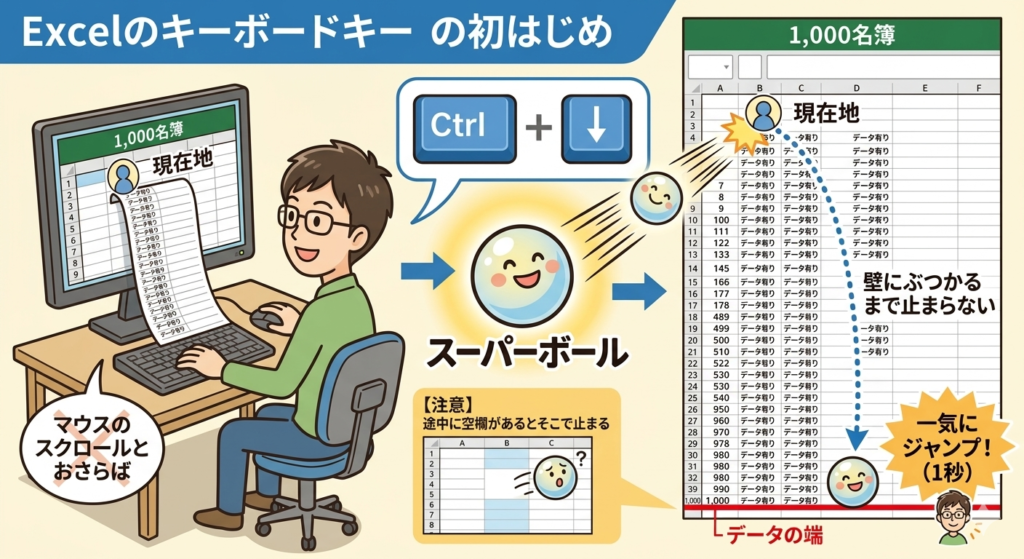
【マウスのスクロールとおさらば】
1. 基本:データの「壁」にぶつかるまでジャンプ!
このショートカットを一言でいうと、**「データが入っているセルの切れ目までワープする」**機能です。
- Ctrl + ↓ :下方向の端まで移動
- Ctrl + ↑ :上方向の端まで移動
- Ctrl + → :右方向の端まで移動
- Ctrl + ← :左方向の端まで移動
例えば、1,000行ある名簿の「一番下の行」に一瞬で行きたいときは、Ctrl を押しながら ↓ を1回押すだけで完了です。
2. 活用シーン:こんな時に使うと「プロ」っぽい!
- データの総数を確認する時 表の先頭で
Ctrl + ↓を押せば、一番下の行番号がすぐに分かるので、データが何件あるか一瞬で把握できます。 - 空の行を見つけ出す時 連続してデータが入っているはずの場所でこれを使うと、「データの切れ目(空欄の直前)」で止まります。意図しない空行が混じっていないかのチェックに使えます。
- 新しいデータを追加する時 表の最後尾に新しいデータを書き込みたい時、
Ctrl + ↓で末尾まで飛び、そこからさらに1回↓を押せば、すぐに入力作業に入れます。
3. 【重要】初心者がハマる「注意点」
この機能は**「空欄」を壁(または道)**として認識します。
- 途中に空欄がある場合: 表の途中に1行でも空欄があると、そこで「壁」だと思って止まってしまいます。最後まで行きたい場合は、もう一度同じ操作を繰り返す必要があります。
- 何もない場所で押した場合: データの塊の外(真っ白なセル)で
Ctrl + ↓を押すと、エクセルの本当の限界(1,048,576行目)まで飛んでしまいます。もし飛んでしまったら、慌てずCtrl + ↑で戻ってきましょう。
- 意味: 今いる場所から、データが入っている「一番端」まで一瞬で飛びます。
- 活用シーン: 1,000行ある名簿の「一番下」を確認したいとき。
Ctrlを押しながら↓を押すだけで、ワープするように末尾へ移動します。 - 初心者のためのイメージ: **「壁にぶつかるまで止まらないスーパーボール」**です。途中に空欄があるとそこで止まってしまうので、そこだけ注意しましょう。
2. Ctrl + Shift + 矢印キー :端まで一気に範囲選択
【ドラッグのしすぎで指が疲れる人へ】
初心者のためのイメージ: **「ペンキを塗りながら走るローラー」**です。走った跡がすべて選択範囲になります。
1. 基本の仕組み:ジャンプしながら、全部選ぶ
このショートカットは、2つの操作を合体させたものです。
- Ctrl + 矢印キー:データの端まで一気に「ジャンプ」する
- Shift + 矢印キー:範囲を1セルずつ「選択」する
つまり、Ctrl と Shift を同時に押しながら 矢印キー を叩くことで、**「データの端までジャンプしながら、通った道をすべて選択(ハイライト)」**できるのです。
2. 活用シーン:数千行のデータも1秒で選択
マウスでドラッグしていたら数分かかる作業が、これなら1秒です。
- シーン①:A列のデータをすべて選択したいとき
- A1セル(一番上)をクリックする。
CtrlとShiftを押しながら↓を1回叩く。 これで、データが入っている一番下まで、一瞬で選択されます。
- シーン②:表全体をコピーしたいとき
- 表の左上(例えばA1セル)をクリックする。
CtrlとShiftを押しながら→を1回叩く。(右端まで選択)- そのまま(指を離さず)、
↓を1回叩く。(下端まで選択) これで、表全体が完璧に選択されます。
3. 注意点:途中に「空欄」があると止まる
このショートカットは非常に強力ですが、「空欄(データが入っていないセル)」に弱いという特徴があります。
- 困る場面: ジャンプして選択する途中に空欄があると、エクセルはそこを「データの端」だと勘違いして、そこで選択を止めてしまいます。
- エンジニアの対処法: もし空欄があって途中で止まったら、もう一度そのまま
↓(矢印キー)を叩いてください。次のデータの塊までジャンプして、選択範囲を広げてくれます。これを繰り返して目的の場所まで進みましょう。
3. Ctrl + A :表全体を選択
【Aは「All(すべて)」のA】
- 意味: 今いるセルがつながっている「ひと塊のデータ(表)」をすべて選びます。
- 活用シーン: 表全体に枠線を引いたり、色を変えたりしたいとき。表の中のどこでもいいので一箇所クリックして
Ctrl + Aを押すだけです。 - エンジニアの知恵: さらにもう一度
Ctrl + Aを押すと、シート全体(全セル)を選択できます。
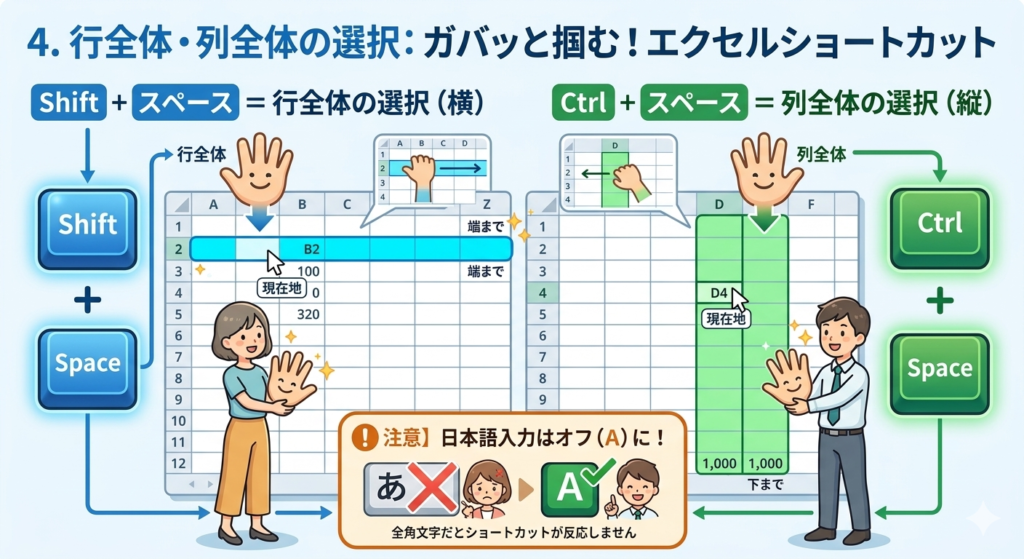
4. Shift / Ctrl + スペース :行全体 / 列全体の選択
【横一列、縦一列をガバッと掴む】
- Shift + スペース:今いる**「行(横)」**を端から端まで選択します。
- Ctrl + スペース:今いる**「列(縦)」**を上から下まで選択します。
- 注意点: 日本語入力がオン(あ)の状態だと反応しないことがあるので、オフ(A)にして使いましょう。
5. Ctrl + 「+」 / 「-」 :行や列の挿入・削除
【右クリックメニューからの卒業】
- Ctrl + 「+」:新しい行や列を割り込ませます(挿入)。
- Ctrl + 「-」:不要な行や列を消し去ります(削除)。
- 合わせ技が最強: 例えば、
Shift + スペースで行を選んだ直後にCtrl + 「+」を押せば、一瞬で1行追加できます。このスピード感は一度味わうと戻れません。
- Ctrl + 矢印キー:データの端まで一気にジャンプ
- Ctrl + Shift + 矢印キー:現在地から端まで一気に範囲選択
- Ctrl + A:表全体を選択
- Shift / Ctrl + スペース:行全体 / 列全体の選択
- Ctrl + 「+」 / 「-」:行や列の挿入・削除
「Ctrl + +」の補足:ノートPCの方は Ctrl + Shift + ; になる場合があります
4. 見た目を整える「効率化の仕上げ」

1. Ctrl + 1 :セルの書式設定ダイアログを開く
【すべてのデザイン・設定の「入り口」】
- 意味: 文字の大きさ、色、配置、枠線、数字の表示形式(¥や%など)、すべての設定ができる最強の画面を呼び出します。
- 活用シーン: 「文字を中央に寄せたい」「赤い太字にしたい」「外側だけ太い枠線を引きたい」など、こだわりの設定をしたいとき。マウスで右クリックしてメニューを選ぶより、左手一本でこの画面を開くほうが圧倒的に速いです。
- エンジニアの知恵: この画面を開いた後も、マウスを使わずに
Tabキーや矢印キーで設定項目を移動できるようになると、さらに上のレベルへ行けます。
2. Ctrl + Shift + 1 :一瞬で「桁区切りカンマ」を適用
【「1000000」を「1,000,000」にする魔法】
- 意味: 選択したセルの中にある数字に、一瞬で「,(カンマ)」を付けます。
- 活用シーン: 売上データなどを入力したとき、カンマがないと桁数がパッと分かりません。範囲を選択してこのキーを押すだけで、誰もが見やすい金額表示に変わります。
- 初心者のためのイメージ: 1は「!」のキーでもあります。**「桁区切りがないなんて、信じられない(!)から、すぐ直す」**と覚えましょう。
3. Alt + = (イコール) :オートSUM(自動合計)
【SUM関数を手で打つのは、もう終わり】
- 意味: エクセルが「ここからここまでが合計範囲だな」と自動で判断し、SUM関数(合計を出す式)を入力してくれます。
- 活用シーン: 表の一番下や一番右で合計を出したいとき。
- 合計を入れたいセルを選ぶ。
Altを押しながら=を押す。- 範囲が点滅して表示されるので、合っていれば
Enter。 わずかこれだけで、完璧な合計式が入ります。
4. Alt → H → B → A :格子状の枠線を引く
【「アクセスキー」という高度な技。順番にリズムよく押す】
初心者のためのイメージ: 最初は戸惑うかもしれませんが、何度か練習して指がリズムを覚えれば、1秒で綺麗な表が出来上がります。「見やすい表」を短時間で作れる人は、周囲からの信頼も厚くなります。
意味: 選択した範囲のすべてのセルに、格子状(四角いマス目)の枠線を引きます。
注意点: 同時押しではありません。Alt を押して離す → H を押して離す → B を押して離す → A を押す、という順番です。
活用シーン: 表を印刷したり、資料に貼り付けたりするとき。
仕組み:Alt(リボンの操作を開始)→ H(ホームタブ)→ B(ボーダー・枠線メニュー)→ A(All Borders・格子)という流れをキーボードで再現しています。
- Ctrl + 1:セルの書式設定(すべての書式設定の入り口)
- Ctrl + Shift + 1:一瞬で「桁区切りカンマ」を適用
- Alt + = (イコール):オートSUM(合計範囲を自動認識)
- Alt → H → B → A:選択範囲に格子状の枠線を引く(※順番に押す)
【SEの独り言】私がショートカットの次に投資したもの
以前、無理な体勢でエクセル作業を続けて腱鞘炎になりかけたことがあります。その時痛感したのは、**「技術を磨くだけでなく、道具で体を守ることもプロの仕事」**だということです。
今私が使っている**[HHKB]**というキーボードは、ホームポジションから指を動かさずにあらゆる操作ができるよう設計されています。ショートカットとこのキーボードが組み合わさった時、初めて「思考が指先に直結する」感覚を味わえました。
効率化の先にあるのは、単なる時短ではなく「作業が楽しくなる」という体験です。
ステップアップ:ショートカットを「習慣」にするコツ

いっぺんに全てを覚える必要はありません。まずは以下の3ステップを試してみてください。
- 「マウス禁止タイム」を15分だけ作る:その間は意地でもキーボードだけで操作してみる。
- 右クリックメニューを疑う:右クリックでやっている操作は、たいていショートカットがあります。
- 環境を整える:ノートPCで
F2が効かない場合はFnキーのロックを確認するなど、自分のデバイスに合わせた設定を行いましょう。
おわりに
エクセルのショートカットを習得することは、単なる時短ではありません。
「思考を止めずに作業を続ける」ための、デジタル時代の必須スキルです。
一つずつ指に覚えさせ、あなたのワークフローを「Piece of IT」で強化していきましょう。
PC操作のトラブル解決に役立つショートカットキーはこちら▼
【2026年最新】Windowsショートカットキー一覧|エクセル時短術から「使えない」時の対処法まで完全網羅 | Piece of IT

コメント