
Excel(エクセル)でデータを入力する際、プルダウン(ドロップダウンリスト)を設定すると、入力ミスの防止や作業効率の劇的な向上につながります。本記事では、初心者の方でも迷わず設定できるよう、基本から応用までを網羅的に解説します。
この記事のポイント
- 基本の作り方:3つの作成方法とそれぞれのメリット・デメリットがわかります。
- メンテナンス術:項目の追加や削除、編集をスムーズに行うコツを解説します。
- 応用テクニック:色分け設定の作り方を学べます。
- トラブル解決:プルダウンが消える、反映されないといった悩みへの対処法がわかります。
1. エクセルのプルダウンを作成する3つの基本手順
エクセルのプルダウンを作成するには、大きく分けて「直接入力」「セル参照」「テーブル活用」の3つの方法があります。利用シーンに合わせて最適な方法を選べるよう、手順を詳しく解説します。
それでは、各方法の具体的な設定手順を解説していきます。
1.1 最も手軽な「直接入力」で作成する
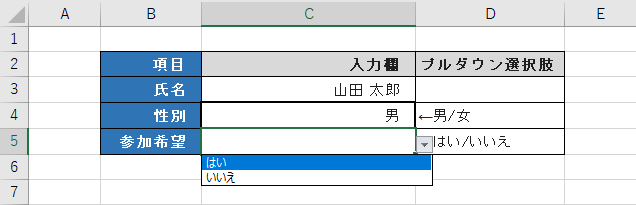
選択肢が「男/女」(例:C4セル)や「はい/いいえ」(例:C5セル)のように少なく、今後も変更される予定がない場合に最適な方法です。
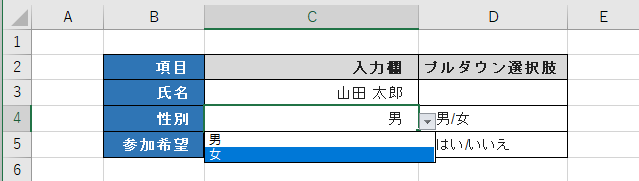
【手順】
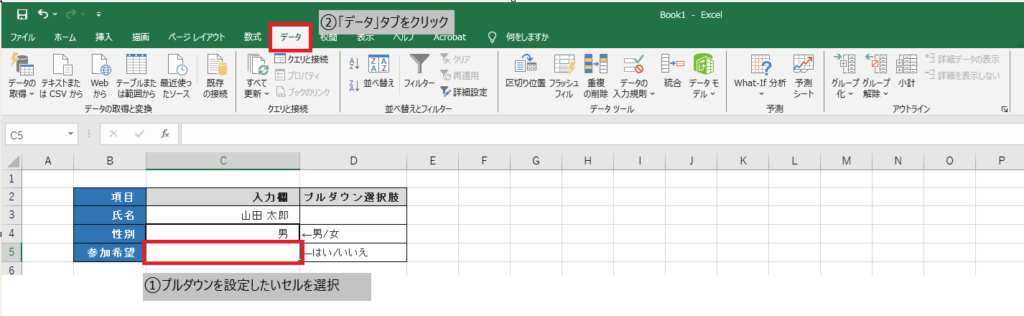
1.プルダウンを設定したいセルを選択し、上のメニューの「データ」タブをクリックします。
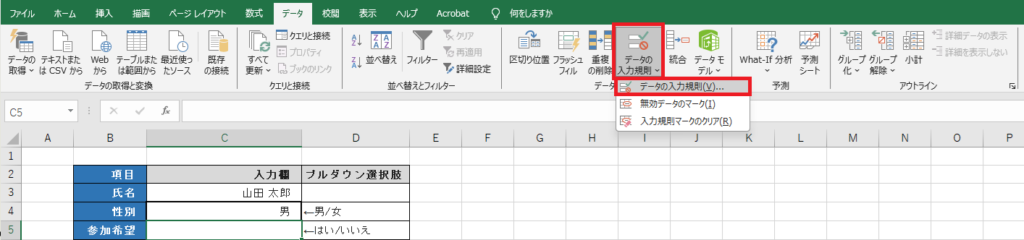
2.「データツール」グループにある「データの入力規則」をクリックします。
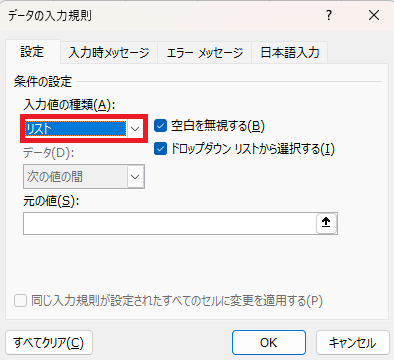
3.設定タブの「入力値の種類」で「リスト」を選択します。
[空白を無視する]と[ドロップダウンリストから選択する(I)]の2つのチェックの要否についてはこちら
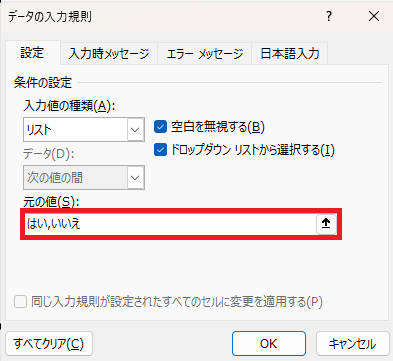
4.「元の値」の欄に、項目を「,(半角カンマ)」で区切って入力します。(例:はい,いいえ)
5.「OK」を押せば完了です。
COLUM:データの入力規則の設定について
データの入力規則の設定画面にあるこの2つのチェック、実は「プルダウンの使い勝手」を左右する非常に重要な項目です。
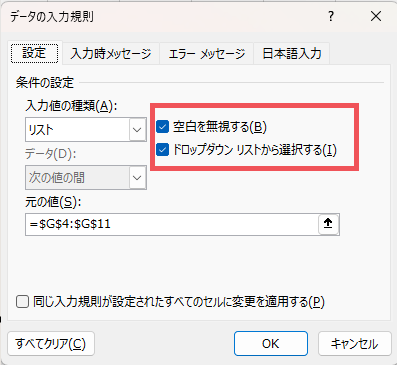
1. 「空白を無視する」のチェックを外すとどうなる?
一見、「空白セルをプルダウンの選択肢に入れない」という意味に思えますが、実は**「未入力(空欄)の状態を許可するかどうか」**を制御する設定です。
- チェックあり(通常): セルが空欄のままでもエラーになりません。
- チェックなしにすると: そのセルを一度選択して、何も入力せずに(あるいは空欄にして)確定しようとすると、エラーメッセージが出て確定できなくなります。
【SEの現場では?】
進捗管理表などで「この項目は絶対に入力してほしい(未入力を許さない)」という必須入力チェックとして使いたい場合にチェックを外します。ただし、これ単体では機能しないケース(最初から空欄のままスルーされる等)もあるため、運用には注意が必要です。
2. 「ドロップダウンリストから選択する」のチェックを外すとどうなる?
これは言葉通り、**「セルをクリックしたときに出る『▼』ボタンを表示するかどうか」**の設定です。
- チェックあり(通常): セルの横に「▼」が表示され、クリックでリストから選べます。
- チェックなしにすると: 「▼」ボタンが消えます。 ただし、「リストにある値しか入力できない」という制限(入力規制)自体は生きています。
【なぜそんな設定があるの?】
「▼」が邪魔で見栄えをスッキリさせたいけれど、入力ミスは防ぎたいという場合に使います。また、**「Alt + ↓」**というショートカットを知っているユーザー向けに、あえてボタンを隠して操作性をスマートに見せる玄人向けのシートで見かけることがあります。
1.2 管理しやすい「セル参照」で作成する
シート上のセルに入力したリストを読み込む方法です。選択肢が多い場合に管理しやすくなります。
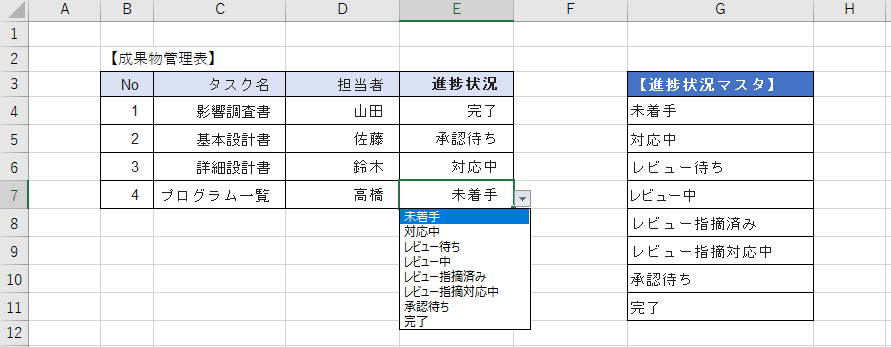
【手順】
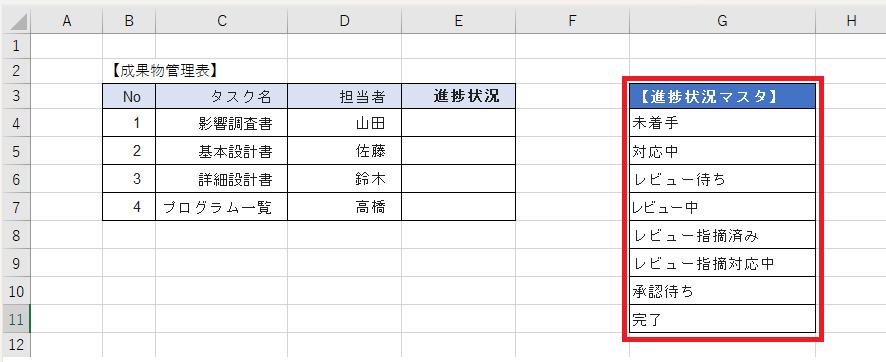
1.別の場所(または別シート)に、プルダウンに表示したい項目のリストを作っておきます。
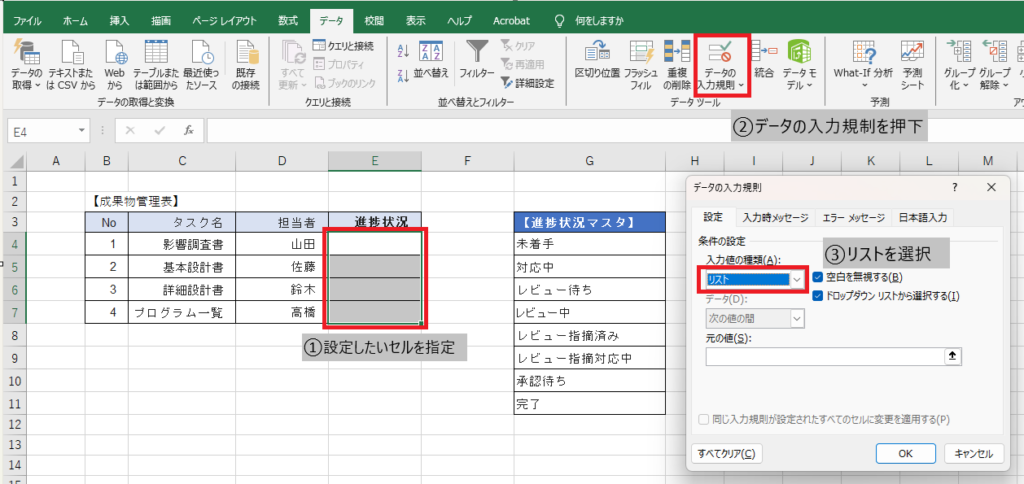
2.設定したいセルで「データの入力規則」を開き、「リスト」を選択します。
3.「元の値」の入力欄をクリックしてから
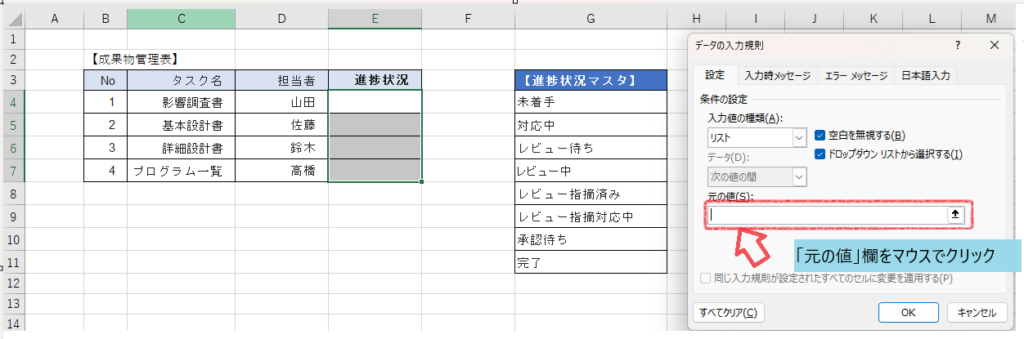
4.手順1で作ったリストの範囲をドラッグで選択します。
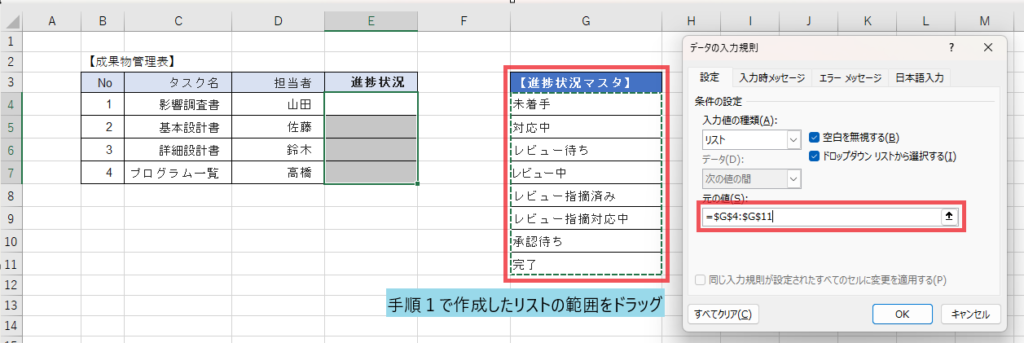
5.「OK」を押すと、選択した範囲の文字がプルダウンに反映されます。
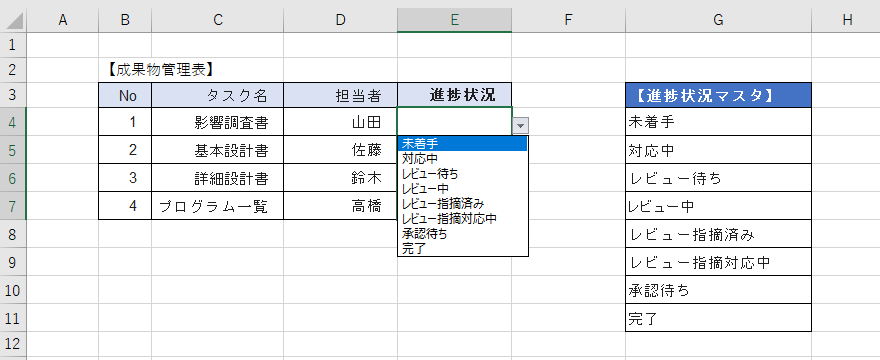

1.3 運用が劇的に楽になる「テーブル活用」
リストを「テーブル機能」に変換してから設定する方法です。実務において最も推奨される方法です。
【手順】
1.作成したリストの範囲を選択し、Ctrl + T を押して「テーブル」に変換します。
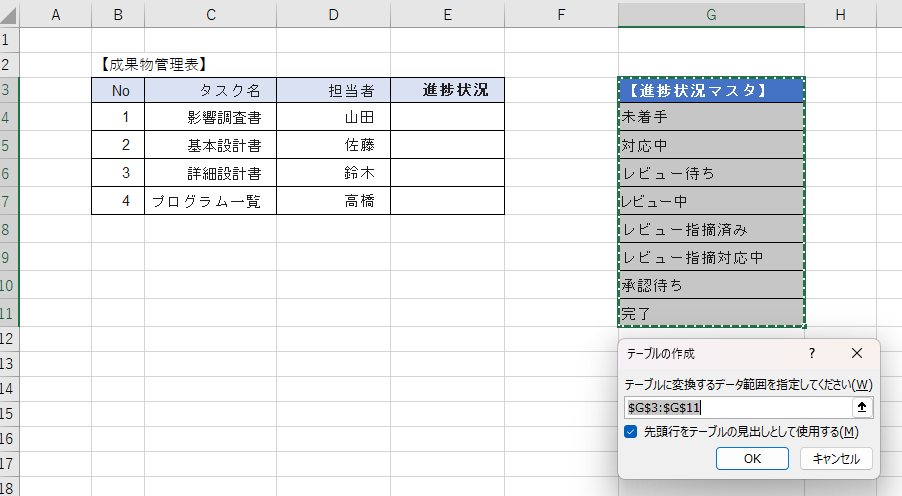
2.「データの入力規則」の「元の値」で、このテーブルの範囲を指定します。
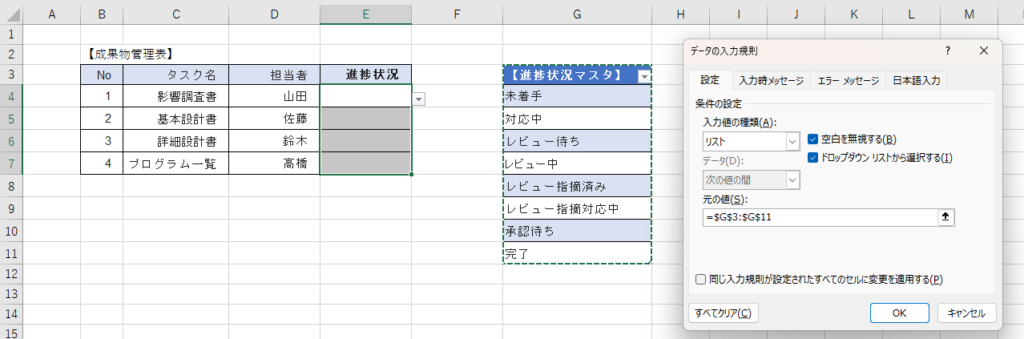
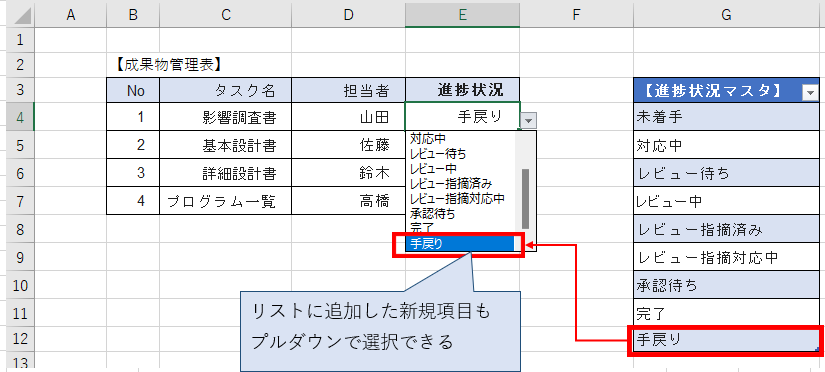
3.これにより、リストの最後に新しい項目を書き足すだけで、プルダウンの選択肢にも自動で新しい項目が追加されるようになります。
1.4 プルダウンを解除(削除)する方法
設定したプルダウンを消したい場合は、セル内の文字を消すだけでは不十分です。
【手順】
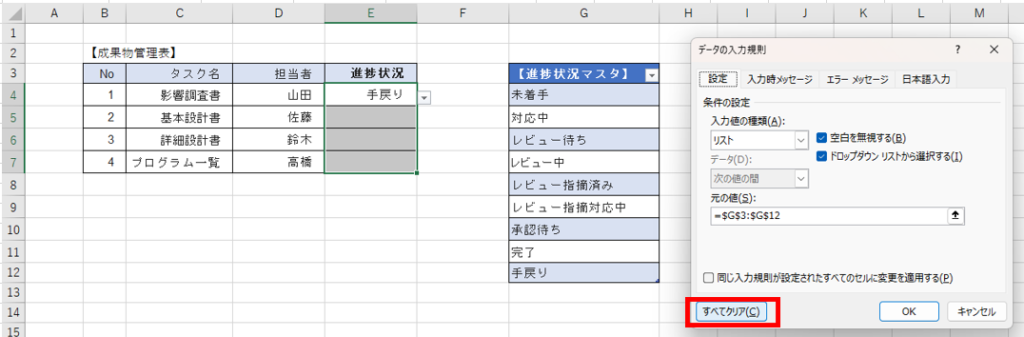
- 解除したいセルを選択し、「データの入力規則」を開きます。
- 画面左下にある「すべてクリア」ボタンをクリックして「OK」を押します。 これで、セルにかかっていた制限が外れ、自由に文字が打てる状態に戻ります。
2. プルダウンの項目を追加・編集・並べ替える方法
「一度作ったら終わり」ではなく、状況に合わせてリストを更新する手順をマスターしましょう。作成した方法(直接入力・セル参照・テーブル)によって、直し方が異なります。
2.1 「直接入力」で作った場合:設定画面から書き換える
「はい,いいえ」などの文字を直接打ち込んで作った場合は、再度「設定画面」を開く必要があります。
- 編集・追加の手順:
- プルダウンが設定されているセルを選択します。
- [データ] タブ → [データの入力規則] をクリックします。
- [元の値] の欄にある文字を直接書き換えます。
- 項目の追加:後ろに「,(半角カンマ)」と「新しい項目名」を足します。(例:
はい,いいえ,保留) - 項目の削除:不要な文字とカンマを消します。
- 項目の追加:後ろに「,(半角カンマ)」と「新しい項目名」を足します。(例:
- [OK] を押すと反映されます。
2.2 「セル参照」で作った場合:元のリストを直すだけ
シート上のセルを「元の値」として参照している場合は、設定画面を開く必要はありません。
- 編集の手順:
- 参照元にしているセル(マスタ)の文字を書き換えるだけで、プルダウンの中身も自動的に変わります。
- 追加の手順:
- 既存のリストの「途中」に行を挿入して項目を増やすか、最後に追加した後に「データの入力規則」で範囲(例:
$E$2:$E$5→$E$2:$E$6)を広げる必要があります。 - ※範囲の外に追加してもプルダウンには出てこないので注意しましょう。
- 既存のリストの「途中」に行を挿入して項目を増やすか、最後に追加した後に「データの入力規則」で範囲(例:
2.3 項目を「並べ替える」方法:マスタを並べ替える
プルダウンに表示される順番は、元のリストの並び順と連動しています。
- 手順:
- 参照元にしているリスト(マスタ)の範囲を選択します。
- [データ] タブ → [並べ替え] をクリックし、「昇順」や「降順」を実行します。
- これだけで、プルダウンを開いた時の表示順も一括で変わります。
- ポイント: 「あいうえお順」に並べ替えておくと、ユーザーが項目を探しやすくなるため、ホスピタリティの高い表になります。
【SEの知恵袋】メンテナンスを「ゼロ」にするならテーブル化!
「セル参照」の場合、項目が増えるたびに範囲を広げる設定変更が必要ですが、**「テーブル活用」**で作成していれば、リストのすぐ下に新しい文字を打つだけで、範囲が自動で拡張されます。
「運用フェーズで手間をかけない」のがSE流の作り方です。項目が今後増える可能性があるなら、最初からリストを Ctrl + T でテーブル化しておくことを強くおすすめします。
3. エクセルのプルダウンを使いこなす応用・編集テクニック
基本の作成ができるようになったら、次は「見やすさ」や「効率」を上げるカスタマイズに挑戦しましょう。実務で役立つ具体的なテクニックを厳選してご紹介します。
3.1 選択肢に応じて「セルの色」を自動で変える
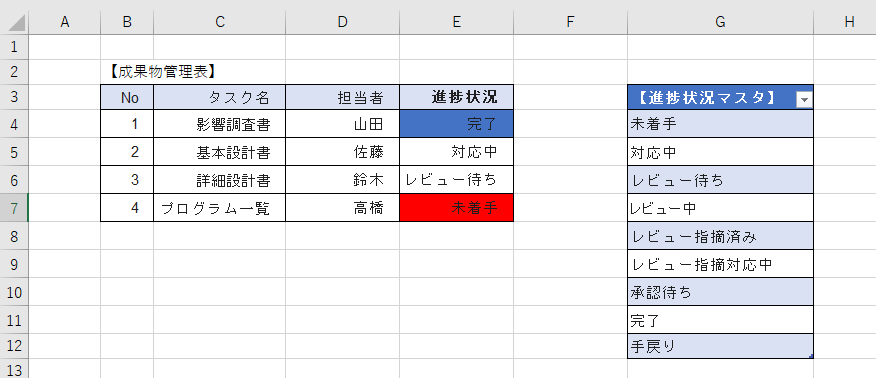
「完了」を選んだらセルを青に、「未着手」なら赤にするなど、プルダウンと「条件付き書式」を組み合わせる方法です。
【手順】
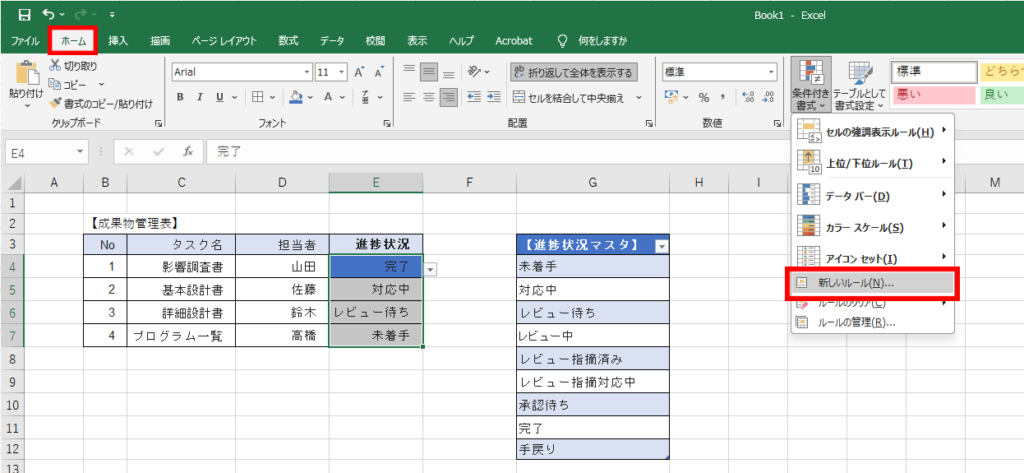
1.プルダウンを設定したセルを選択し、「ホーム」タブの「条件付き書式」→「新しいルール」をクリックします。
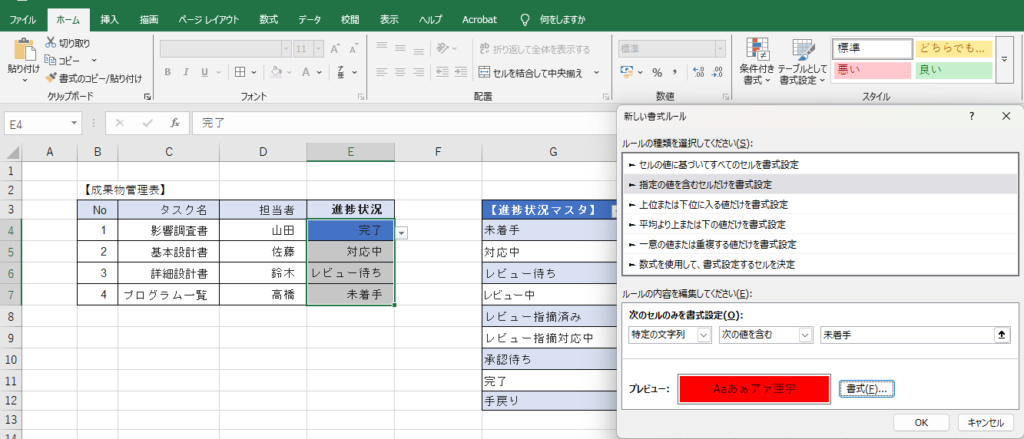
2.「指定の値を含むセルだけを書き換え」を選び、「特定の文字列」で「完了」などと入力します。
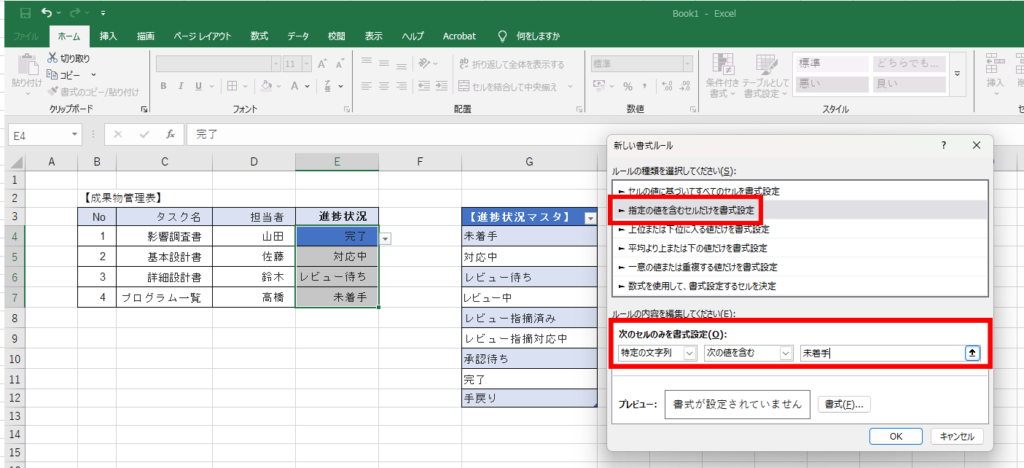
3.「書式」ボタンから好きな背景色を選んで「OK」を押します。 これで、選んだ瞬間に色が変わる視認性の高い表が完成します。
3.2 応用:ステータスに合わせて「行全体」の色を自動で変える方法
プルダウンで「完了」を選んだ際、そのセルだけでなく「行全体」をグレーアウトさせると、終わったタスクが視覚的に除外され、残りの作業が一目でわかるようになります。
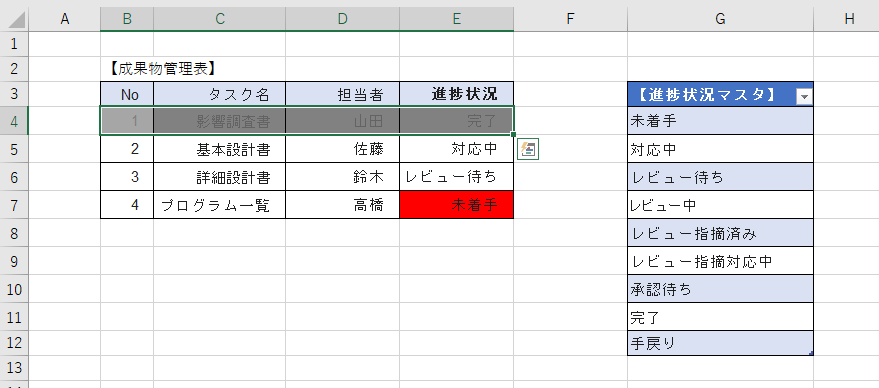
【手順】行全体をグレーアウトさせる設定
1.範囲を選択する 色を変えたいデータ範囲(例:A4からE7など、見出しを除いた行全体)をドラッグして選択します。
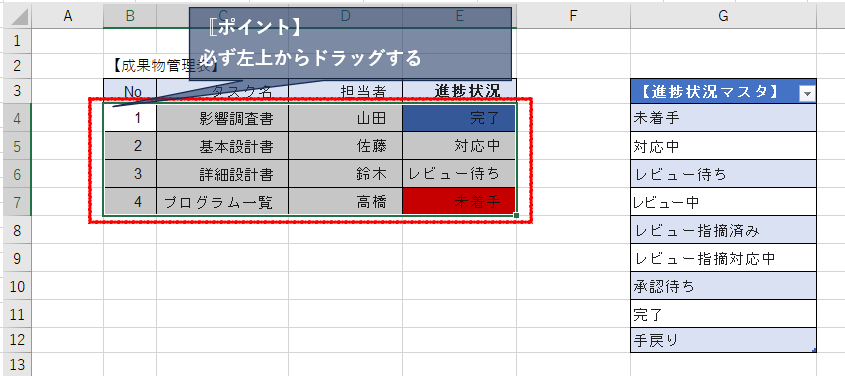
- ポイント:必ず「一番左上のセル(A4など)」から選択を開始してください
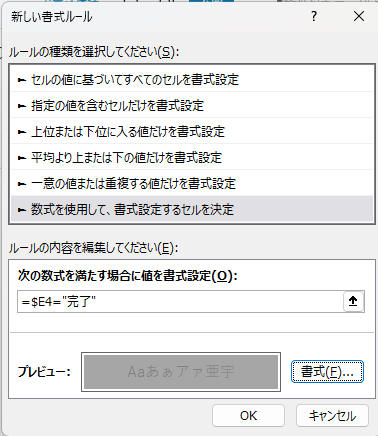
2.「新しいルール」を作成する 「ホーム」タブにある [条件付き書式] → [新しいルール] をクリックします。
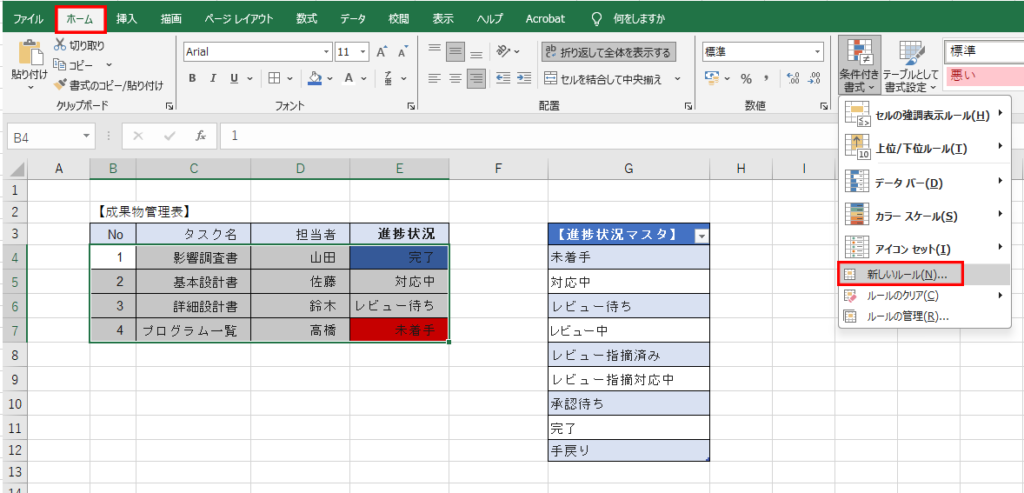
3.数式を入力する [数式を使用して、書式設定するセルを決定] を選択し、下の欄に以下の数式を入力します。
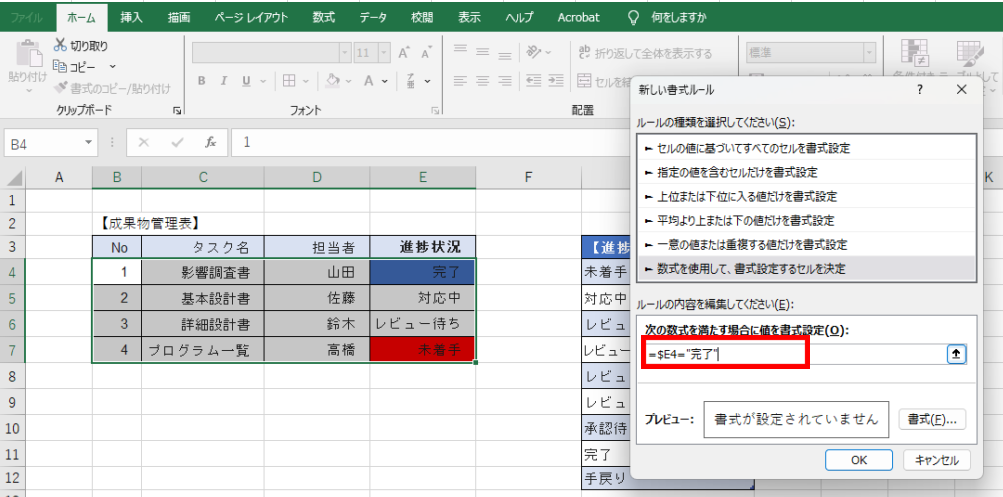
- 数式:
=$E4="完了" - 重要: E の前に必ず
$を入れてください。これを入れることで、「E列のステータスを見て、B列からE列すべての色を変える」という動きになります。
4.書式(色)を設定する [書式] ボタンを押し、[塗りつぶし] タブで薄いグレーを選択します。フォント色も薄いグレーにすると、より「完了した雰囲気」が出ておすすめです。
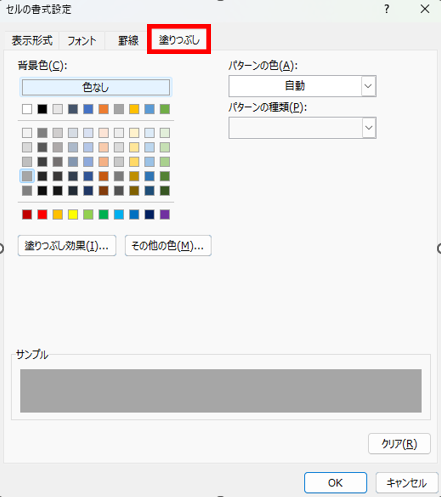
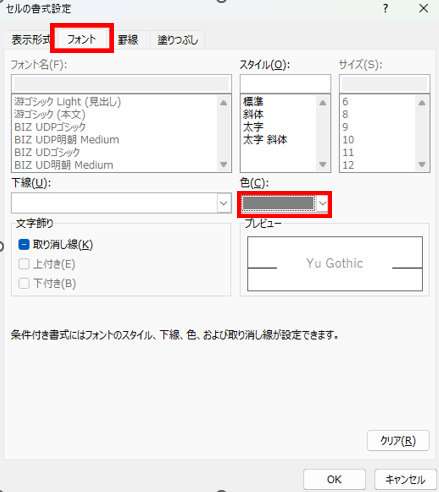
【SEの知恵袋】数式の「$」を忘れないのがコツ!
条件付き書式で行全体の色を変えるとき、最も多い失敗が「$(ドルマーク)」の付け忘れです。
=($なし)の場合 各セルが自分自身の値を見てしまうため、E列のセルしか色が変わりません。E4="完了"=($あり)の場合 同じ行にあるA列もB列も、みんなで「E列」の値を確認しに行くようになります。$E4="完了"
「行全体を変えるなら、列を固定する($をつける)」と覚えておきましょう。
トラブル解決:色がうまく変わらない時は?
- 文字が完全に一致していない:プルダウンの選択肢が「完了」なのに、数式が「終了」になっていないか確認してください。
- 範囲選択がズレている:数式の行番号(
$E4


4. エクセルのプルダウンでよくある質問(Q&A)

設定したはずのプルダウンがうまく動かない、矢印が見えないといった「よくあるトラブル」の解決策をまとめました。
Q:設定したはずなのに「▼(下向き矢印)」が表示されません。
A:以下の3つの可能性を確認してください。
- セルの幅が狭すぎる:セルの幅が極端に狭いと、矢印が隠れて表示されないことがあります。列の幅を広げてみてください。
- 設定のチェックが外れている:[データの入力規則] の設定画面で、**「ドロップダウンリストから選択する」**にチェックが入っているか確認しましょう。ここがオフだと、入力制限はかかりますがボタンは出ません。
- 「オブジェクトの表示」設定:エクセル全体の設定で「オブジェクトを表示しない」設定になっていると、矢印も消えてしまいます。
Ctrl + 6キーを押して、表示・非表示を切り替えてみてください。
Q:プルダウンの項目を追加したのに、リストに反映されません。
A:参照範囲が固定されている可能性があります。 「セル参照」で作成した場合、リストの最後尾に追加しても、入力規則の「元の値」で指定した範囲(例:$E$2:$E$5)の外にある項目は表示されません。
- 解決策:範囲を再設定するか、本記事で紹介した「テーブル活用」に切り替えることで、自動更新されるようになります。
Q:設定を変更しようとするとエラーが出る、またはボタンが押せません。
A:シートの保護がかかっている可能性があります。 共有ファイルなどで「シートの保護」がかかっていると、入力規則の変更ができません。
- 解決策:[校閲] タブから [シート保護の解除] を行ってから再度試してください。
Q:スマホやWeb版のエクセルでプルダウンが表示されません。
A:一部の高度な設定は、PC版以外では動作しないことがあります。 特に「別ファイルを参照しているリスト」や「複雑な名前定義」を使った連動プルダウンは、モバイルアプリ版やWeb版(Excel Online)では正しく表示されない場合があります。共同編集をする場合は、できるだけ同じシート内にリストを作成するのが無難です。
【SEのアドバイス】「Alt + ↓」を覚えておくと便利!
Q&Aで紹介した「矢印が出ない」トラブル時でも、セルを選択して Alt + ↓ キーを押すと、強制的にプルダウンリストを開くことができます。マウスを使わずにキーボードだけで入力できるため、SEの現場では時短テクニックとしてよく使われています。
5. エクセルのプルダウン設定まとめ
この記事では、エクセルでプルダウンを作成・活用するための全手順を解説しました。
- 基本:直接入力、セル参照、テーブル活用の3種を使い分ける。
- 効率化:追加・削除を自動化するなら「テーブル化」が必須。
- 応用:色分けで、より高度な入力フォームが作れる。
- トラブル:仕組みを理解すれば、解除や修正も簡単に行える。
プルダウンを正しく設定することで、自分だけでなくチーム全体の入力ミスを減らし、集計作業の時間を大幅に短縮できます。ぜひ今日からの業務に取り入れてみてください。


コメント