

「さっきまで普通に打てていたのに、急にアルファベットが大文字しか出なくなった」 「数字を入力したいのに、カーソルが勝手に移動して入力できない……」
キーボードの入力がおかしくなると、仕事の手が止まってしまい、非常にイライラするものです。「キーボードが壊れたかも?」と焦って買い替えを検討する前に、まずは深呼吸してこの記事を確認してください。
結論から言うと、そのトラブルの9割以上は「故障」ではなく、特定のキー操作による「設定(ロック)」の誤作動です。
▼まとめ:まずはこの3つを確認
| トラブル症状 | 解除コマンド(Windows例) |
| 大文字固定 | Shift + CapsLock |
| テンキー不動・数字固定 | NumLock または Fn + NumLk |
| Fキー挙動逆転 | Fn + Esc |
PCには特定の入力を固定する「ロック機能」が備わっていますが、ショートカット操作の拍子に意図せず有効化されてしまうことがよくあります。特に最新のWindows 11やノートPC、さらにはゲーミングキーボード特有の設定が原因で、従来の解除法が効かないケースも増えています。
本記事では、システムエンジニアの視点から、**「今すぐ試すべき3つの解除コマンド」と、設定を直しても治らない場合の「OS・ハードウェア側の落とし穴」**を網羅的に解説します。
この記事を読み終わる頃には、あなたのキーボードは元の快適な状態に戻っているはずです。
キーボードが反応しない時の原因別対処法は下記でまとめています。
【2026年最新】キーボードが反応しない・打てない時の原因別対処法まとめ|Windows・Mac対応 | Piece of IT
1. 【即解決】入力がおかしい時の「3大ロック」解除コマンド

キーボードの入力が「意図しない挙動」になったとき、まず疑うべきは「ロック機能」の誤作動です。故障を疑う前に、お使いのOSや機種に合わせて以下のコマンドを試してください。
① アルファベットが「大文字」しか打てない時
小文字を打ちたいのに、常に大文字(ABC…)が入力されてしまう状態です。これは「CapsLock(キャプスロック)」が有効になっています。
▼Windowsの場合:Shift キー+ CapsLock キー
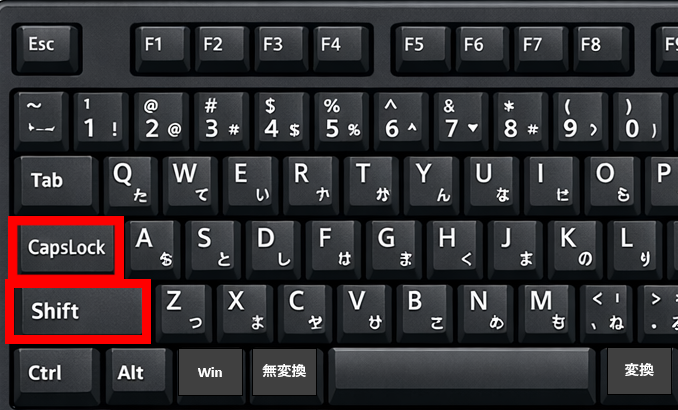
- Windowsの場合: Shift キーを押しながら CapsLock キーを押す
- Macの場合: CapsLock キーを1回押す(または長押し)
【エンジニアのTips】
Windowsの場合、単に CapsLock キーを押すだけでは解除されない機種が多いのが落とし穴です。必ず Shift との同時押しを試してください。キーボード上の「A」の左側にあるランプが消えれば解除成功です。
② 「数字」しか打てない(または数字が打てない)時
テンキー(数字キー)を押しても反応がない、あるいはノートPCで文字を打とうとすると勝手に数字が入力されてしまう状態です。これは「NumLock(ナムロック)」の状態が原因です。
▼NumLockキー
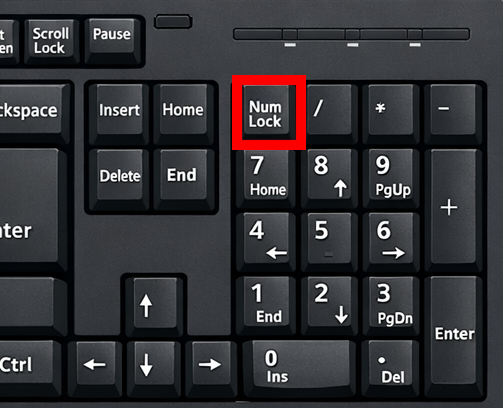
- デスクトップPC(外付けキーボード): NumLock(または NumLk)キーを1回押す
- ノートPCの場合: Fn キーを押しながら NumLock(または NumLk)キーを押す
【注意ポイント】
最近の薄型ノートPCには NumLock キー自体が存在しないモデルもあります。その場合は、スクリーンキーボード(Windowsメニューから検索)を起動して、画面上の NumLock をクリックすることで強制解除が可能です。
③ 「Fキー(F5やF10)」が効かない時
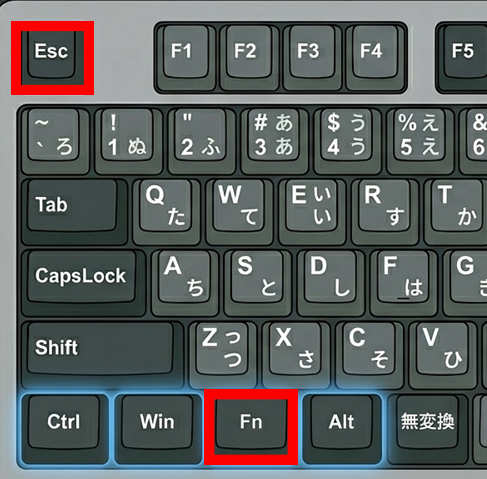
「F5でページを更新したいのに、画面の明るさが変わる」「F10で半角にしたいのに、音量が下がる」というパターンです。これは「Fnロック(ファンクションロック)」がかかっています。
- 一般的な解除コマンド: Fn キーを押しながら Esc キーを押す
▼Fnキー+Escキー
【補足】
機種によっては Fn + CapsLock や、メーカー専用ソフト(例:Logicool Optionsなど)での切り替えが必要な場合があります。このロックがかかっていると、本来のFキー機能を使うために毎回 Fn を押す手間が発生するため、意図せず有効化した場合は真っ先にオフにしましょう。
まとめ:まずはこの3つを確認
| トラブル症状 | 解除コマンド(Windows例) |
| 大文字固定 | Shift + CapsLock |
| テンキー不動・数字固定 | NumLock または Fn + NumLk |
| Fキー挙動逆転 | Fn + Esc |
これらを試しても改善しない場合は、OS側の設定や物理的な接触不良の可能性があります。
2. 【OS別】設定画面からロック状態を確認・変更する方法

ショートカットキーを試しても挙動が戻らない場合、OSの設定で「特定のキー機能が固定」されているケースがあります。特にWindows 11の最新インターフェースに基づいた確認手順を解説します。
Windows 11:アクセシビリティ設定の確認
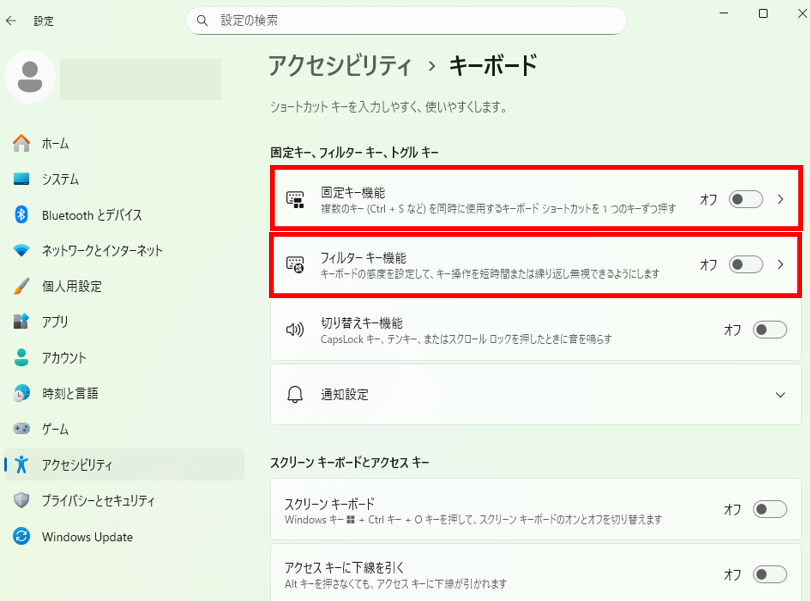
Windowsには、キーを何度も押したり押し続けたりすることで発動する「固定キー機能」や「フィルタキー機能」があります。これが意図せずオンになっていると、入力が極端に遅くなったり、常にShiftが押された状態(大文字固定)になったりします。
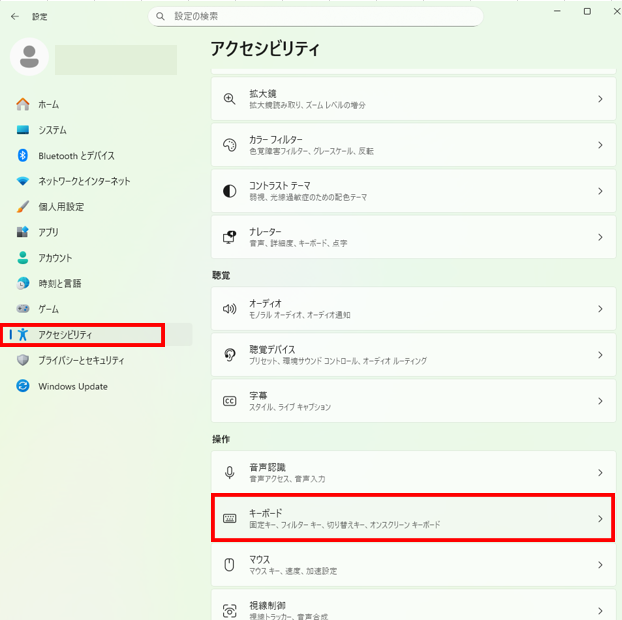
- 設定手順:
- スタートメニュー(Windowsマーク)から「設定」を開く
- 左メニューの「アクセシビリティ」を選択し、操作セクションにある「キーボード」をクリック
- **「固定キー機能」および「フィルタキー機能」**が「オフ」になっているか確認
【エンジニアのTips】
Shiftキーを5回連続で押すと、確認メッセージが出て「固定キー機能」が有効になってしまうことがあります。意図しない発動を防ぐには、設定画面内で「固定キー機能のショートカットキー」をオフにしておくのがおすすめです。
Mac:CapsLockとキーボード設定の確認
Macの場合、CapsLockキーの挙動をシステム側で細かく制御できます。また、最新のmacOSでは入力ソースの切り替えがCapsLockに割り当てられていることもあるため、設定を見直しましょう。
- 設定手順:
- アップルメニューから「システム設定」を開く
- 左メニューの「キーボード」を選択し、「キーボードショートカット」ボタンをクリック
- 「修飾キー」を選択し、CapsLockキーのアクションが「CapsLock(または入力ソースの切り替え)」になっているか確認
【補足】
MacでCapsLockが効かないように感じる場合、短押しではなく「長押し」が必要な設定になっていることがあります。これは誤操作防止のための仕様ですが、違和感がある場合は設定から変更可能です。
iPad / iPhone:外付けキーボード利用時の注意
iPadに外付けキーボードを接続して「Piece of IT」を読んでいる方も多いでしょう。iPadOSでは、キーボードの「Caps Lockで言語を切り替える」という設定がデフォルトでオンになっていることがあり、これが大文字入力の混乱を招く原因になります。
- 設定手順:
- 「設定」>「一般」>「キーボード」>「ハードウェアキーボード」を開く
- **「Caps Lockで英字入力モードを切り替える」**のオン/オフを、自分の好みに合わせて調整する
まとめ:設定画面のチェックリスト
| 確認項目 | Windows (11) | Mac (macOS) |
| 機能の固定 | 固定キー/フィルタキーをオフ | 修飾キーの設定を確認 |
| 入力ソース切替 | IMEの設定を確認 | CapsLockの割り当てを確認 |
| 誤操作防止 | ショートカットの無効化 | 長押し設定の有無を確認 |
設定画面で問題が見当たらない場合は、OSではなく「キーボードを制御するソフトウェア」や「物理的な接続」に原因がある可能性が高いです。
3. 設定を直しても治らない?見落としがちな3つの原因
これまでの手順で改善しない場合、問題はOSの表面的な設定ではなく、キーボードの「認識のずれ」や「物理的な状態」にある可能性が高いです。以下の3点を順番にチェックしてください。
① キーボードレイアウトが「英語配列」に認識されている
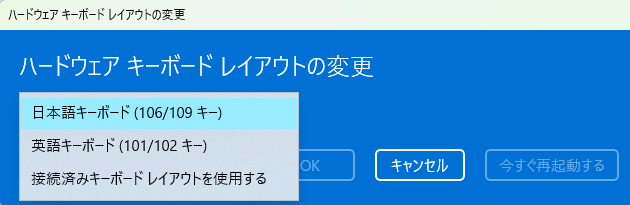
「@(アットマーク)」が打てない、記号の場所がキー印字とズレているといった症状がある場合、Windowsが日本語キーボードを「英語配列(101/102キー)」と誤認していることがあります。
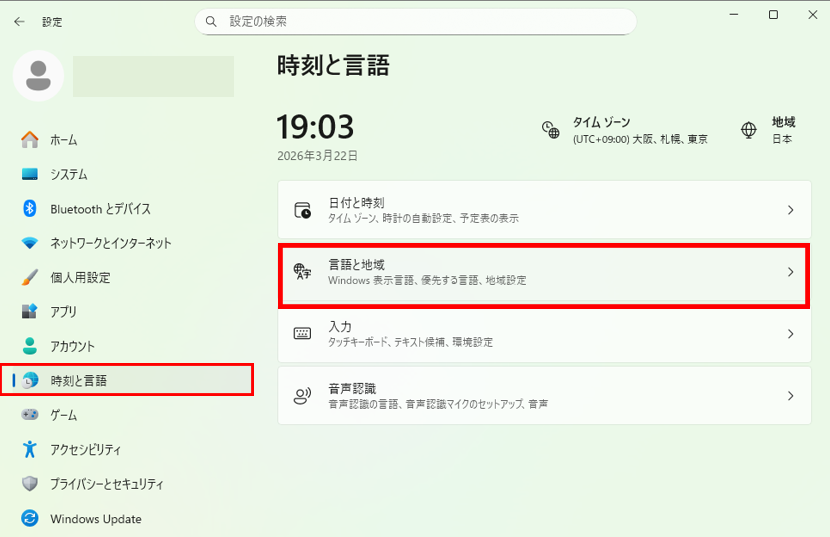
- 解決の手順:
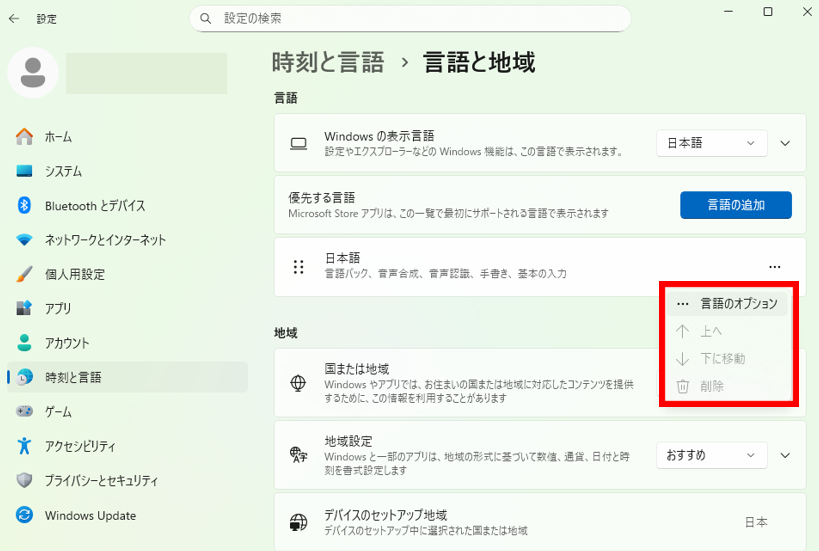
- 「設定」>「時刻と言語」>「言語と地域」を開く
- 日本語の右側にある「…」から「言語のオプション」を選択
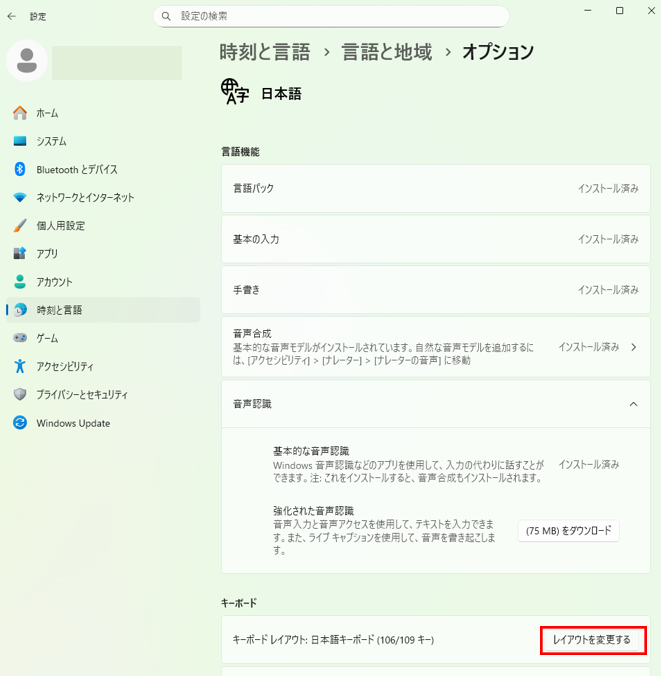
- 「キーボードレイアウト」の項目で「レイアウトを変更する」をクリック
- **「日本語キーボード(106/109キー)」**が選択されているか確認し、違えば変更して再起動する
② メーカー専用ソフトの「ゲームモード」が干渉している
Logicool(G Hub)やRazer(Synapse)、Elecom(設定ユーティリティ)などの専用ソフトを入れている場合、特定の「プロファイル」や「ゲームモード」が勝手に有効になっていることがあります。
- チェックポイント:
- Windowsキーが無効化されていないか
- 特定のキー(CapsLockなど)に別の機能が割り当てられていないか
- マクロ機能によって意図しない連続入力が発生していないか
【エンジニアのTips】
ゲーミングキーボードの場合、本体にある「G」マークのボタンや特定のスイッチを物理的に押すだけで、一部のキーが無効化される仕様があります。ソフトの設定画面だけでなく、キーボード本体のランプ表示も確認しましょう。
③ 物理的な「チャタリング」と「高速スタートアップ」の弊害
設定は完璧なのに挙動がおかしい場合、最後に疑うべきはハードウェアの寿命と、Windows特有の電源仕様です。
- チャタリングの確認:一度押しただけで「あああ」と入力される、あるいはキーが沈んだまま戻らない状態です。これは内部の接点不良であり、エアダスターでの掃除や接点復活剤の塗布、最悪の場合は買い替えが必要です。
- 高速スタートアップの無効化(再起動):Windowsの「シャットダウン」は、前回のメモリ状態を保存して終了するため、不具合も一緒に保存されることがあります。「シャットダウン」ではなく、必ず「再起動」を選択して、ドライバをフレッシュな状態で読み込ませてください。
まとめ:見落としがちなチェックリスト
| 原因 | 症状 | 解決策 |
| レイアウト誤認 | 記号がズレる | 言語設定から日本語配列に変更 |
| 専用ソフト干渉 | 特定キーが効かない | ゲームモードのオフ、プロファイル確認 |
| 物理故障 / 通電 | 入力が重複する | 掃除、または「再起動」の実行 |
ここまで確認して解決しない場合は、別のPCに繋いでみて「キーボード本体の故障」かどうかを最終判断することをおすすめします。
4. 知っておくと便利!二度とパニックにならないための知識

キーボードのトラブルは、一度解決しても「なぜそうなったのか」を知らなければ、また同じパニックを繰り返してしまいます。二度と仕事の手を止めないための予備知識を身につけておきましょう。
① なぜ勝手に切り替わるのか?「押し間違い」を防ぐコツ
多くの場合、意図しないロックがかかる原因は、他のショートカット(コピーや貼り付けなど)を操作する際、隣接するキーを同時に押してしまうことにあります。
- CapsLockの罠:
Aのすぐ横にあるため、小指が当たってしまいがちです。 - NumLockの罠:
BackSpaceやDeleteの近くにある機種が多く、文字を消そうとして誤爆するケースが目立ちます。
予防策: Windowsの設定で「ロックキー(CapsLockやNumLock)を押したときに音を鳴らす」設定をオンにしてみてください。切り替わった瞬間に音で気づけるため、入力し続ける前に修正が可能になります。
ロックキー(CapsLock/NumLock)を押したときに音を鳴らす設定
キーを押した瞬間に「ピッ」と音が鳴るように設定しておけば、入力ミスにその場で気づけるようになります。Windows 11での設定手順は以下の通りです。
設定手順(Windows 11)
- 「設定」を開く スタートメニュー(Windowsマーク)をクリックし、歯車アイコンの「設定」を選択します。
- 「アクセシビリティ」を選択 左側のメニュー一覧から「アクセシビリティ」をクリックします。
- 「キーボード」設定へ進む 画面を少し下にスクロールし、「操作」セクションにある「キーボード」をクリックします。
- 「切り替えキー機能」をオンにする 一覧にある**「切り替えキー機能」**という項目のスイッチを「オン」に切り替えます。
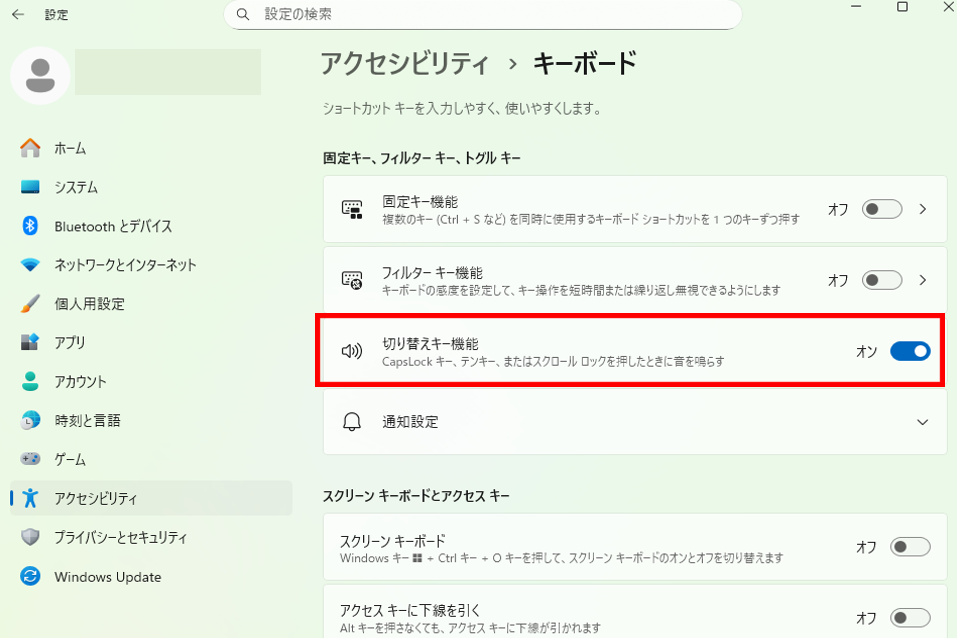
これで、CapsLock、NumLock、ScrollLockを押すたびに、有効時は高い音、無効時は低い音で通知されるようになります。
② 「再起動」が最強の解決策になる理由
ITの現場で「困ったら再起動」と言われるのには、明確な理由があります。特にWindows 10/11には「高速スタートアップ」という機能が備わっており、通常の「シャットダウン」ではシステムの状態(不具合を含む)がメモリに保存されたままになります。
- リセット効果: 「再起動」を選ぶと、この保存された状態を破棄し、キーボードドライバなどの制御プログラムをゼロから読み込み直します。
- 一時的なバグ: ソフトウェア的な一時的な競合であれば、再起動だけで8割以上の問題が解消します。
③ ノートPC特有の挙動:外付けテンキーのNumLock同期問題
ノートPCに外付けのテンキーを接続した際、「テンキーで数字を打とうとすると、ノートPC本体側のキーボードまで数字入力(J, K, Lが1, 2, 3になる等)に変わってしまう」ことがあります。
これは、OSが「NumLockの状態」をPC全体で共有してしまっているために起こる現象です。
- 解決策: 最近の外付けテンキーには「NumLock非連動タイプ」という製品があります。これを使えば、本体のキー配列を崩さずにテンキーだけを独立して使えます。ノートPCユーザーでテンキーを多用する方は、買い替え時に「非連動」というキーワードをチェックしてみてください。
まとめ:PCのキーボードが勝手に大文字になる・数字になる時の直し方
キーボードが勝手に大文字になったり、数字しか打てなくなったりすると「寿命かな?」と思いがちですが、そのほとんどは今回紹介した「ロック機能」や「設定」の問題です。
- まずは3大ロック(CapsLock, NumLock, FnLock)の解除コマンドを試す
- 治らなければOSのアクセシビリティ設定を確認する
- 最終手段として「再起動」を実行する
この3ステップを覚えておくだけで、大抵のトラブルは3分以内に解決できます。
もし、これらすべてを試しても挙動が安定しない場合は、物理的な故障や寿命の可能性が高いため、新しいキーボードへの買い替えを検討しましょう。
キーボードが反応しない時の原因別対処法は下記記事でまとめています。
コメント