


パソコンで作業中、ブラウザを読み進めようとしてホイールを回した瞬間、画面がガクガクしたり、逆に跳ね返ったりしたことはありませんか?
実はこれ、事務作業からゲーミングまで、PCユーザーが抱えるストレスの第1位と言っても過言ではないトラブルなんです。
マウスのスクロール不具合は、単なる「汚れ」から、OSの深い部分にある「設定の競合」、あるいは最新のワイヤレス技術特有の「電波干渉」まで、原因は多岐にわたります。
システムエンジニアである私が、現場でも実践している「確実かつリスクの低い」解決手順をフローチャートにまとめました。まずは上から順番にチェックしてみましょう。
- 【電源】電池交換・充電をする! (無線マウスの不調の8割は「電力不足」による信号の乱れです) ↓
- 【掃除】ストローで「フッ!」と吹く! (センサーに挟まった「目に見えないゴミ」を物理的に飛ばします) ↓
- 【設定】Windows設定を「3行」に戻す! (アップデートで勝手に書き換わった「スクロール感度」を修正します) ↓
- 【更新】ドライバを最新にする! (PCとマウスの「通訳さん」を最新にして、OSとの喧嘩を防ぎます) ↓
- 【最終手段】最新マウス(MX Master 4等)へ! (内部部品の寿命です。これまで頑張った自分へのご褒美を検討しましょう)
この記事では、上記のフローチャートに沿って、「なぜその操作が必要なのか?」というエンジニアの視点を交えながら、誰でも失敗しない具体的な手順を詳しく解説していきます。
「専門用語は苦手だけど、今の不具合をなんとかしたい!」 そんなあなたの悩みを、この記事一つでスッキリ解決します。
マウスのスクロールがおかしいと感じたら!まず試すべきクイック診断

「もう古いから寿命かな?」と決めつけるのはまだ早いです。
原因がマウス本体にあるのか、それともパソコン側のシステムにあるのかを切り分けることで、無駄な出費を防ぐことができます。
まずは以下のステップで、問題の所在を突き止めましょう。
1. ハードウェアかソフトウェアかの切り分け(物理故障の確認)
最も信頼できる診断方法は、
「別のデバイスに繋いで挙動を確認すること」
です。もし、別のパソコン(あるいはタブレットやスマホ)に繋いでも同様のスクロール異常が発生する場合、原因は100%マウス本体にあります。
逆に、別のPCで正常に動くなら、今お使いのPCの設定や「デバイスドライバ」の不具合、あるいはインストールされているアプリが邪魔をしています。
お助けマン注釈:デバイスドライバとは?
パソコンがマウスなどの周辺機器を正しく認識し、操作を伝えるための「通訳」のようなプログラムのことです。これが古くなったり、Windowsアップデートの影響で壊れたりすると、マウス自体の性能が発揮できなくなります。
2. ワイヤレス特有の「電波干渉」と「電力不足」をチェック
2026年現在、多くのマウスがBluetoothや専用レシーバーによる無線接続(2.4GHz帯)を採用しています。
ここで電力不足になると信号が途切れ、スクロールが飛んだり、カクついたりします。
1回操作しただけで複数回入力される誤作動を起こしてしまうこともあります。
【症状別】スクロールが思い通りにいかない原因と対処法

読者の皆さんから寄せられるお悩みの中で、特に多い3つの症状について、具体的な解決アクションを解説します。
1. スクロールが「逆方向に動く」「意図せず跳ね返る」
ホイールを下に回しているのに、時々上に「ピクッ」と戻ってしまう症状。
これは、マウス内部の
「エンコーダー」
という回転センサーに埃や髪の毛が入り込んでいるのが原因です。
お助けマン注釈:エンコーダーとは?
回転をデジタル信号(上か下か)に変換する部品です。光学式や機械式がありますが、わずかなゴミがセンサーを遮るだけで、「今どっちに回った?」とセンサーが混乱し、逆の信号を送ってしまうのです。
分解して掃除するのが確実ですが、保証が切れたり壊したりするリスクがあります。
まずは、ホイールの隙間から「エアダスター」を勢いよく吹き込んでください。
エアダスターの代わりとして最も優秀なのが、実はプラスチック製のストローです。
<やり方> ストローをマウスの隙間にピタッと近づけ、**「短く、鋭く、一瞬だけ」**フッと吹きます。水分(唾液)は故障の元なので、唇だけで勢いよく「プッ!」と吹くのがコツです。
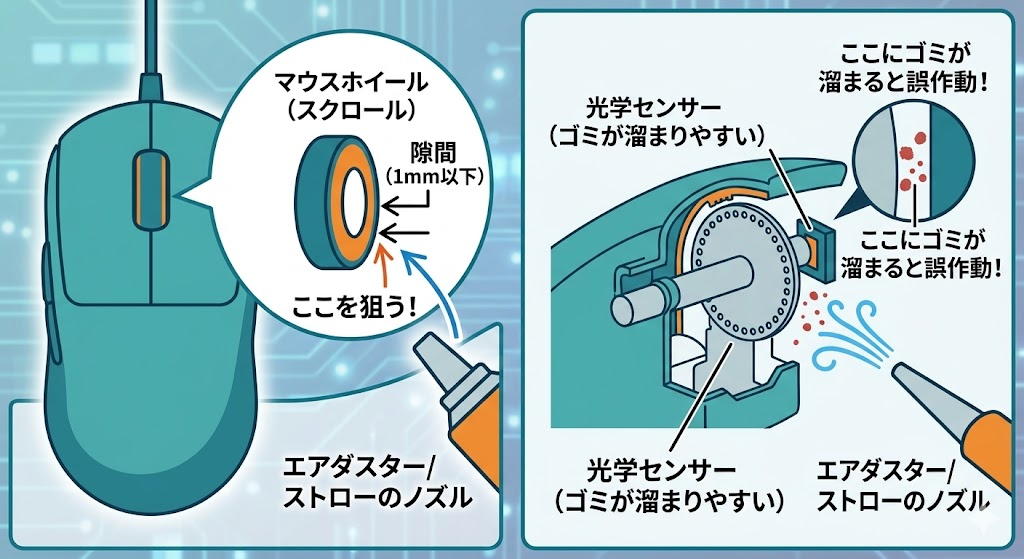
その後、エアダスターで浮かせたゴミを、物理的に外へ追い出す作業をします。
マウスを完全に逆さまにする: ホイールが床(またはデスク)を向くように持ちます。
手のひらで転がす: デスクの上にマウスを置き、ホイールをデスク面に押し当てるようにして、マウス本体を前後へ**「ビュンビュン」と素早く**動かします。
1分間耐える: 意外と疲れますが、この高速回転が「遠心力」と「重力」を生み、内部のセンサーに絡まった髪の毛やホコリを剥ぎ取ってくれます。
さらに詳しい情報は、メーカー公式サイトのトラブルシューティングも参考にしてみてください。
2. スクロールが「一気に飛ぶ」「早すぎる」
これは故障ではなく、OSの設定ミスである可能性が高いです。
Windows 11へのアップデート後、デフォルトの設定が自分の感覚とズレてしまうケースが増えています。
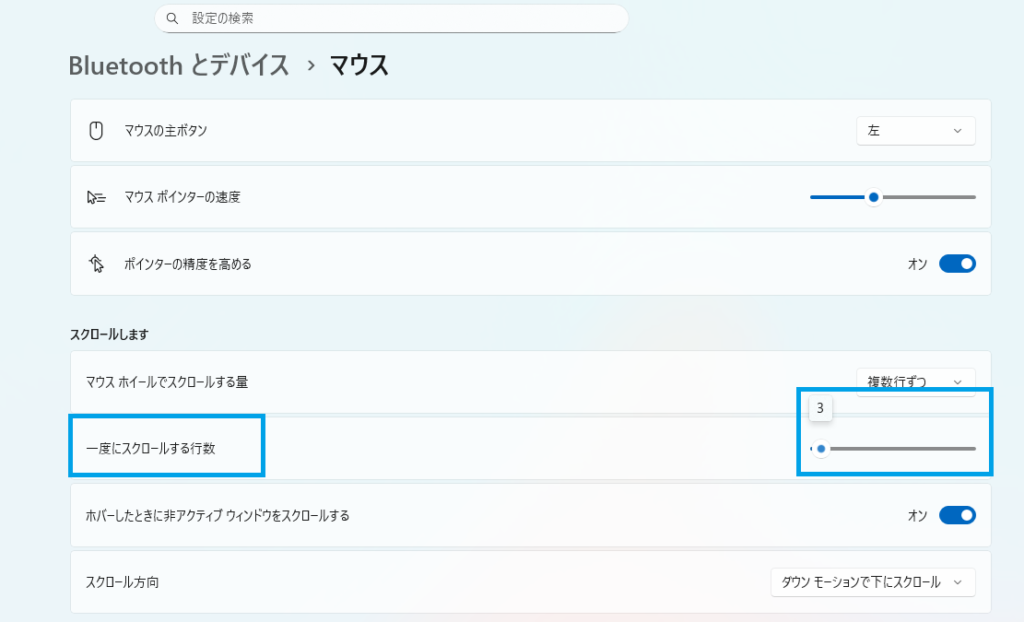
Windowsの「設定」→「Bluetooth とデバイス」→「マウス」を開き、
「一度にスクロールする行数」
を確認してください。
STEP 1:「マウス」設定画面を開く
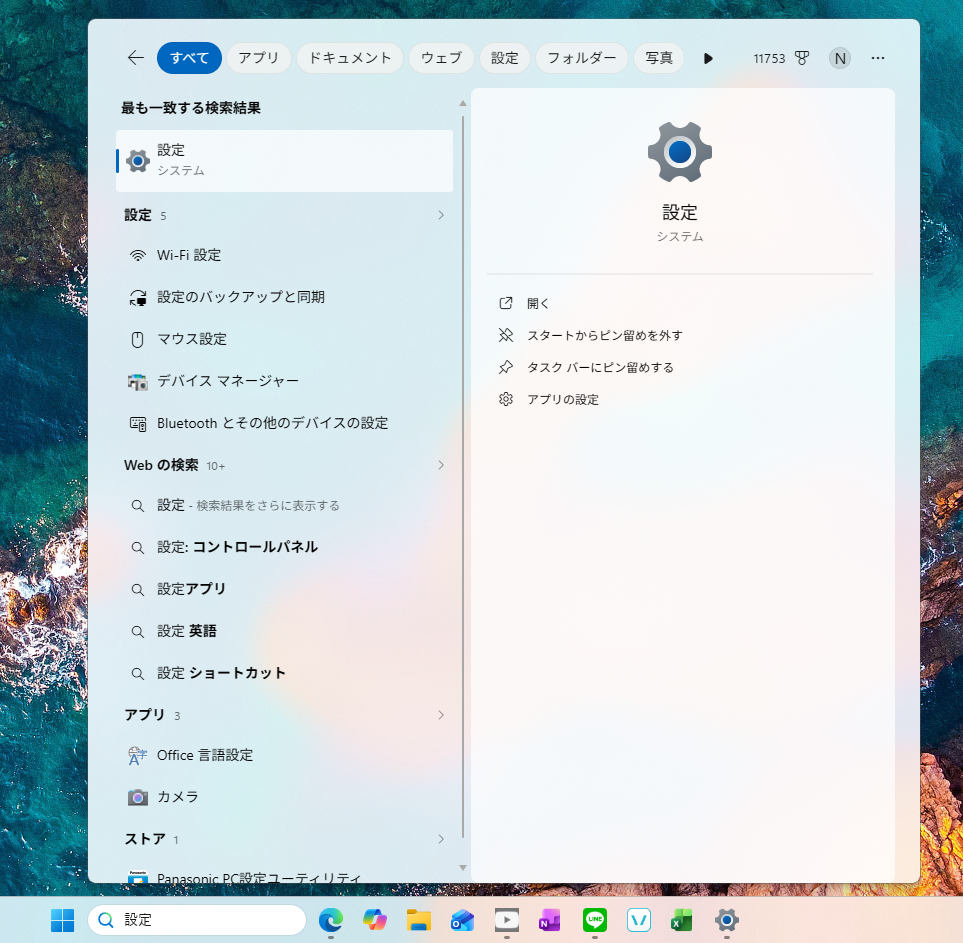
①Windowsの設定を押下
画面下の「スタートボタン(田マーク)」をクリックし、「設定(歯車マーク)」を開きます。
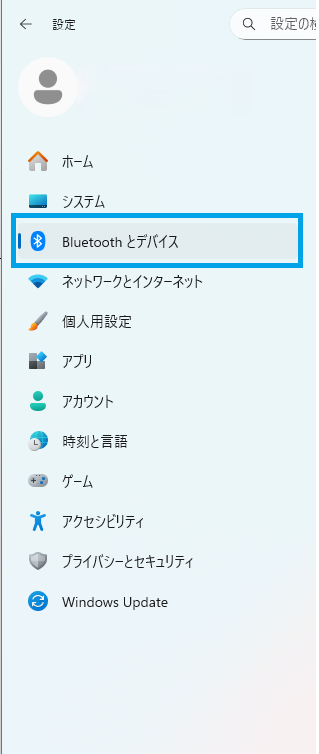
②左側のメニューから 「Bluetooth とデバイス」 を選択します。
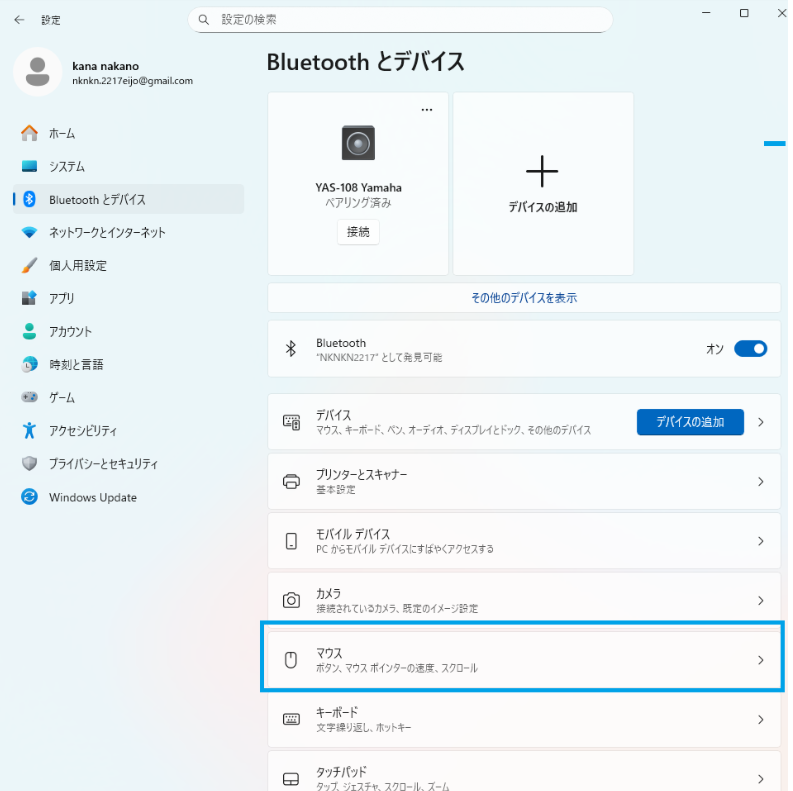
③リストから 「マウス」 をクリックして開きます。
STEP 2:「一度にスクロールする行数」を調整する
画面の中ほどに 「一度にスクロールする行数」 というスライダーがあります。
ここが極端に大きな数字になっていると、少し回しただけで画面が一番下まで飛んでしまいます。
標準値は「3」です: まずはここが極端な数字(「1」や「100」など)になっていないか確認してください。
「ガクガク動く」と感じるなら: 数字を 「1」や「2」 に減らしてみてください。1回の操作で動く量が減り、精密な操作がしやすくなります。
「もっと一気に動かしたい」なら: 数字を 「5〜10」 程度に増やしてみてください。長いExcelシートやウェブサイトを読むのが楽になります。
STEP 3:「非アクティブウィンドウ」の設定
スライダーのすぐ下にある 「ポイントしたときに非アクティブウィンドウをスクロールする」 は、必ず 「オン」 にしておくのがエンジニア流です。
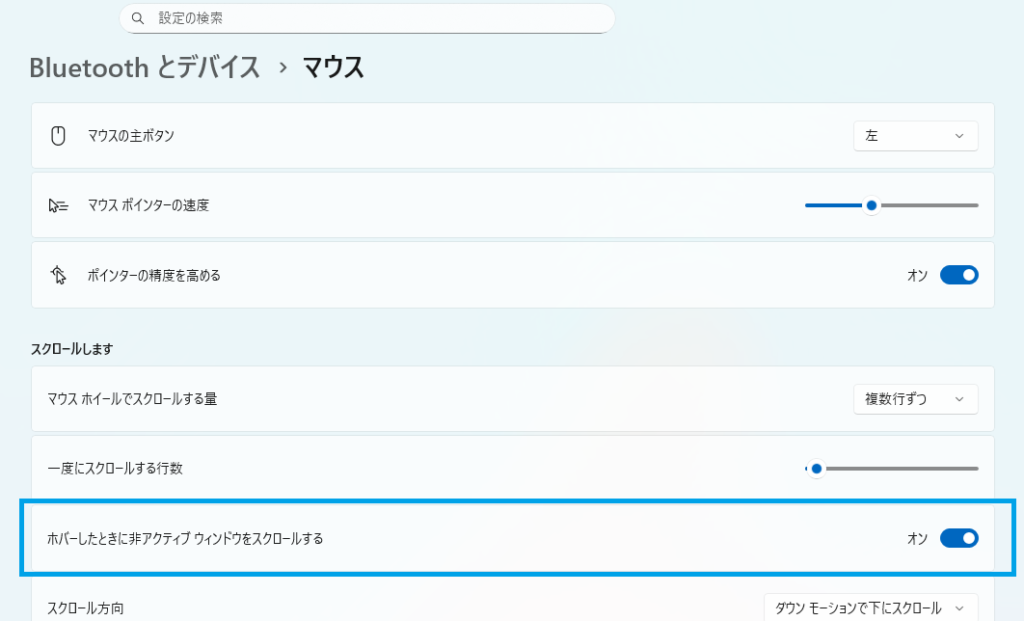
お助けマン注釈: これをオンにすると、ウィンドウをクリックして切り替えなくても、マウスカーソルを上に持っていくだけでその画面をスクロールできるようになります。
作業効率が劇的に上がりますが、後に説明するように
「意図しない誤操作」の引き金**になりやすいポイントでもあるので、意図せず隣の画面が動いてイライラする場合は、迷わずオフに!
3. Excelやブラウザだけで動きが「カクカク」する
マウスの不具合が**「ブラウザ(ChromeやEdge)を使っている時だけ」起きるなら、それはマウスの故障ではなく、ソフト側の「余計なお世話機能」**が原因かもしれません。
1. 「スムーズスクロール」とは?
ブラウザには、画面を滑らかに動かすための「スムーズスクロール」という機能が備わっています。
- 本来の目的: カクカクした動きを抑え、ヌルヌルと心地よく動かすため。
- 不具合の原因: マウス側が送る「動かして!」という信号と、ブラウザ側の「滑らかに加工して動かすよ!」という処理がぶつかり、結果として**「動きがカクつく」「ワンテンポ遅れる」**といった現象が起きてしまいます。
2. 「ソフトが喧嘩する」ってどういうこと?
専門的に言うと、**「描画技術の干渉」**です。
Google ChromeやMicrosoft Edgeは、パソコンの頭脳(CPU)だけでなく、映像を処理するパーツ(GPU)を使って画面を動かそうとします。
一方、マウスの専用ドライバ(Logicool Optionsなど)も独自の制御をしようとするため、命令の渋滞が起きてしまうのです。
もしブラウザの動きに違和感があるなら、この機能を一度オフにして、Windows標準の動きに戻してあげましょう。
※これはGoogleが公式に推奨する通常設定ではなく、あくまで『実験的な機能』のページです。変更後は必ずブラウザを再起動し、他の表示が崩れていないか確認してくださいね
Google Chrome / Microsoft Edge での操作例
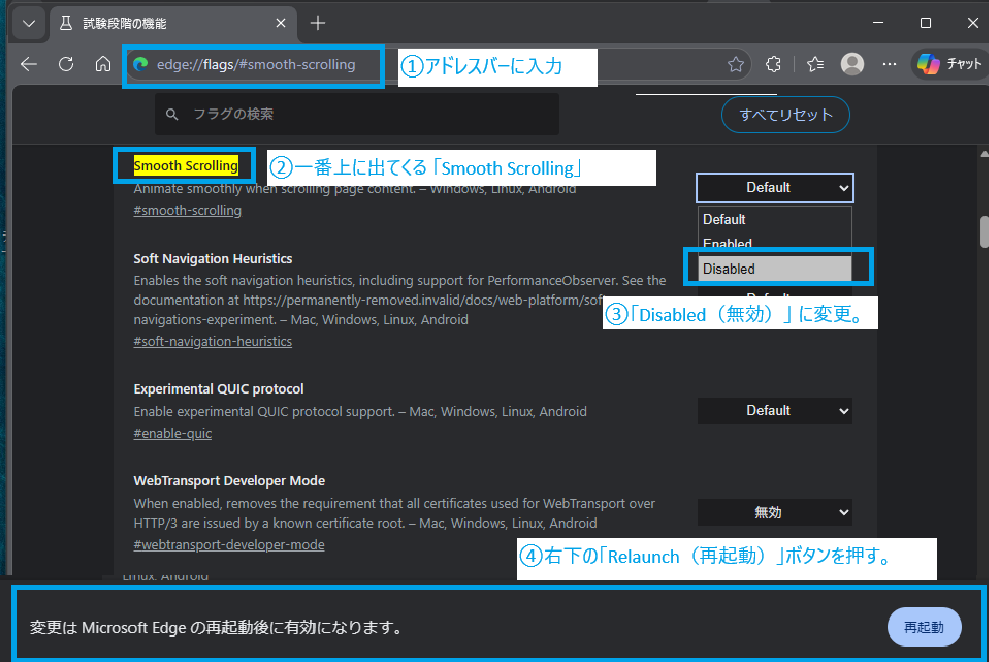
- アドレスバーに
chrome://flags/#smooth-scrolling(Edgeならedge://flags/#smooth-scrolling)と入力してEnter。 - 一番上に出てくる 「Smooth Scrolling」 という項目を、「Disabled(無効)」 に変更。
- 右下の「Relaunch(再起動)」ボタンを押す。
これを試して「あ、動きが軽くなった!」と感じるなら、原因はソフト側の設定にありました。
【2026年版】WindowsとMacそれぞれの設定見直し術

ここからは、お使いのOSごとに異なるスクロール設定の最適化手順を深掘りします。
特にMacユーザーは、Windowsとは異なる感覚に戸惑うことが多いです。
Windows 11特有の「お節介機能」を調整しよう
Windows 11には、デフォルトで**「非アクティブウィンドウをスクロールする」**という機能がオンになっています。これが原因で、「マウスが勝手に動く」「狙った場所がスクロールできない」と混乱するケースが非常に多いんです。
1.「非アクティブウィンドウをスクロール」
通常、PCは「今クリックして選択している画面(アクティブ)」を操作対象にします。
しかし、この機能がオンだと、**「マウスカーソルが乗っているだけの後ろの画面」**まで勝手に反応してしまいます。
- メリット: 画面を切り替えずに複数の資料を見比べられる。
- デメリット: 意図しない画面がガクガク動いてしまい、どこを読んでいたか見失う。
- [設定] > [Bluetooth とデバイス] > [マウス] を開く。
- 「ポイントしたときに非アクティブウィンドウをスクロールする」 のスイッチを見つける。
- 誤作動にイライラするなら、迷わず 「オフ」 に切り替える!
2. マウスの「通訳さん(ドライバ)」を最新にする
マウスが思い通りに動かない時、実はマウス本体ではなく、PCとの仲立ちをする**「ドライバー」**が古くなっている可能性があります。
ドライバーとは、いわばマウスとWindowsを繋ぐ**「通訳さん」**。Windows 11がアップデートで新しくなったのに、通訳さんが古い情報のままだと、指示がうまく伝わらずにスクロールの挙動がおかしくなることがあるんです。
ドライバー更新の3ステップ
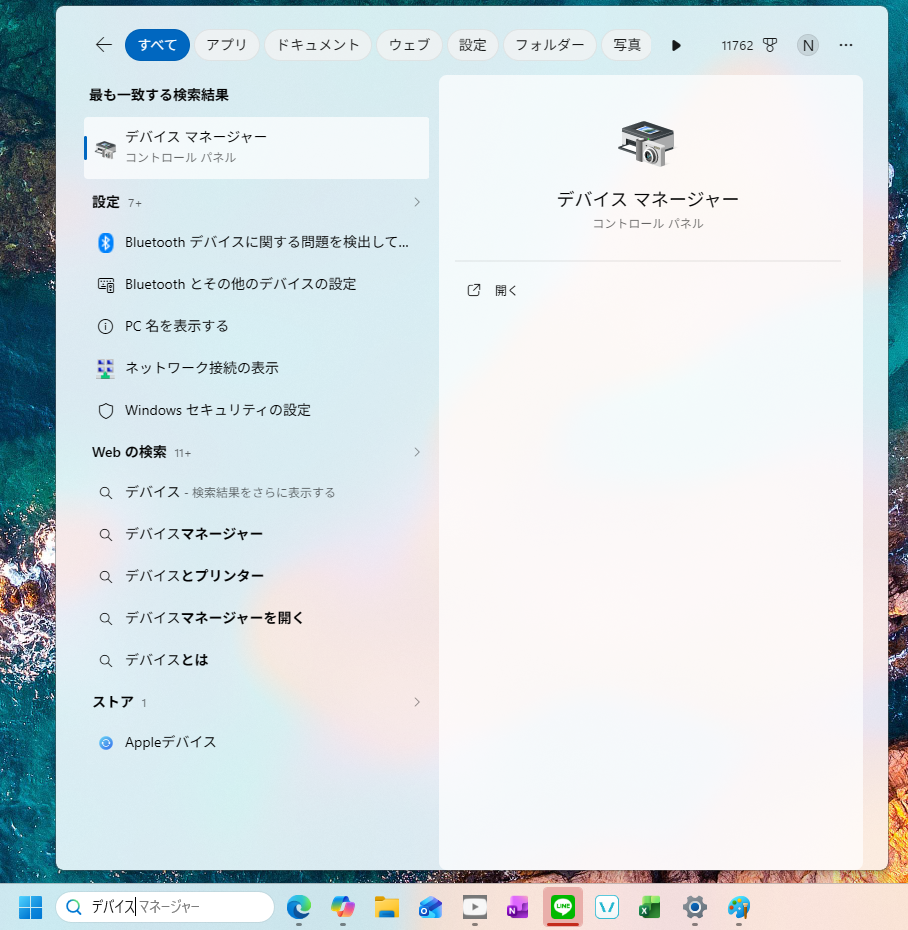
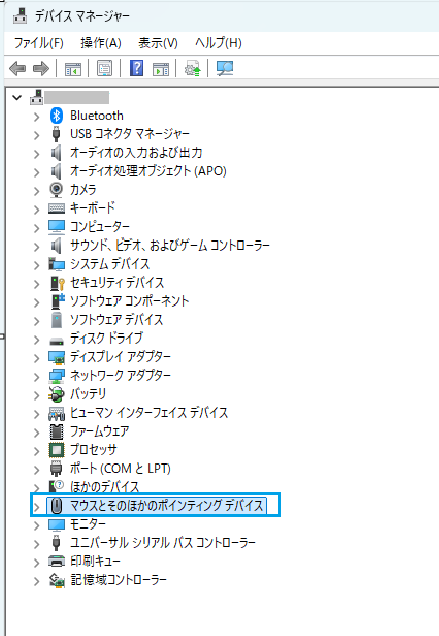
- デバイスマネージャーを開く スタートボタンを「右クリック」して、一覧から [デバイスマネージャー] を選びます。
- マウスを探す 「マウスとそのほかのポインティングデバイス」の左側の矢印をクリックして、自分のマウス名を表示させます。
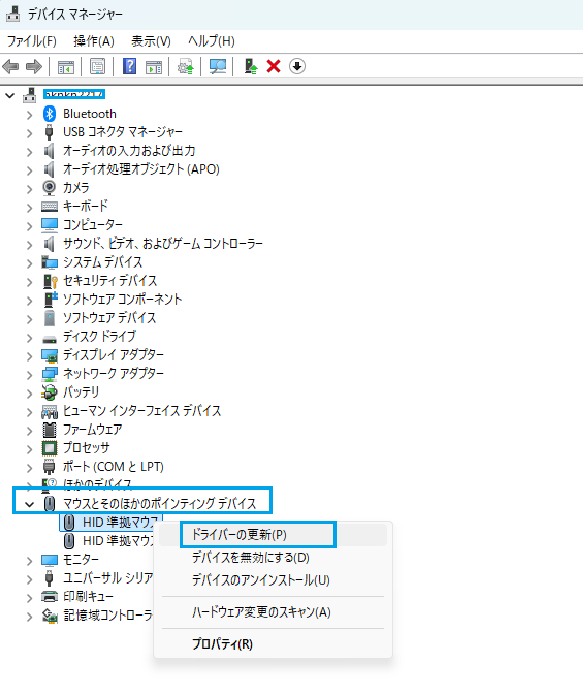
- 最新に更新する マウス名を右クリックして [ドライバーの更新] > [ドライバーを自動的に検索] をクリック。
①デバイスマネージャーを開く
スタートボタンを「右クリック」して、一覧から [デバイスマネージャー] を選びます
②マウスを探す
「マウスとそのほかのポインティングデバイス」の左側の矢印をクリックして、自分のマウス名を表示させます。
③最新に更新する
マウス名を右クリックして [ドライバーの更新] をクリック
[ドライバーを自動的に検索] をクリック。
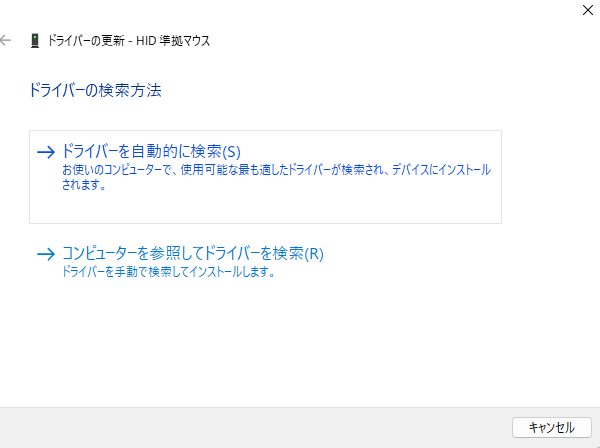
これだけで最新の通訳さんに交代完了です!
なぜこの2つが大事なの?(エンジニアの視点)
システムエンジニアの視点で見ると、マウスの不具合には「本体の故障」と「設定の不一致」の2種類があります。
特にWindows 11へのアップデート後は、OS側が良かれと思って追加した新機能と、マウス独自の制御がぶつかってしまう「意図しない動作」が起きやすくなっています。
まずはこの 「設定オフ」と「ドライバー更新」 を試してみてください。これだけで、高価なマウスを買い替えずに済むかもしれませんよ!
Macユーザーの悩み「ナチュラルなスクロール」と外部ソフト
MacにWindows用のマウスを接続すると、スクロール方向が逆に感じることがあります。
これは、Macの標準設定が「ナチュラルスクロール」を模倣しているためです。
「システム設定」→「マウス」を開き、
「スクロールの方向:ナチュラル」
のチェックを外してください。
これでWindowsと同じ感覚に戻ります。
マウスとトラックパッドでスクロール方向を個別に管理したい場合は、「MOS」や「LinearMouse」といったツールが非常に有効です。
【PC操作お助けマン厳選】2026年最新!おすすめ買い替えマウス2選

修理が難しい場合、最新テクノロジーを搭載したマウスに買い替えるのが最も賢い選択です。
| 項目 | 1. MX Master 4 | 2. トラックボールマウス | 3. BSMBW500 (Premium Fit) |
| メーカー | ロジクール (Logicool) | 各社(入門用高コスパ機) | バッファロー (BUFFALO) |
| 最大の特徴 | 超高速スクロール | 本体を動かさない | 横スクロール対応 |
| 価格帯 | ハイエンド(約1.8万円〜) | お手頃(約3千円〜5千円) | 安い(約2千円〜3千円) |
| 操作感 | 滑らかで静かな電磁気式 | 親指でボールを転がす | 適度なクリック感がある |
| 静音性 | 非常に高い(ボタンも静か) | モデルによる(基本は静音) | 全ボタン静音設計 |
| サイズ展開 | 1サイズ(やや大きめ) | 1サイズ | S / M / L の3種類 |
| おすすめの人 | 1分1秒を惜しむプロ | 肩こり・手首痛に悩む人 | コスパ重視の事務職の方 |
| エンジニアの評価 | 資産価値のある一生モノ | デスクが狭い人に最適 | 2000円台では最強の完成度 |
1. 【究極の静音・ハイエンド】Logicool MX Master 4
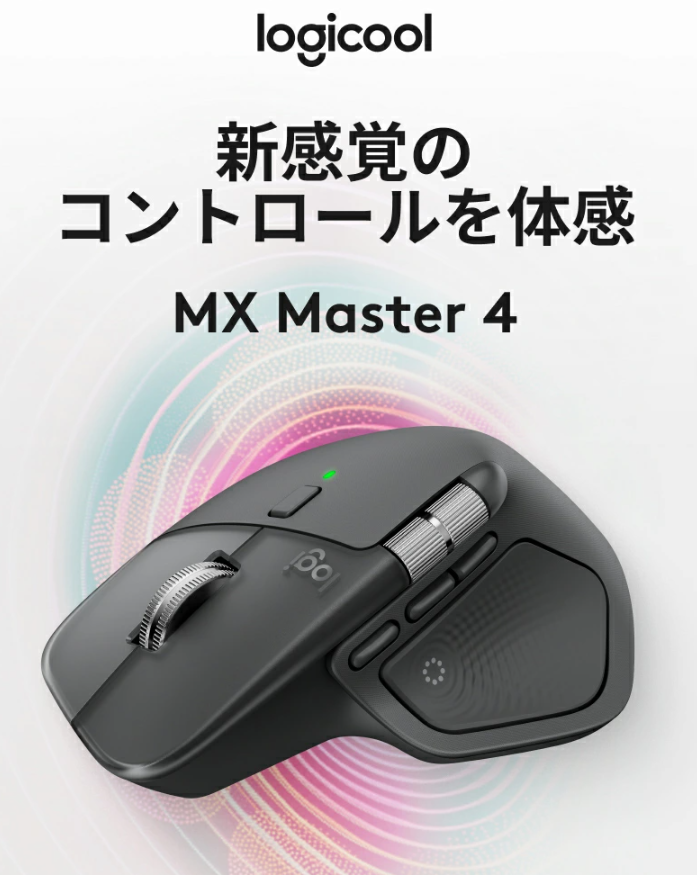
「MagSpeed電磁気スクロール」を搭載し、1秒間に1,000行をスクロール可能。
まさに仕事の効率を最大化したい方のための1台です。
2.手首の救世主!高コスパな多機能トラックボールマウス
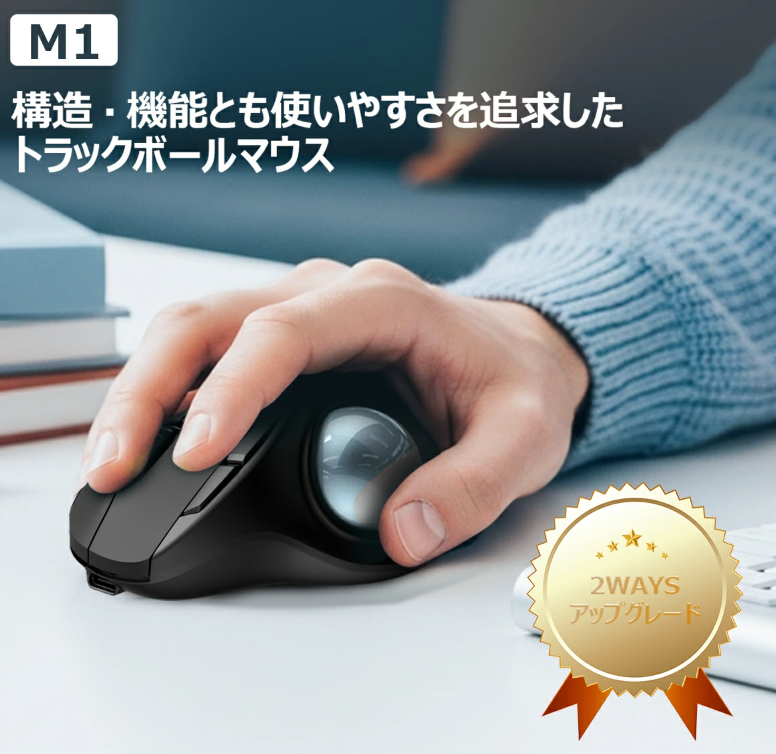
「マウスを動かすスペースが狭い」
「手首や肩が凝ってツライ……」
そんな方にぜひ試してほしい商品です。
「トラックボールを初めて試してみたい方の入門用」として、コスパ面で非常におすすめです。
お助けマンの補足アドバイス:
トラックボールは「慣れ」が必要です。
最初は戸惑うかもしれませんが、数日使えば手放せなくなります。
また、ボール部分にホコリが溜まると動きが悪くなるので、定期的にボールをポコッと外して掃除してあげてくださいね!
3.コスパ最強!バッファロー BSMBW500 (Premium Fit)
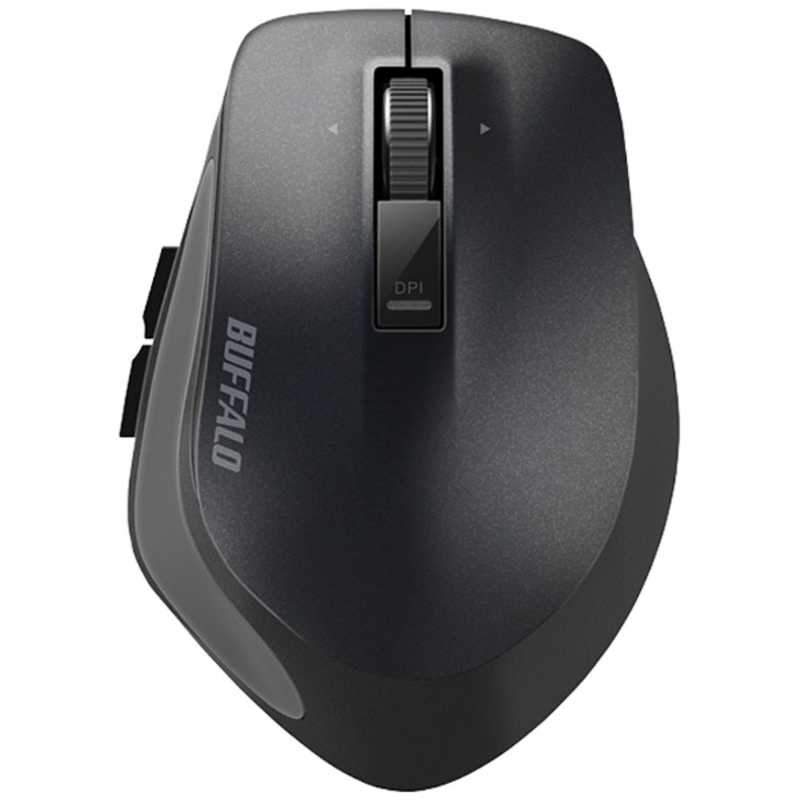
「安くて、でもしっかり使えるマウス」を探しているなら、これ一択です。3,000円以下とは思えない多機能さが魅力の、日本メーカーによる定番モデルです。
🌟 3つの推しポイント
- 吸い付くような「握り心地」 「プレミアムフィット」の名前通り、手に自然に馴染む形状。S・M・Lの3サイズ展開で、自分にぴったりの大きさが選べます。
- Excel作業が激変する「横スクロール」 ホイールを左右に倒すだけで画面を横に動かせます。長い表計算シートを扱う事務作業の効率がグンと上がります。
- 場所を選ばない「静音&高感度」 クリック音が静かなので、カフェや図書館でも安心。さらにBlueLEDセンサー搭載で、光沢のある机の上でもマウスパッドなしでスイスイ動きます。
💡 エンジニアのひと言
「高いマウスは手が出ないけど、安すぎるのは不安……」という方に最適。2,000円〜3,000円台で買えるマウスの中では、実用性と耐久性のバランスがNO.1です。
▶BUFFALO Premium Fitマウス BSMBW500MBK ブラック
お助けマン流・選び方の決定版!
- 「予算はある。とにかく仕事のスピードを上げたい!」 👉 迷わず MX Master 4 です。1,000行一瞬のスクロールを体感すると、もう戻れません。
- 「最近、手首や肩がバキバキで辛い……」 👉 トラックボール を試してください。最初は少し練習が必要ですが、数日で「もっと早く買えばよかった」となります。
- 「安くて使いやすい、失敗しないマウスが欲しい!」 👉 バッファローのPremium Fit 一択です。特にExcelで「横に長い表」を扱うなら、チルトホイール(横スクロール)が神機能になります。
まとめ|快適なスクロールで作業効率を劇的に改善しよう

マウスのスクロール不具合は、毎日のPC操作において小さな「チリ」のようにストレスを蓄積させます。
まずは物理的な掃除を試し、次にOSの設定、最後にドライバの確認を行ってください。
あなたのPCライフが、この記事によって少しでもスムーズになることを願っています。


コメント