
「あ、今の画面を保存したい!」と思った瞬間、指が止まってしまうことはありませんか? PCのスクリーンショットは、仕事の備忘録や友人への説明、あるいは推し活の記録まで、現代のデジタルライフには欠かせないスキルです。
この記事では、現役のシステムエンジニアである私が、2026年最新のPCスクリーンショットのやり方を、初心者の方にもわかりやすく解説します!
【結論】PCスクリーンショットのやり方は2通り!保存先と使い分けまとめ

PCのスクリーンショットで迷っている方へ、まず結論からお伝えします。
Windowsでスクショを撮る方法は、大きく分けて2つのショートカットキーを使い分けるのが正解です。
迷ったらこれ!2つの方法・保存先の違い
| 方法(ショートカット) | どんな時におすすめ? | 保存先(どこにいく?) |
Win + Shift + S | 必要な範囲だけをきれいに撮って、すぐブログやメールに貼りたい時 | クリップボード(一時保存) ※Ctrl+Vで貼り付け可能 |
Win + PrintScreen | 画面全体を、ファイルとして自動で素早く保存したい時 | 「スクリーンショット」フォルダ (ピクチャ > スクリーンショット) |
💡 どっちを使えばいい?お助けマンの診断
- 「この図だけを切り取って、今すぐブログに貼りたい!」→
Win+Shift+Sを使いましょう。マウスで囲った部分だけがコピーされるので、WordPressの編集画面でCtrl+Vを押すだけでOKです。 - 「とりあえず今の画面を証拠としてファイルに残しておきたい!」→
Win+PrintScreenを使いましょう。一瞬画面が暗くなり、自動的に画像ファイルとして保存されるので、後からゆっくり確認できます。
この記事でわかること
- **「Win + Shift + S」**の詳しい操作手順と、便利な切り替えアイコンの解説
- **「Win + PrintScreen」**で自動保存された画像を見つける方法
- **「撮れない(真っ黒になる)」**などトラブル解決の原因と解決策
- **エンジニア流!**クラウド(OneDrive)を使ってスクショを安全に管理する裏ワザ
それでは、それぞれの具体的な使い方をさらに詳しく見ていきましょう。
【最新版】PCスクリーショットのやり方・方法まとめ

PCスクリーンショットとは?今さら聞けない基本をエンジニアが解説
「スクリーンショット(通称:スクショ)」とは、PCのディスプレイに表示されている内容を、そのままデジタル画像(写真)としてキャプチャし、保存する機能のことです。
エンジニアの世界では、エラー画面を記録して原因を探るための「動かぬ証拠(エビデンス)」として重宝されますが、一般的には「画面メモ」として使われることが多いですね。まずは、自分のPCでpc スクリーンショットを撮るための第一歩を整理しましょう。
お助けマンの深掘り:PNGとJPEGどっちがいい?
PCでスクショを撮ると、一般的には「PNG」形式で保存されます。これは「可逆圧縮」という方式で、文字がにじまずクッキリ残るためです。Microsoftのサポートページなど、信頼できるヘルプサイトの多くがPNGを採用しているのは、読者が拡大しても文字が読みやすいようにという配慮からなんですよ。
Windowsユーザー必見!PCスクリーンショットの取り方・ショートカット一覧
PCの画面を保存したいとき、「どのキーを押せばいいの?」「撮った画像はどこに行ったの?」と迷うことはありませんか? 実はWindowsには、用途に合わせて使い分けるべき**「2つの最強ショートカット」**があります。
この記事では、初心者の方でも今日から使いこなせるよう、それぞれの違いと保存先をわかりやすく解説します。
方法①「Win + Shift + S」:自由な範囲を選んで撮る(おすすめ!)
「PrintScreenキーがどこにあるか分からない!」そんな悩みも、このショートカット一つで解決します。今のWindowsにおいて、最も推奨されるpc スクリーンショット 取り方がこれです。
やり方
Windowsロゴキー+Shift+Sを同時に押す。- 画面が暗くなったら、上部のアイコンでモード(四角形・自由形式・ウィンドウ・全画面)を選ぶ。
- 撮りたい範囲をマウスで囲む。
Windowsロゴキー + Shift + S を同時に押す。
▼キーボードの左側「Win + Shift + S」
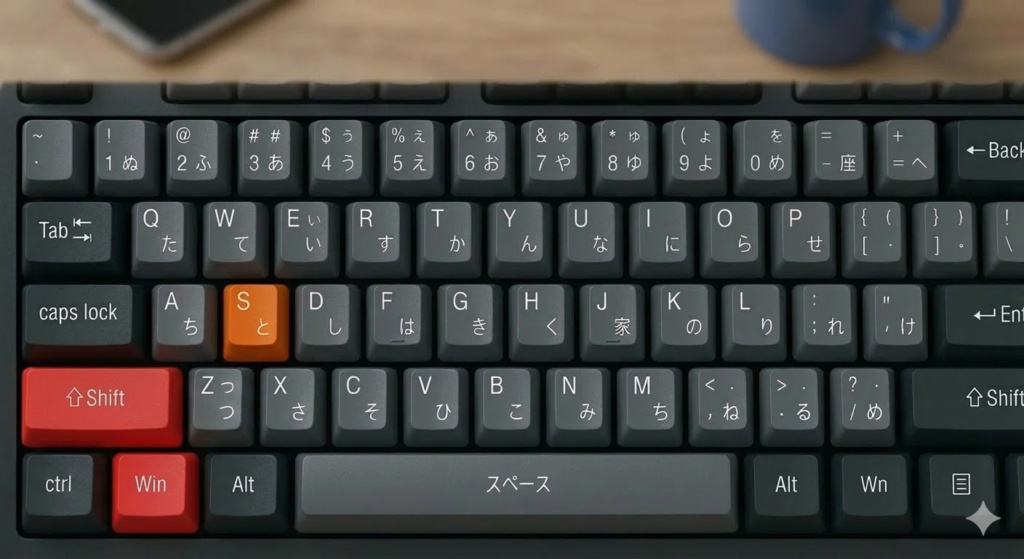
この3つのキーを同時に押すと、画面がふんわり暗くなり、画面上部に**「切り替えアイコン」**が出現します。
▼切り替えアイコン

撮影モードの選択(左側のグループ)
一番左にある2つのアイコンは「静止画か動画か」を選びます。
| アイコン | 名前 | できること | 使いどころ |
 | 静止画モード | 画面の一部や全部を「写真」として保存します。 | ブログの図解、資料作成、エラー画面のメモなど |
 | 動画モード | 画面内の動きを「MP4動画」として録画します。 | 操作手順の説明、ソフトの動かし方、SNSへの投稿など |
切り取り範囲の選択(中央のアイコン)
**「どういう形で撮るか」を決めるメインスイッチです。 画像の左から3番目、四角いマークに「+」がついている場所の下矢印(∨)**をクリックすると、以下のモードが選べます。
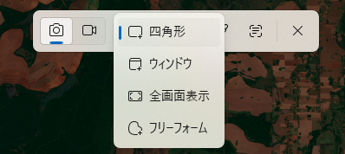
| アイコン | モード名 | 操作のコツ |
 | 四角形モード | 左クリックしながら、撮りたい範囲を対角線にドラッグ! |
 | ウィンドウモード | 撮りたいウィンドウ(ブラウザ等)の上にマウスを置いて、1回クリック! |
 | 全画面モード | アイコンを押した瞬間に、画面全体をパシャリ。 |
 | フリーフォーム | マウスで絵を描くように囲むだけ。囲み終わると自動で保存! |
「Win + Shift + S」で撮った画像の保存先
このショートカットで撮った画像は、以下の2段階のステップを踏みます。
1. 「クリップボード」にコピーされる
撮った瞬間、画像はパソコンの目に見えない「コピー履歴(クリップボード)」に保存されます。
- この状態では: まだフォルダの中に「画像ファイル」としては存在していません。
- できること: WordやExcel、メール、WordPressの編集画面などで
Ctrl+V(貼り付け) を押せば、そのまま画像が出てきます。
2. 「通知」から保存・加工する
撮った直後、画面の右下に小さな**通知(プレビュー画像)**が出てきませんか?
- 通知をクリックすると: Snipping Toolの編集画面が開きます。
- ここで保存: 右上の「フロッピーディスクのマーク(保存)」を押して、はじめて好きな場所に名前をつけて保存できます。
🔧 Windows 11 最新時短テク:PrtScキー1個で「Win + Shift + S」を起動する!
Windows 11をお使いなら、さらに便利な設定があります。 実は、3つのキーを同時に押さなくても、**「PrtScキーを1回押すだけ」**で範囲指定モード(Snipping Tool)を起動させることができるんです。
設定方法
- **「設定」**を開く(Win + I キー)
- **「アクセシビリティ」**をクリック
- **「キーボード」**を選択
- 「PrintScreenキーを使用して Snipping Tool を開く」をオンにする
これだけで、キーボードの端にあるPrtScキーが「魔法のボタン」に早変わりします。複雑な指の動きから解放されるので、ぜひ設定してみてください!
方法②「Win + PrintScreen」:画面全体を瞬時に保存する
「とにかく今映っているものを全部、急いで保存したい!」という時に便利です。
やり方
Windowsロゴキー+PrtSc(PrintScreen) を同時に押す。- 一瞬、画面が暗くなれば成功です。
▼キーボード「Win + PrtSc」
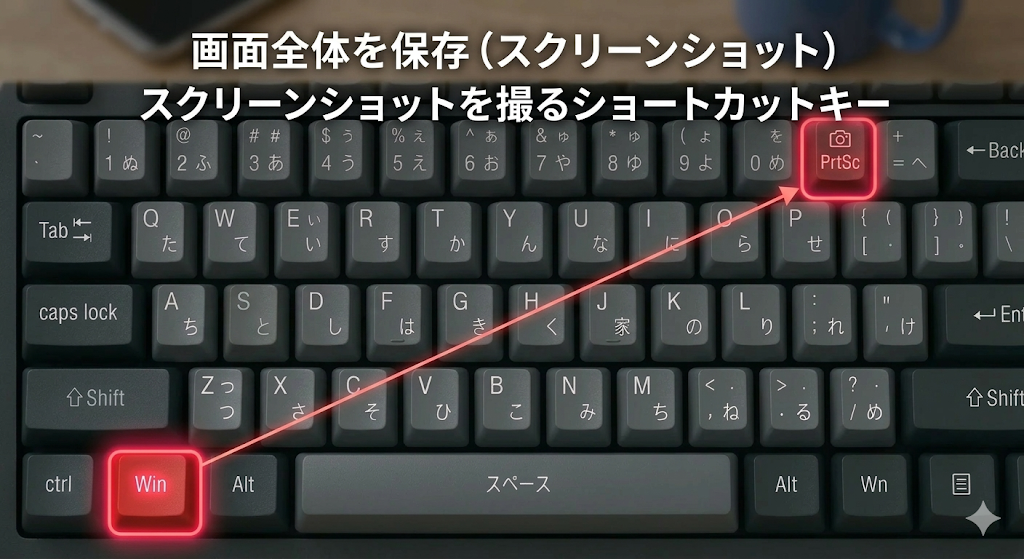
お助けマンのワンポイントアドバイス:
ノートパソコンをお使いの方は、機種によって「PrtSc」キーが他のキー(例:F11やF12)と共通になっている場合があります。
その場合は、一番左下の**Fn**(ファンクション)キーも一緒に押さないと反応しないことがあるので、「あれ?撮れないぞ」と思ったら試してみてくださいね!
「Win +PrtSc」の画像保存先:【自動保存】ピクチャフォルダ
こちらは操作した瞬間に、自動でファイルとして保存されます。
- 保存場所:
PC>ピクチャ>スクリーンショット - 名前は「スクリーンショット(1).png」のように自動で番号がつきます。
エンジニア流:保存先を「クラウド」に変える
プロのエンジニアは、大切なデータを「PC本体だけ」に置くことはしません。保存先を OneDrive(ワンドライブ) などのクラウドストレージに変更するのが鉄則です。
- 整理がラク: 自動で日付順に並んだり、バックアップが取れたりと、管理の手間が減ります。
- PCが壊れても安心: パソコンが突然動かなくなっても、別のスマホやPCから画像を確認できます。
- スマホで即確認: PCで撮ったスクショを、外出中にスマホでサッと確認・送\信できます。
OneDrive(ワンドライブ)
Microsoftが提供している**「インターネット上の貸し金庫(オンラインストレージ)」**のようなものです。
- メリット: パソコンの中に保存するのではなく、インターネット上に保存されます。そのため、PCが壊れてもデータは無事ですし、自分のスマホから「さっきのスクショ」をすぐに見ることもできます。
【比較表】どっちを使えばいい?違いをチェック
エンジニア流の使い分けは、ズバリ「この後すぐ使うか、とりあえず保管するか」です。
| 項目 | Win + Shift + S | Win + PrintScreen |
| 主な用途 | ブログ、資料、SNSへの貼り付け | 証拠残し、後でゆっくり見たい時 |
| 撮影範囲 | 選べる(四角・自由・窓・全画面) | 全画面のみ |
| 保存の手間 | 編集画面から保存が必要 | 勝手に保存される |
| 保存場所 | クリップボード(一時的) | ピクチャ > スクリーンショット |
Windows 11/10での標準的な撮り方の違い
Windowsは、今まさに大きな過渡期にあります。StatCounterの調査によると、Windows 11のシェアが急速に伸びていますが、まだWindows 10を使っている方も多いはず。
実は、Windows 11では従来の「切り取り&スケッチ」が新しい「Snipping Tool」へ完全に統合されました。11では「PrintScreen」キーを押した瞬間に切り取りモードを起動させる設定も可能になっており、操作体系がよりシンプルに進化しています。この記事では、どちらのOSでも迷わないpc スクリーンショット 方法を詳しく見ていきましょう。
【コラム】🍎 Macをお使いの方はこちら🍎

Windowsとは操作が異なりますが、Macのスクリーンショットも実は非常に洗練されています。Macユーザーの方は、以下の3つのショートカットだけ覚えておけば完璧です。
| ショートカット | 撮り方(モード) |
Cmd + Shift + 3 | 画面全体を即座に撮影 |
Cmd + Shift + 4 | 範囲を選択して撮影(ドラッグで囲む) |
Cmd + Shift + 5 | ツールバーを表示(動画録画や保存先の変更も可能) |
Macユーザーに嬉しい時短テク:ドラッグ&ドロップ
Macで撮影すると、画面の右下に「フローティングサムネイル(小さなプレビュー)」が出ます。これをそのまま資料やブラウザにドラッグ&ドロップするだけで、保存の手間なく貼り付けが完了します。Apple公式ガイドでも推奨されている、Macならではのスマートな操作です。

【トラブル解決】PCスクリーンショットが「できない・撮れない」Q&A
Q1. ショートカットキーを押しても全く反応しません
A. キーボードの「Fn(ファンクション)キー」の設定を確認しましょう。
特にノートPCの場合、PrtScキーを単体で押しても反応しないことがあります。
- 試してほしいこと:
Fnキーを一緒に押しながらショートカット(Fn+Win+PrtScなど)を試してみてください。 - 盲点: キーボードに「Fn Lock」というランプがついていませんか?これが入っていると、押し方のルールが変わってしまいます。
Q2. 撮った画像が「真っ黒」になってしまいます。故障ですか?
A. 故障ではありません。著作権を守る「ガード(DRM)」が働いています。
NetflixやAmazonプライムビデオ、一部の銀行サイトなどは、映像を勝手に保存されないよう強力なガードをかけています。
- 正体: 映像がPCの部品(ハードウェア)を通る時点でブロックされているため、回避するのは非常に困難です。
- お助けアドバイス: 「真っ黒になる=セキュリティがしっかりしているサイト」という証拠。これはPCの仕様として諦めるのが正解です。
Q3. スクショの文字がぼやけて、汚く見えます…
A. ディスプレイの「拡大率(スケーリング)」と、保存形式を見直しましょう。
高精細なモニター(4KやRetinaなど)を使っていると、画面を大きく表示するためにWindowsが画像を「引き伸ばして」表示することがあります。
- 解決策: 1. 保存形式を「JPG」ではなく**「PNG」にしてください(文字がにじみにくくなります)。
- 解決策:2.画像圧縮ツールを使って「WebP(ウェッピー)」**形式に変換すると、画質を保ったまま読み込みを速くでき、SEO対策にもなりますよ!
Googleが開発した、**「画質はきれいなまま、重さ(容量)だけを軽くした」**最新の画像形式です
なぜ使う?: ブログに写真をたくさん載せると、サイトが重くなって読み込みが遅くなります。WebPに変換して貼り付けることで、サクサク動く「読者に優しいブログ」になり、Googleからの評価(SEO)も上がります。
Q4. Snipping Tool自体が起動しなくなりました!
A. 意外な盲点!「PCの時計」を同期してみてください。
実はWindowsのアプリは、PCの時刻が数分ズレているだけで「認証エラー」を起こして起動しなくなることがあります。
- やり方:
- 「設定」→「時刻と言語」→「日付と時刻」を開く。
- **「今すぐ同期」**ボタンをポチッと押す。
- これだけで嘘のように直ることがある、エンジニアの間では有名な「隠れ裏ワザ」です。
【まとめ】PCスクリーンショットのやり方を現役SEが徹底解説!
【ブログ挿入用テキスト案:まとめ】
最後に、この記事でご紹介したポイントを振り返ってみましょう。
📝 今回のまとめ
- **「今すぐ貼りたい」**なら Win + Shift + S
- **「まとめて保管したい」**なら Win + PrintScreen
- **「Macユーザー」**なら Cmd + Shift + 4
- **「もっと楽したい」**なら 設定から PrtScキー1発 に変更!
- **「真っ黒になる」**のは サイトのガード機能。故障じゃないので安心してくださいね。
PCのスクリーンショットは、一度覚えてしまえば一生使える**「最強の時短スキル」**です。
🚀 さらなる「時短」を求めるあなたへ
スクリーンショットをマスターしたら、次に挑戦してほしいのが**「画像の整理と共有」**です。
せっかく撮ったスクショも、どこにあるか分からなくなっては意味がありませんよね。エンジニアが実践している「クラウド(OneDrive)を使った画像管理術」や、ブログに載せる画像を「一瞬で軽量化(WebP変換)する方法」についても、別の記事で詳しく解説しています。
ぜひ、あわせてチェックして「PC操作の達人」への一歩を踏み出してみてください!
【あわせて読みたい記事】
- 【2026年最新】Outlookメールの署名設定・変更ガイド|新しいOutlook対応&コピペで使えるテンプレート付 | Piece of IT
- 【完全版】Excel(エクセル) プルダウンの設定・作り方完全ガイド!編集・解除・追加のやり方まで一挙解説 | Piece of IT
「Piece of IT」では、これからも「知っているだけでPC作業が楽しくなる」ような知識を、ピースを繋ぎ合わせるように分かりやすくお届けしていきます。 あなたのデジタルライフが、今日よりもっと快適になりますように!
コメント