

「Outlookの署名設定をしたいけれど、メニューがどこにあるか分からない…」 「新しいOutlookにアップデートしたら、設定画面がガラッと変わって困っている」 「返信のたびに手入力するのは面倒。自動で挿入されるようにしたい!」
ビジネスメールの基本ともいえる「署名」ですが、いざ設定しようとするとOutlookのバージョンによって操作方法が異なり、迷ってしまう方が非常に多いのが現状です。
2026年現在、Microsoftは「新しいOutlook(New Outlook)」への移行を本格化させており、従来のデスクトップ版とは設定の場所やクラウド同期の仕様が大きく変わっています。
そこで本記事では、システムエンジニアとして数多くのPCトラブルを解決してきた筆者が、2026年最新版のOutlook署名設定・変更手順を初心者の方にも分かりやすく図解で徹底解説します。
この記事を読めば、以下の悩みがすべて解決します。
- 「新しいOutlook」と「従来のOutlook」、それぞれの正しい設定手順
- 新規メールや返信時に署名を**「自動挿入」**する時短テクニック
- PCとスマホアプリで署名が同期されない時の解決策
- 今すぐコピペで使える、ビジネス向け最新テンプレート
設定をサクッと終わらせて、本来の業務に集中できる環境を整えましょう!
1. 【最新】Outlookの署名を設定・変更する方法
Outlookには、現在「新しいOutlook」「従来のOutlook」「モバイルアプリ版」の3種類が存在し、それぞれ設定画面の入り口が異なります。ご自身の環境に合わせて、以下の手順を確認してください。
新しいOutlookは便利ですが、サブスクリプション版(Microsoft 365)でないと一部機能が制限される場合があります。更新時期が近い方は、Amazon等でオンラインコード版を買うのが最安でスムーズです。
※画面左上に『ファイル』タブがあれば従来のOutlook、なければ新しいOutlookです
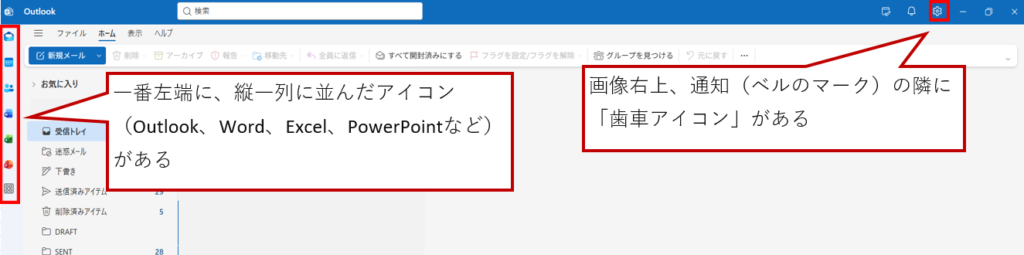
1.0【新旧見分け方】ここを見れば一発でわかる!
- 左端:アプリバーがあるか 画面の左端に、WordやExcelのアイコンが縦一列に並んでいれば「新しいOutlook」です。
- 右上:歯車マークがあるか 右上に「設定(歯車アイコン)」があれば「新しいOutlook」。以前は左上の「ファイル」メニューの中に隠れていました。
- 全体:角が丸くてスッキリしているか 検索窓やボタンの角が丸く、余白が多いモダンなデザインなら「新しいOutlook」。従来版はもっと角張っていて、メニューが密集しています。
1.1 新しいOutlook(Windows/Web版)での設定手順
〜設定(歯車アイコン)から最短でたどり着く方法〜
Windowsの最新プリインストール版や、ブラウザで利用するWeb版Outlook(Outlook on the Web)をご利用の方はこちらの手順です。
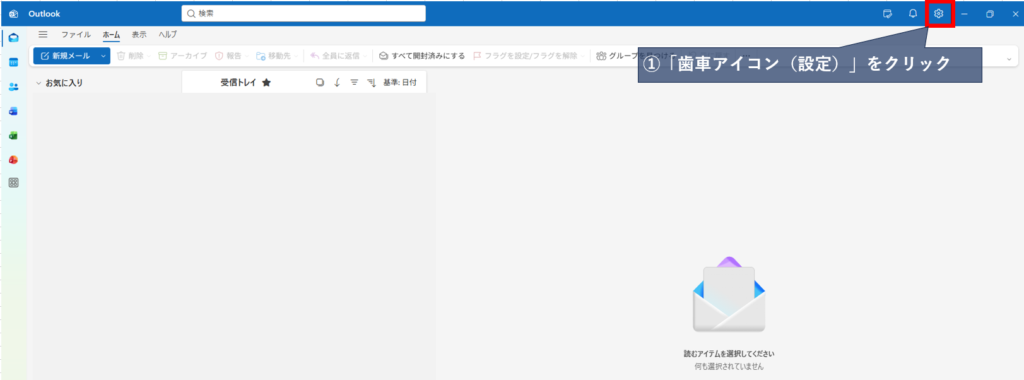
- 画面右上の**「歯車アイコン(設定)」**をクリックします。
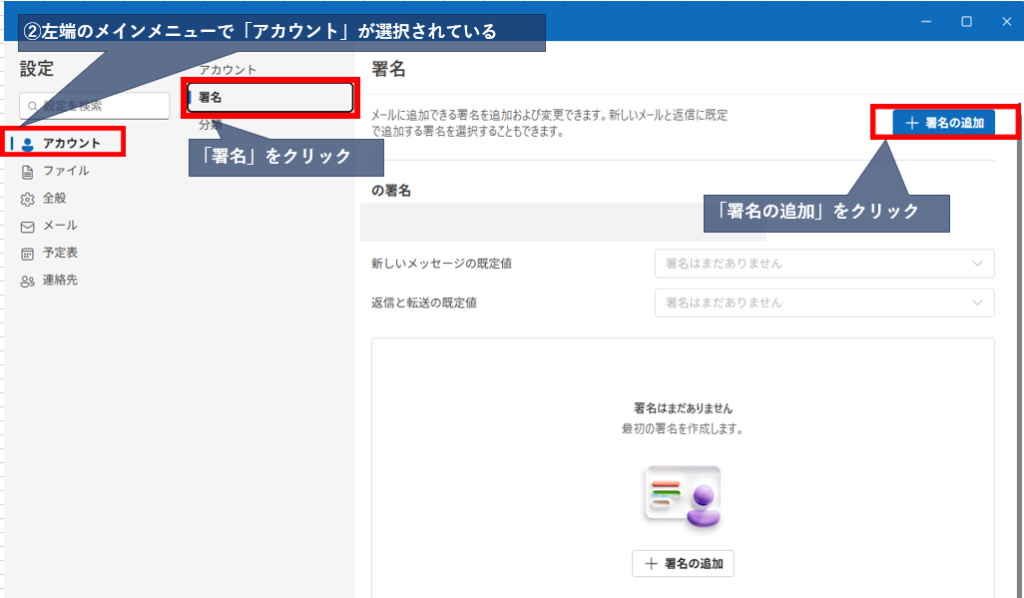
- 左端のメインメニューで**「アカウント」**が選択されていることを確認します。そのすぐ右隣にあるサブメニューから**「署名」**をクリックします。
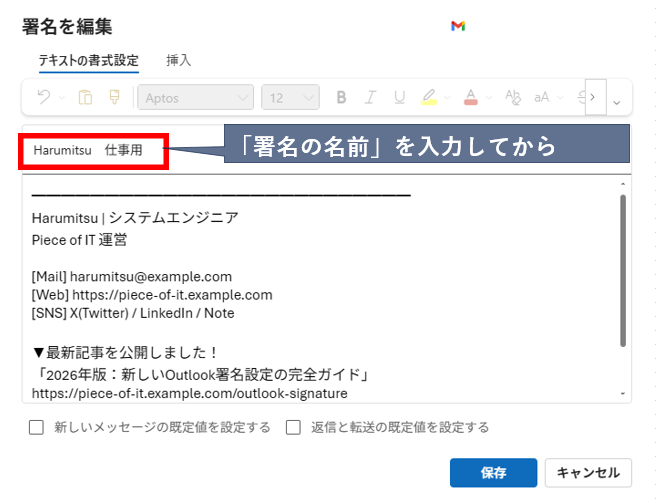
- 右側に署名の編集画面が表示されるので、**「署名の追加」**を押して名前を付けてから本文を入力し新しい署名を作成・保存します。
▼新しいOutlookの設定押下のクリック
▼新しいOutlookの署名画面の開き方
▼新しいOutlookの署名の編集画面。署名の名前を入れてから本文を作成するのがポイント
💡 SEのアドバイス:
新しいOutlookでは、署名がクラウド上に保存されます。そのため、一度設定すれば、別のPCからWeb版Outlookを開いた際にも同じ署名が自動で反映されるのが大きなメリットです。
1.2 従来のOutlook(デスクトップ版)での設定手順
〜[ファイル] > [オプション] 経由の王道ルート〜
長年親しまれてきたデスクトップインストール版(Office 2021以前やMicrosoft 365のクラシック版)をご利用の方の手順です。
- 画面左上の**「ファイル」**タブをクリックします。
- 左下の**「オプション」**を選択します。
- 「Outlookのオプション」ウィンドウが開くので、左メニューの**「メール」**をクリックします。
- 右側の「メッセージの作成」欄にある**「署名(S)…」**ボタンをクリックして編集画面へ進みます。
💡 SEのアドバイス:
従来のOutlookは、署名データが「PC本体(ローカル)」に保存されます。PCを買い替えた際などはデータの移行が必要になるため、今のうちにバックアップを取っておくか、この機会に新しいOutlookへの移行を検討するのも手です。

1.3 スマホアプリ版(iOS/Android)での設定手順

〜PC版と同期されない場合の注意点〜
外出先から返信する機会が多い方は、モバイルアプリ版の設定も必須です。ただし、PC版の設定は自動では引き継がれない点に注意してください。
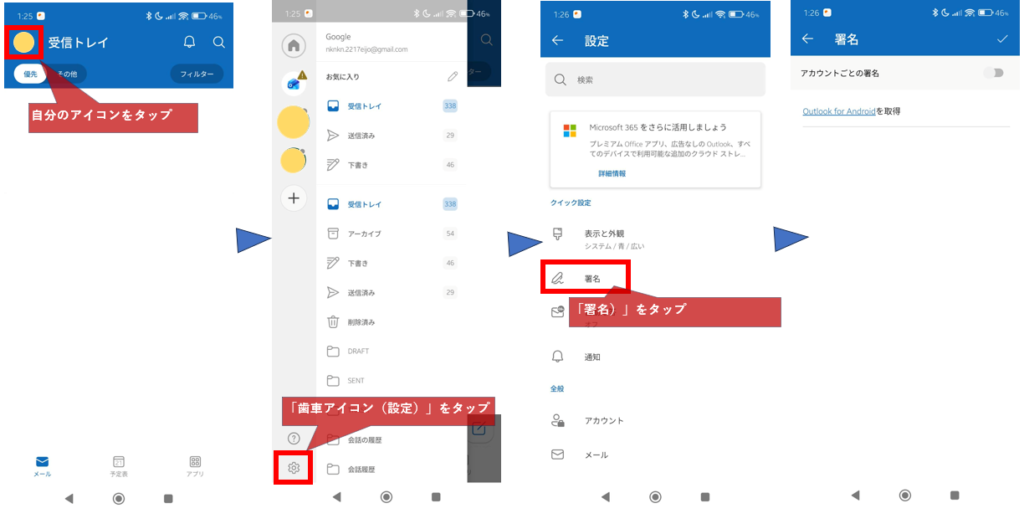
- 左上の自分のアイコン(またはホームアイコン)をタップします。
- 左下の**「歯車アイコン(設定)」**をタップします。
- 「メール」セクションにある**「署名」**を選択します。
- ここでモバイル専用の署名を入力します。
▼モバイル専用のOutlookの署名設定方法
⚠️ 注意:PC版と同期されない理由
2026年現在、スマホアプリ版の署名は「デバイス固有」の設定として扱われることが一般的です。PCと同じ署名を使いたい場合は、PC版の署名を一度自分宛てにメールで送り、その内容をスマホでコピー&ペーストして設定する必要があります。
2. 署名を「自動挿入」に設定して時短する方法
せっかく署名を作っても、メールのたびに「署名を挿入」ボタンを押すのは面倒ですよね。 ここでは、「メールを開いた瞬間に、すでに署名が入っている状態」にするための自動設定を解説します。
2.1【基本】新規メールに自動で署名を入れる
署名を作成しただけでは、まだメールには自動で入りません。
作成した署名を「メインで使う署名」としてOutlookに教えてあげる必要があります。
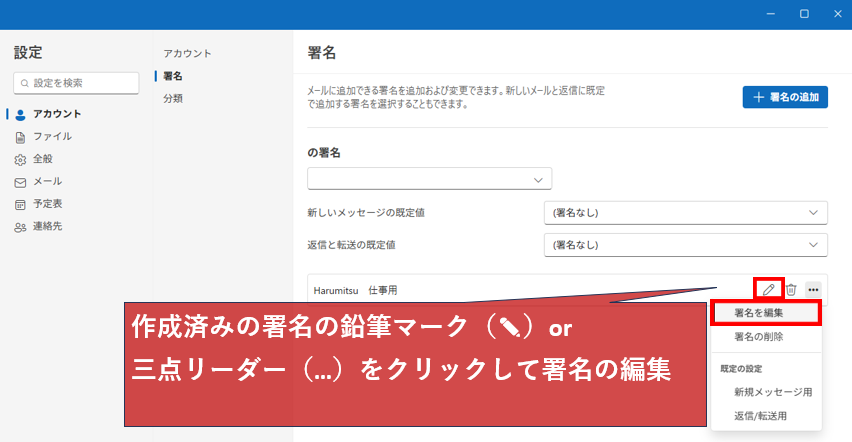
- 署名の編集画面を開く [設定(歯車)] > [アカウント] > [署名] の順に進み、作成済みの署名を選択するか、[+署名の追加] を押します。
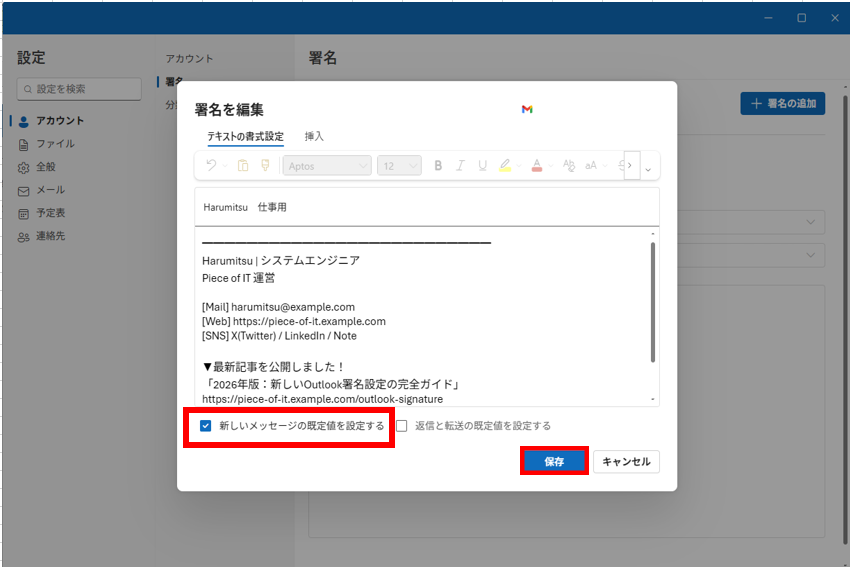
- 設定用の「チェックボックス」を見つける 「署名を編集」という白いポップアップ画面の下の方を見てください。 **「新しいメッセージの既定値を設定する」**というチェックボックスがあります。
- チェックを入れて有効にする このボックスにチェックを入れると、今編集している署名が、新しくメールを書くときに自動で挿入されるようになります。 ※複数の署名がある場合は、自動挿入したい署名を開いた状態でチェックを入れます。
- 「保存」を押して確定! 最後に画面右下の青い**「保存」**ボタンを必ず押してください。
これだけで設定完了です!次から「新しいメール」ボタンを押した瞬間、エディタにあなたの署名がバッチリ入った状態でスタートできます。
▼新しいOutlookでの署名の設定画面の開き方
▼新しいOutlookの署名編集画面。赤枠のチェックボックスが自動挿入の鍵
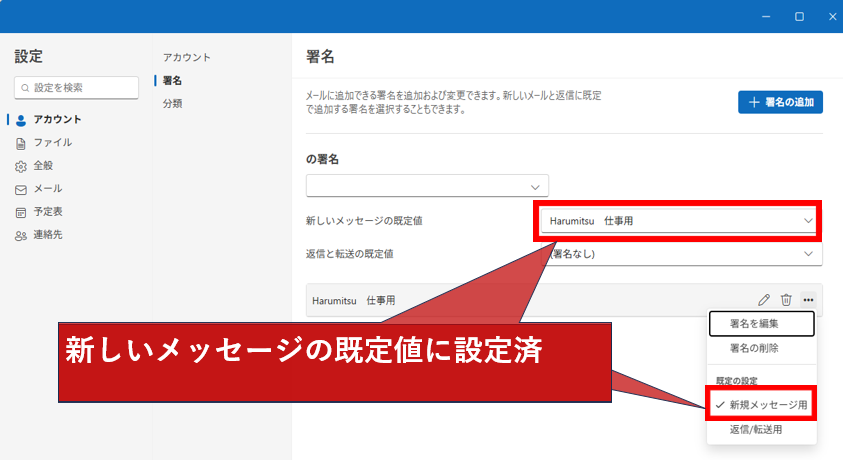
▼新しいOutlookの署名の設定画面に戻ると、新規メッセージ用に既定されていることを確認できる
Q:既定の署名の選択って、どこで選ぶの?
A:今開いている「署名」をそのまま設定する形です! 従来のOutlookではプルダウンで選ぶ形式でしたが、新しいOutlook(今の画面)では、「今編集しているこの署名を自動で使いますか?」という確認にチェックを入れるだけの、より直感的な操作に変わっています。
もし「返信用」など別の署名を自動にしたい場合は、一度その署名に切り替えてから、同じように下のチェックボックスをオンにすればOKです。
2.2 【プロの技】返信・転送時だけ「署名を短く」する
実は、仕事ができる人ほど使い分けているのが**「返信用の署名」**です。
返信メールが10通、20通と積み重なると、豪華なフル署名(ロゴや最新記事リンク入り)が何度も登場し、「肝心の本文がどこにあるか分からない」という状態になりがちです。
SEの視点で見ても、返信をテキストメインの短い署名にすることは、メールデータの軽量化につながり、相手のスマホでの読み込み速度を助ける「最高のビジネスマナー」と言えます。
そこで、返信のときだけ「名前と連絡先だけ」の短い署名に切り替える設定をしましょう。
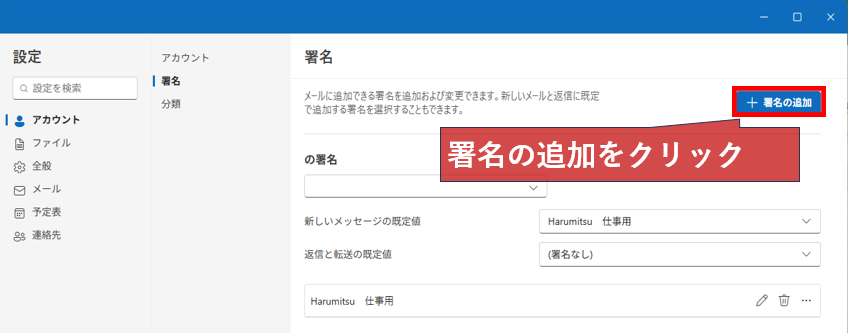
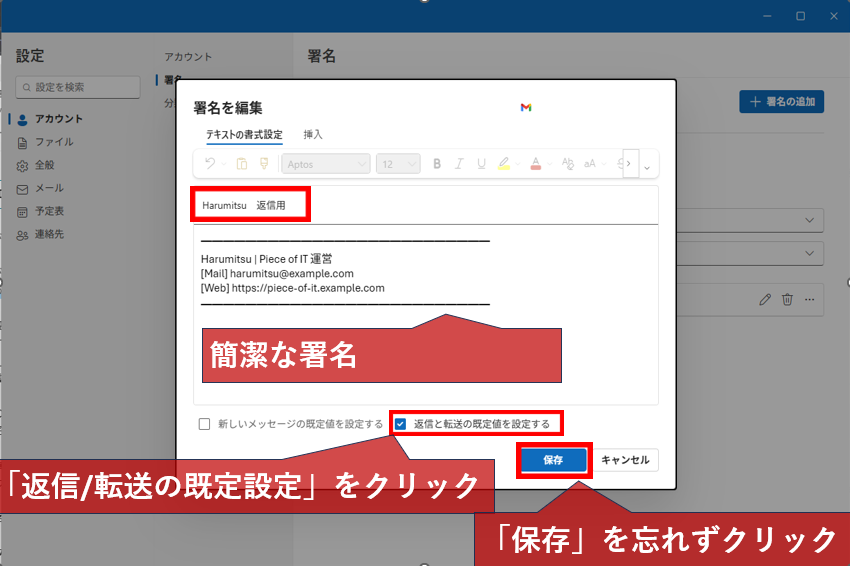
- 返信用の短い署名を作る 今の署名とは別に、名前と電話番号だけのシンプルな署名を新しく作成します(名前は「返信用」とすると分かりやすいです)。
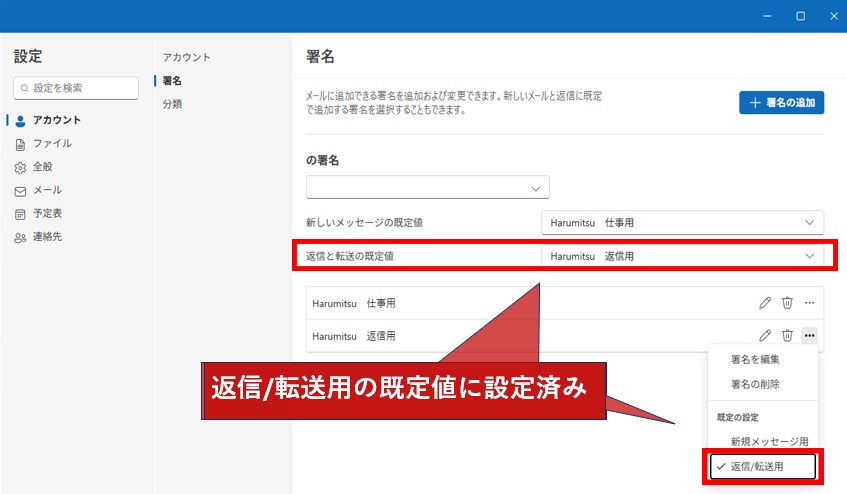
- 「返信/転送用」の設定を変える 先ほどの「既定の署名の選択」にある、**「返信/転送用」**のプルダウンを開きます。
- 短い署名(返信用)を選ぶ ここで、手順1で作った短い署名を選択します。
- 保存をクリック 右下の「保存」を押して設定完了です。
▼新しいOutlookの署名の設定画面で署名の追加をクリック
▼新しいOutlookの署名の編集画面で返信/転送用の既定設定
▼新しいOutlookの署名の設定画面に戻ると返信/転送用に既定されていることを確認できる
💡 SEのここだけアドバイス: 返信メールが重なると、画像付きの署名は「データの塊」として積み重なり、メールの容量を圧迫します。返信をテキストメインの短い署名にすることは、相手の読みやすさだけでなく、メールサーバーにも優しいスマートな習慣なんです。
3. 【コピペOK】ビジネスで好まれる署名テンプレート集
この章では、そのままコピーして項目を書き換えるだけで完成する、実用的なテンプレートを4つのスタイルでご紹介します。
もっと詳しいメールのテンプレート集はこちらの記事で紹介しています。
3.1 【王道・シンプル】信頼感を重視する標準テンプレート
業種を問わず、もっとも汎用性が高い形式です。罫線(記号)を使って情報を整理し、視認性を高めています。
--------------------------------------------------
株式会社サンプル商事
営業部 第一課
佐藤 太郎(Sato Taro)

〒100-0005
東京都千代田区丸の内1-2-3 サンプルビル5F
TEL:03-xxxx-xxxx / FAX:03-xxxx-xxxx
Mobile:090-xxxx-xxxx
E-mail:sato.taro@example.com
URL:https://www.example.co.jp
--------------------------------------------------
3.2 【モダン・スタイリッシュ】SNSや活動をアピールするテンプレート
IT業界やクリエイティブ職、広報担当者に人気。SNSリンクや最新の活動状況(バナー代わりのテキスト)を盛り込んでいます。
━━━━━━━━━━━━━━━━━━━━━━━━━━
Harumitsu | システムエンジニア
Piece of IT 運営

[Mail] harumitsu@example.com
[Web] https://piece-of-it.example.com
[SNS] X(Twitter) / LinkedIn / Note

▼最新記事を公開しました!
「2026年版:新しいOutlook署名設定の完全ガイド」
https://piece-of-it.example.com/outlook-signature
━━━━━━━━━━━━━━━━━━━━━━━━━━
3.3 【返信専用・ミニマム】やり取りを邪魔しない短縮テンプレート
「何度もやり取りする相手に、毎回長い署名は邪魔」という悩みを解決します。自動挿入設定の「返信/転送用」に設定するのがおすすめです。
--------------------------------------------------
株式会社サンプル商事 佐藤 太郎
E-mail:sato.taro@example.com
TEL:03-xxxx-xxxx(直通)
--------------------------------------------------
3.4【2026年版・配慮型】環境・テレワーク対応テンプレート
「このメールを印刷する必要があるか再考してください」という環境配慮メッセージや、テレワーク中であることを伝える一文を添えた現代的な構成です。
==================================================
株式会社サンプルシステム
技術部 鈴木 花子

TEL:03-xxxx-xxxx(代表)
※現在テレワーク実施中のため、お急ぎの際はチャット
 または上記メールアドレスまでご連絡ください。

P Please consider the environment before printing.
(環境保護のため、不必要な印刷はお控えください)
==================================================
【SE流・時短術】
署名の最後に『日程調整URL』を1行追加するだけで、メールの往復がゼロになります。無料で使えるTimeRexなら、設定も3分で終わります。

4. Outlookの署名でよくあるトラブルと解決策

「設定したはずなのに表示されない」「画像が消えてしまった」など、署名に関するトラブルは意外と多いものです。ここでは、システムエンジニアの視点から、よくある原因と解決策をまとめました。
4.1 署名が反映されない・消えてしまった時のチェックリスト
「設定したはずなのに、メール作成画面に署名が出てこない!」という時は、まず以下の3つを順番に確認してみてください。
① 最後に「保存」ボタンを押し忘れていないか
新しいOutlookの設定画面は、「保存」を押すまで変更が確定されません。 署名を入力して満足し、そのまま右上の「×」で閉じてしまうと、せっかく作った署名が消えてしまいます。
- 確認アクション: もう一度設定画面を開き、入力した署名がちゃんと残っているか見てみましょう。残っていなければ、再入力して右下の青い「保存」ボタンを確実にクリックしてください。
② 「自動で入れる」のチェックを忘れていないか
署名を作っただけでは、Outlookは「いつ、どの署名を使えばいいか」を迷っている状態です。
- 確認アクション: 署名の編集画面の下にある、**「新しいメッセージの既定値を設定する」**という項目にチェックが入っているか確認してください。ここがオフだと、署名は自動で挿入されません。
③ メールの形式が「テキスト形式」になっていないか
メールには「リッチなHTML形式(画像や色文字OK)」と「シンプルなテキスト形式(文字のみ)」の2種類があります。 もし、相手からのメールへの返信などで、メールが「テキスト形式」になっていると、画像付きの署名は表示されません。
- 確認アクション: メール作成画面の上のメニューから [オプション] > [形式] を開き、**「HTML」**にチェックが入っているか確認しましょう。
💡 SEのここだけチェック!
特に「新しいOutlook」は、設定を変更した後に反映まで数秒のタイムラグがあることがあります。保存ボタンを押した後は、一度メール作成画面を閉じて、もう一度「新しいメール」を開き直すのが確実ですよ。

4.2 署名の画像が「×」で消える・表示されない時の解決策
「自分の画面では見えているのに、相手には届いていない」「転送を繰り返すと消える」……。そんな時にチェックすべき3つの原因と対策を解説します。
原因①:画像の「参照先」が自分のPC内になっている
これが最も多い原因です。自分のPCにある画像をそのままコピー&ペーストすると、相手のPCからはその画像ファイルにアクセスできないため、リンク切れ(×印)になります。
- 対策:
- Outlookの署名編集画面にある**「画像の挿入ボタン(山と太陽のアイコン)」**から正しく画像をアップロードし直す。
原因②:相手の受信形式が「テキスト形式」になっている
メールには「HTML形式」と「テキスト形式」があります。相手がセキュリティ設定などで「テキスト形式」で受信している場合、画像はすべて削除され、文字情報だけが表示されます。
- 対策:
- 重要なロゴや情報は画像の中に閉じ込めず、テキストでも併記しておくのがビジネスの鉄則。
原因③:画像サイズ(容量)が大きすぎる
高画質な写真をそのまま署名に使うと、メールサーバーの制限でブロックされたり、受信側の動作を重くさせたりします。
- 対策:
- 画像はあらかじめリサイズ(横幅150〜300px程度)し、PNG形式またはJPEG形式で軽量化してからアップロードする。
💡 SEのワンポイント・アドバイス
確実に画像を表示させたいなら、画像をクラウド(自社サーバーやGoogleドライブの直リンクなど)にアップロードし、そのURLをHTMLで埋め込むのが最も確実です。 これにより、メールの容量を軽く保ちつつ、どのデバイスから見ても画像が安定して表示されるようになります。
4.3 PCとスマホで署名が同期されないのはなぜ?
「PCで一生懸命作った署名が、スマホから送ると反映されていない……」 実はこれ、Outlookの故障ではなく、**現在の「仕様」**なんです。
なぜ自動で同期されないの?
2026年現在、PC版(Windows/Mac/Web)の署名はクラウドで同期されるようになっていますが、**スマホアプリ版(iOS/Android)だけは「別枠」**として扱われています。
- 理由その1: スマホは画面が小さいため、PC用の長い署名だと読みづらくなるから。
- 理由その2: 通信量を節約し、スマホの動作を軽く保つため。
- 理由その3: デバイスごとに「外出先から失礼します」といった使い分けをしたいニーズがあるため。
【解決策】PCの署名をスマホに「お引越し」させる最短手順
同期されない以上、スマホ側で一度だけ設定を行う必要があります。一番間違いがない「お引越し」の手順がこちらです。
- PCから自分宛てにメールを送る PCのOutlookを開き、設定した署名が入った状態のメールを自分自身のメールアドレス宛に送信します。
- スマホでそのメールを開いて「コピー」 スマホのOutlookアプリで受信したメールを開き、署名の部分を長押ししてすべて選択 > コピーします。
- スマホアプリの設定に「貼り付け」 スマホアプリ内の [左上のアイコン] > [設定(歯車)] > [署名] を開き、もともと入っていた「Outlook for iOS/Android から送信」などの文字を消して、先ほどの署名を貼り付けます。
- 保存して完了! これで、PCと同じデザインの署名がスマホでも使えるようになります。
設定がうまくいかない、あるいは動作が重い場合は、PC自体のセキュリティソフトが干渉しているケースもあります。最新の軽量ソフトならOutlookの動作を邪魔しません。
ウイルスバスター製品ラインナップ

💡 SEのここだけアドバイス:
スマホ版では、複雑な表組みや大きな画像は崩れて表示されることがあります。もし貼り付けたあとに崩れてしまったら、スマホ版だけは画像なしのテキスト中心のデザインに整えるのが、相手にとっても優しい「デキる人の設定」ですよ。
5. 上級編:HTML署名で自分だけのデザインを作る

Outlookの標準設定画面でも署名は作れますが、「文字の間隔がバラバラになる」「画像を横に並べられない」といった不満を感じることはありませんか?
そんな時は、HTML署名の出番です。Webサイトを作る技術(HTML/CSS)を少し応用するだけで、プロフェッショナルなデザインが手に入ります。
5.1 標準エディタの限界を突破する方法
Outlookの標準エディタは、Wordのような感覚で操作できる反面、複雑なレイアウト(表組みやアイコンの整列)が非常に苦手です。
- 限界①: 画像とテキストをきれいに横並びにできない。
- 限界②: 文字の間隔や、行間を細かく指定できない。
- 限界③: スマホで見るとレイアウトが崩れやすい。
これらの限界を突破するには、**「外部でデザインしたものをOutlookに流し込む」**という手法が最も確実です。
5.2 外部ツールやHTMLコードを使ったリッチな署名の作り方
「コードなんて書けない!」という方でも、2026年現在は便利なツールが無償で公開されています。
① 無料の署名ジェネレーターを活用する(初心者向け)
Microsoftが提供している公式テンプレートや、海外の有名なジェネレーターを使うのが近道です。
- HubSpot Email Signature Generator: 項目を入力するだけで、SNSアイコン付きのおしゃれな署名が自動生成されます。生成されたデザインをコピーして、Outlookの署名編集画面に貼り付けるだけで完了です。
- 参照元: HubSpot – 無料メール署名ジェネレーター
② HTMLコードを直接編集する(中・上級者向け)
よりオリジナリティを出したい場合は、HTMLの「Tableタグ」を使ってレイアウトを組みます。
- VS Codeなどのエディタで、
<table>タグを用いて画像とテキストの配置をコーディングします。 - ブラウザでそのHTMLファイルを開き、表示された画面を「全選択(Ctrl+A)→ コピー」します。
- Outlookの署名編集画面に貼り付けます。
💡 SEのこだわりポイント: HTML署名を作る際は、必ず**「インラインCSS」**(各タグに直接スタイルを書く方法)を使用してください。メールソフトによっては外部のスタイルシートを読み込まないため、インラインで書くことが「どこでも正しく表示させる」ための鉄則です。
6. まとめ:【2026年最新】Outlookの署名設定・変更ガイド
本記事では、2026年時点の最新UI(新しいOutlook)に完全対応した署名設定の手順を徹底解説しました。
多くの解説サイトが「従来のOutlook」の説明で止まっている中、新しいOutlookの設定箇所や、クラウド同期の仕様に戸惑った方も多かったのではないでしょうか。システムエンジニアの視点からお伝えしたいのは、**「ツールが変われば、最適な設定も変わる」**ということです。
6.1 最後にこれだけは再確認!
記事を読み終えたら、以下の3つのポイントをもう一度チェックしてください。
- 自分のバージョンに合った設定か: 歯車アイコンから進む「新しいOutlook」の手順で設定しましたか?(※記事内の図解「ここをクリック」を参考に進めてみてください!)
- 「返信・転送時」の使い分けができているか: 意外と見落としがちなのがこの設定です。やり取りが続く相手への配慮として、**「返信時は短い署名にする」**というプロの気配りをぜひ取り入れてみてください。
- 定期的な更新: 署名は「会社の顔」であり、あなたの最新情報を伝える大切な場所です。役職や電話番号が変わったときはもちろん、期間限定のイベント告知などにも活用してみましょう。
署名ひとつで、仕事の質が変わる
たかが署名、されど署名。 設定画面のキャプチャを見ながら一つずつ操作すれば、誰でも「デキるビジネスマン・エンジニア」の署名を手に入れることができます。
この記事で紹介したコピペ用テンプレートや、画像が消えるトラブルへの対策を活用して、今日からストレスフリーでプロフェッショナルなメール作成をスタートさせてください!
こちらの記事でも署名テンプレート、2026年最新マナーと設定ガイドについて丁寧に解説しています!

コメント