
毎日、仕事や作業を始めるたびに、ノートPCへケーブルを何本も繋いでいませんか?
電源ケーブル、外部モニターへの映像ケーブル、マウスやキーボード、さらにはUSBメモリやLANケーブル……。PCの左右から飛び出す無数のケーブルは、デスクの上を雑然とさせるだけでなく、準備をするたびに私たちの貴重な時間と集中力を奪っています。
「またこれらを繋ぐのか」という小さなストレスは、塵も積もれば山となり、作業を始める前のモチベーションを削いでしまうことも少なくありません。
そんなデスク環境の悩みを根本から解決するのが、**「ドッキングステーション」**です。
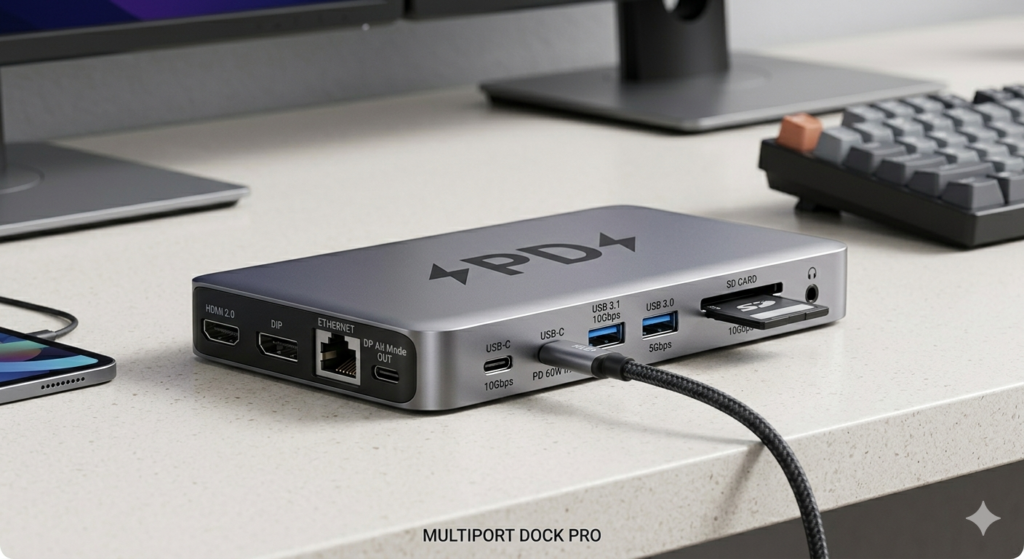
これは、モニターや周辺機器をすべてステーション側に集約しておき、PCには**「魔法の1本」**(Type-Cケーブル等)を繋ぐだけで、一瞬にしてデスク環境を拡張できるデバイスです。
外出先から戻ってきたときや、腰を据えて作業に集中したいとき。PCを繋いだ瞬間に、いつものモニターが光り、キーボードとマウスが反応し、PCへの充電も同時に始まる。そんな「準備ゼロ」の快適な作業体験は、一度味わうと手放せなくなるはずです。
「ケーブル地獄」から解放され、PCの前に座った瞬間から即座に仕事モードに入れる環境を、ドッキングステーションで手に入れてみませんか?
早見表:おすすめドッキングステーション3選
| モデル名 | 特徴 | 最大給電(PD) | おすすめな人 |
| UGREEN Revodok | 高コスパ・バランス型 | 100W | 迷ったらこれ!な王道モデル |
| サンワダイレクト | スタンド一体型 | 100W | デスクを広く使いたい人 |
| エレコム | 14in1・ハイエンド | 96W | 接続ポートを一切妥協したくない人 |
なぜ今、ドッキングステーションなのか?(導入のメリット)
ドッキングステーションを導入すると、単に「ケーブルの抜き差しが減る」以上の、デスク環境における劇的な変化を実感できます。なぜ今、多くのビジネスパーソンやエンジニアがこれを取り入れているのか、その理由を3つの視点で深掘りします。
時短と効率:セットアップ時間を「ゼロ」に
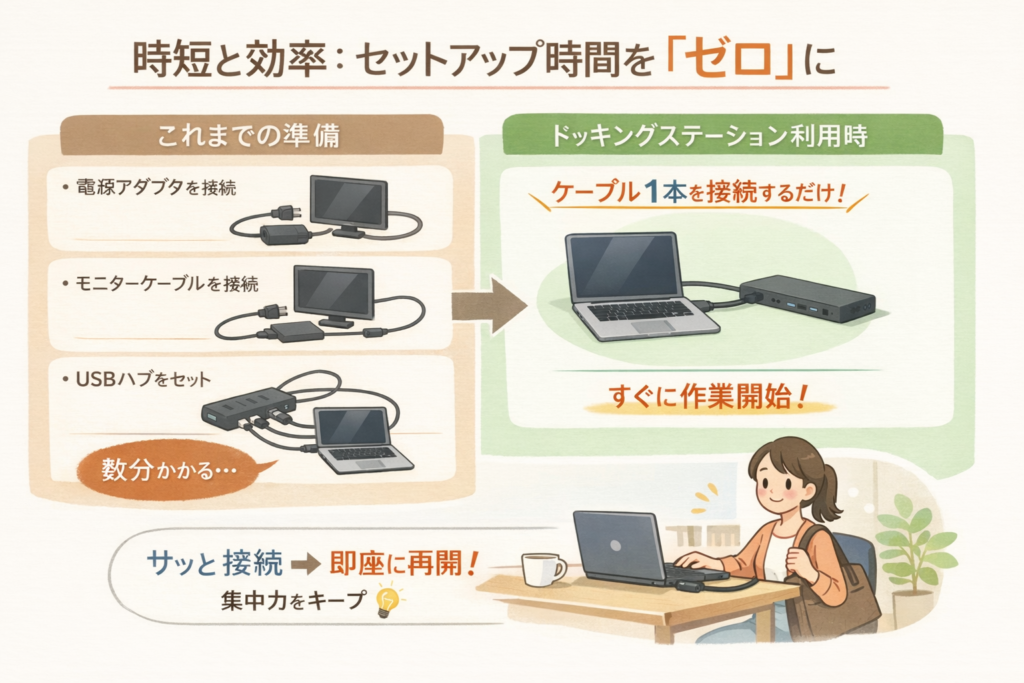
最も直感的なメリットは、作業開始までのリードタイムを極限まで短縮できる点です。 これまで「電源アダプタを探し、モニターケーブルを繋ぎ、USBハブを差し込み……」と数分かけていた準備が、ドッキングステーションならコネクタ1本をPCに差し込むだけで完結します。外出や会議から戻った際も、即座に作業を再開できるため、途切れることのない集中力を維持しやすくなります。
美学と配線術:視覚的ストレスからの解放
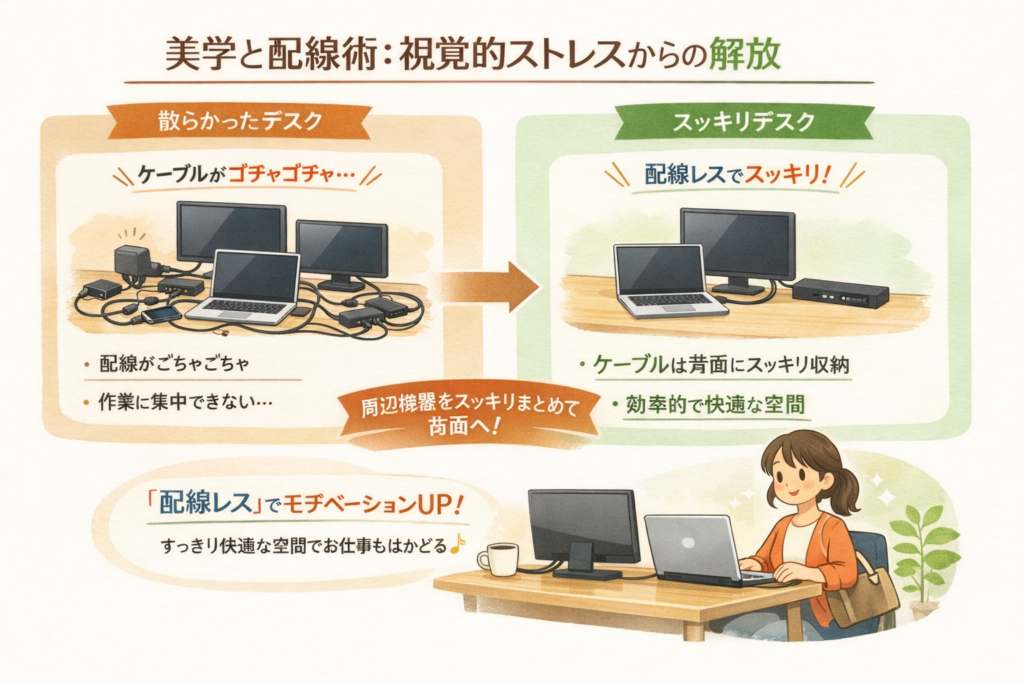
デスクが雑然としていると、それだけで思考が散漫になりがちです。 ドッキングステーションは、PC周りに散乱しがちな各周辺機器のケーブルを一箇所に集約し、ステーション裏へと逃がすことができます。視界に入るケーブル類を減らすことでデスクの専有面積を有効活用できるだけでなく、ミニマルで洗練された「配線レス」な環境は、作業のモチベーションを高める重要な要素となります。
物理的な拡張性:薄型PCのポテンシャルを引き出す
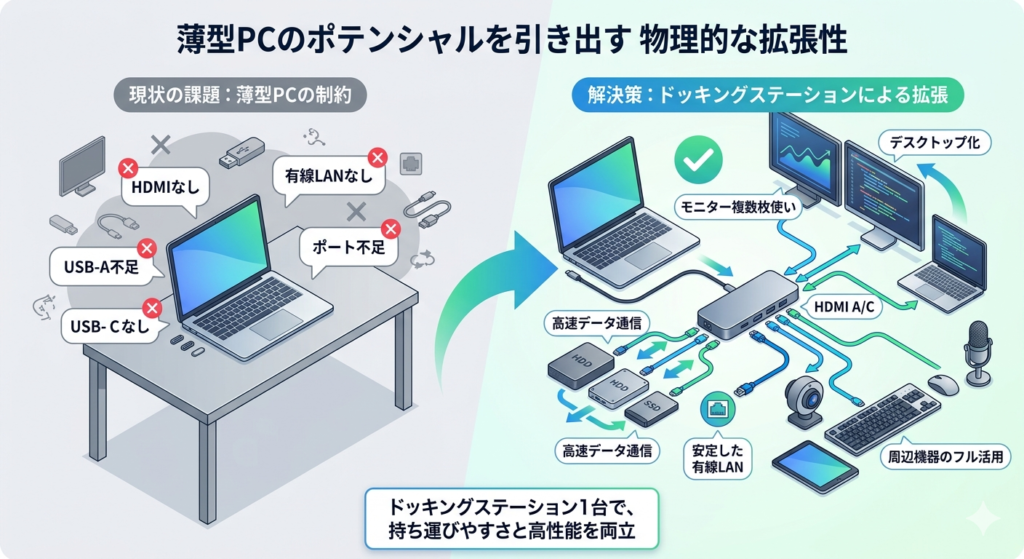
近年のノートPCは、持ち運びやすさを追求するあまり、ポート類が最小限に削ぎ落とされていることがほとんどです。 「HDMI端子がない」「USB-Aポートが足りない」「有線LANで安定した通信がしたい」といった悩みも、ドッキングステーションがあればすべて解決します。ノートPCをデスクトップPCのような多機能端末へと拡張できるため、モニターの複数枚使いや、外付けHDD、Webカメラなどの周辺機器をフル活用できる環境が整います。
【厳選】失敗しないドッキングステーション選びのポイント
ドッキングステーション選びで「買ったけれど映像が出ない」「充電が遅い」といった失敗を避けるためには、以下の3つのポイントを必ずチェックしてください。お使いのノートPCの仕様を確認することが、快適なデスク環境への第一歩です。
1. 接続仕様:PC側の「Type-C」が対応しているか確認
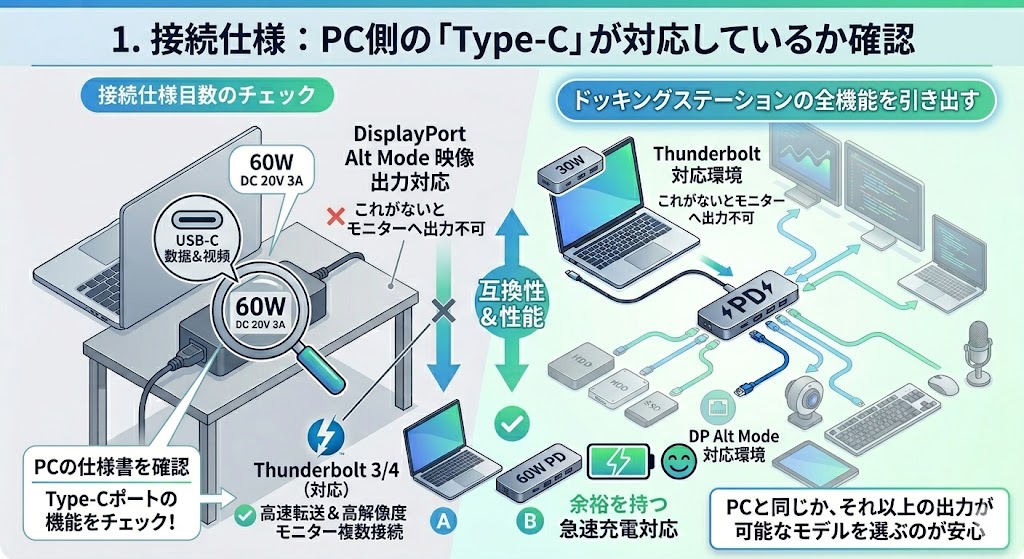
ドッキングステーションを繋ぐノートPC側のUSB Type-Cポートが、以下の機能に対応しているかを確認しましょう。
- DisplayPort Alt Mode: これに対応していないと、ドッキングステーション経由でモニターへ映像を出力できません。
- Thunderbolt 3/4: これに対応している場合、高速データ転送と高解像度モニターの複数接続が可能になり、最も快適な環境が作れます。
PCの仕様書で、Type-Cポートが**「映像出力対応」または「Thunderbolt対応」**となっているかを確認してください。
2. 給電能力(PD):PCに必要なワット数を確認
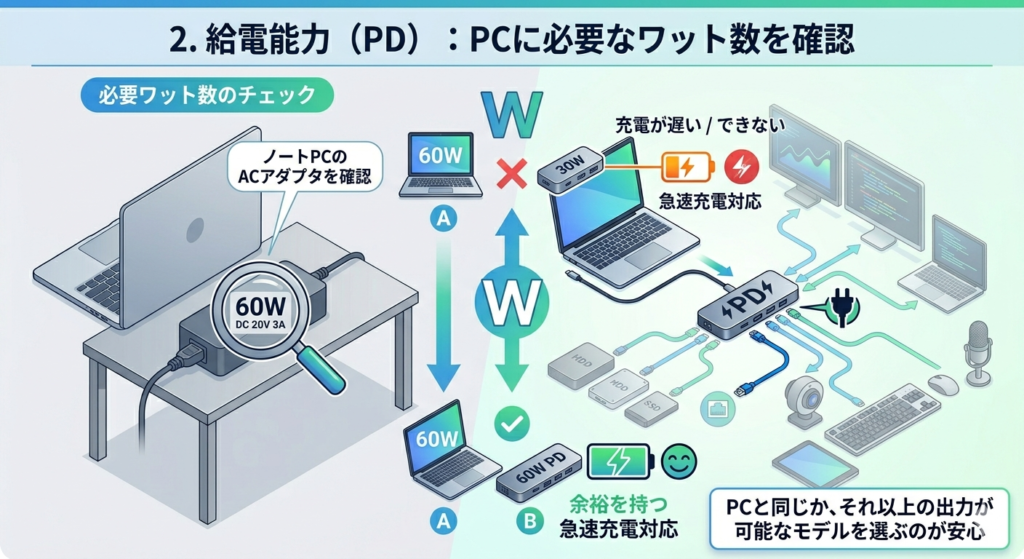
ドッキングステーションからPCへ給電する機能(Power Delivery:PD)は、作業効率を劇的に高めます。
- 必要ワット数のチェック: ノートPCのACアダプタに記載されている「W(ワット)数」を確認しましょう。例えば、60Wが必要なPCに対し、30Wのステーションでは充電が遅かったり、充電自体ができなかったりします。
- 余裕を持つ: 基本的にPCと同じか、それ以上の出力が可能なモデルを選ぶのが安心です。
3. ポートの種類:自分の「必需品」をリストアップ
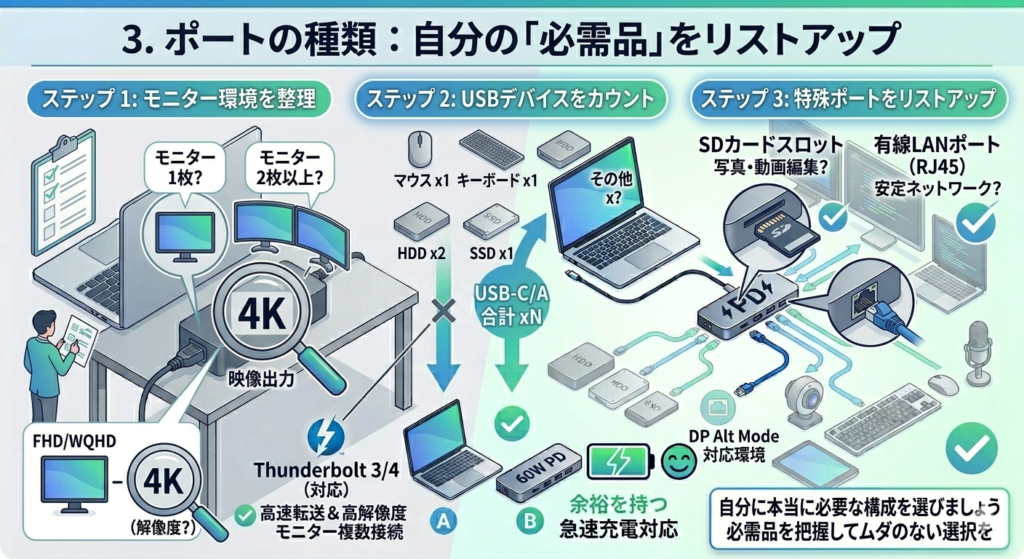
ポートの数は多ければ良いというわけではありません。以下の項目を基準に、自分に本当に必要な構成を選びましょう。
- モニター接続: 外部モニターを何枚繋ぎたいか、また解像度(4K出力など)は必要かを整理します。
- USBポート: 有線マウス、キーボード、外付けHDDなど、同時に繋ぎたいデバイスの数を数えておきます。
- 特殊ポート: 写真や動画編集をするなら「SDカードスロット」、安定したネットワーク通信が必須なら「有線LANポート(RJ45)」の有無が重要になります。
編集部おすすめモデル3選:目的別チェックリスト
読者の皆様のデスク環境やニーズに合わせて、失敗のない選択ができるよう、特徴が際立つ3つのモデルを厳選しました。ご自身の作業スタイルに最適な一台を見つけてください。
① 【王道】迷ったらこれ!バランス重視の「UGREEN Revodok Pro 209」
最新のType-C技術を詰め込んだ、コストパフォーマンスに優れたモデルです。堅牢なアルミボディで安定感があり、Mac/Windows問わず、メインPCの作業環境を支える信頼の1台として人気です。
- おすすめ理由: 100W PD充電に対応しており、高性能なノートPCもフルスピードで充電可能。DisplayLink技術により、M1/M2 MacBookでもデュアルモニター環境を実現できる点が最大の強みです。
- 主な仕様: 9ポート搭載、4K/60Hzデュアルディスプレイ出力、10Gbps高速データ転送。

【送料無料】UGREEN Revodok Pro 209 ドッキングステーション USB-Cハブ 10 Gbps高速データ転送 4K@60Hz 2*HDMI+2*DP 1Gbpsイーサネット RJ45+【PD 100W】 急速充電ポート MacBook Pro Air Pro Galaxy S20 USB C デバイス対応 【100 W給電が必要】
② 【省スペース】縦置きスタンドでデスクを広く!「サンワダイレクト 400-VGA018」
ノートPCスタンドとドッキングステーションが一体化。PCを縦に立てかけることで、デスクの専有面積を最小限に抑えられます。限られたデスクスペースを有効活用したい方に最適です。
- おすすめ理由: クラッドシェルモード(ノートPCを閉じたまま使うスタイル)での運用に最適。シリコーンゴムシートでPC本体の傷つきも防止するなど、実用的な設計が魅力です。
- 主な仕様: スタンド一体型、4K/60Hz対応、PD 100W充電、有線LAN対応。

【火曜限定 クーポンで500円OFF】ドッキングステーション HDMI 2ポート搭載 スタンド 縦置き Type-C USB-C LAN トリプルディスプレイ ダブルディスプレイ クラムシェル スタンド一体型 ノートパソコンスタンド PCスタンド USBハブ 4K 60Hz PD100W
③ 【拡張性重視】妥協なき接続環境「エレコム 14in1 ドッキングステーション」
「繋げない周辺機器をなくしたい」というプロフェッショナルな環境に最適な、14ポート搭載のハイエンドモデルです。Thunderbolt 4に対応しており、クリエイティブな制作活動を行う方にこそ真価を発揮します。
- おすすめ理由: 圧倒的なポート数に加え、最大8K/30Hzの超高解像度出力に対応。大容量データを扱う作業でも、最大40Gbpsの転送速度でストレスを感じさせません。
- 主な仕様: 14ポート搭載、Thunderbolt 4対応、最大8K映像出力、最大96W高速充電対応。

エレコム ドッキングステーションハブ 14in1 サンダーボルト4対応 シルバー(1個)
まとめ:投資した分だけ、毎日の時間が手に入る
ドッキングステーションを導入することは、単にデスク周りのガジェットを一つ増やすことではありません。それは、自分自身の「作業環境」を最適化するための、賢い投資です。
毎日繰り返される「PCと各ケーブルの抜き差し」という無駄な作業を排除することで、あなたは貴重な時間を取り戻すことができます。デスクに着いた瞬間から迷いなく仕事のスイッチを入れ、クリエイティブな作業や、本当に注力すべきタスクに最初からフルパワーで取り組める。そんな環境こそが、結果としてあなたの生産性を底上げしてくれるはずです。
「たかがケーブル」と軽視せず、今の環境を少し見直すだけで、毎日の作業体験は驚くほど快適に変わります。まずは自身のPC仕様を確認し、最適な「1本」を見つけて、ストレスのないスマートなデスク環境を構築してみませんか?
コメント