
「ノートPCの小さな画面だけで作業をしていて、なんだか肩が凝るし、効率も悪い気がする……」
そんなふうに感じたことはありませんか?実は、ノートPC一台だけで作業を続けることは、広大な資料を広げる必要があるのに「小さな勉強机」だけで勉強をしようとしているのと同じくらい、窮屈で非効率なことなのです。
もしあなたが、日々のデスクワークを少しでも楽に、そして快適にしたいと願っているなら、「外部モニター」の導入がその答えになるかもしれません。
この記事では、なぜPC初心者の方にこそ外部モニターが必要なのか、その理由を分かりやすく解説し、初めての方でも失敗しないおすすめモデルを厳選してご紹介します。
1. 作業効率が劇的に変わる!なぜ今、PC初心者に「24インチ外部モニター」が必須なのか?
ノートPCの小さな画面だけで作業をしていて、「あっちのウィンドウを見て、次はこっちのウィンドウを開いて……」と、何度も画面を切り替えていませんか?
実は、その細かな操作は想像以上に脳に負担をかけ、集中力を奪っています。PC作業をより楽に、そして速くこなすために最も効果的なのが、「外部モニター」の導入です。
この記事では、なぜ外部モニターがあなたの作業環境を一変させるのか、そしてなぜ「24インチ」が初心者の方にとっての黄金比なのかを丁寧に解説します。
なぜ「24インチ」が初心者にとっての黄金比なのか?
初めてのモニターを選ぶ際、「大きい方が良いのでは?」と迷われる方も多いですが、初心者の方に最もおすすめなのは**「24インチ前後」**というサイズです。これには、明確な3つの理由があります。
① 視界に無理なく収まり、集中力が続く
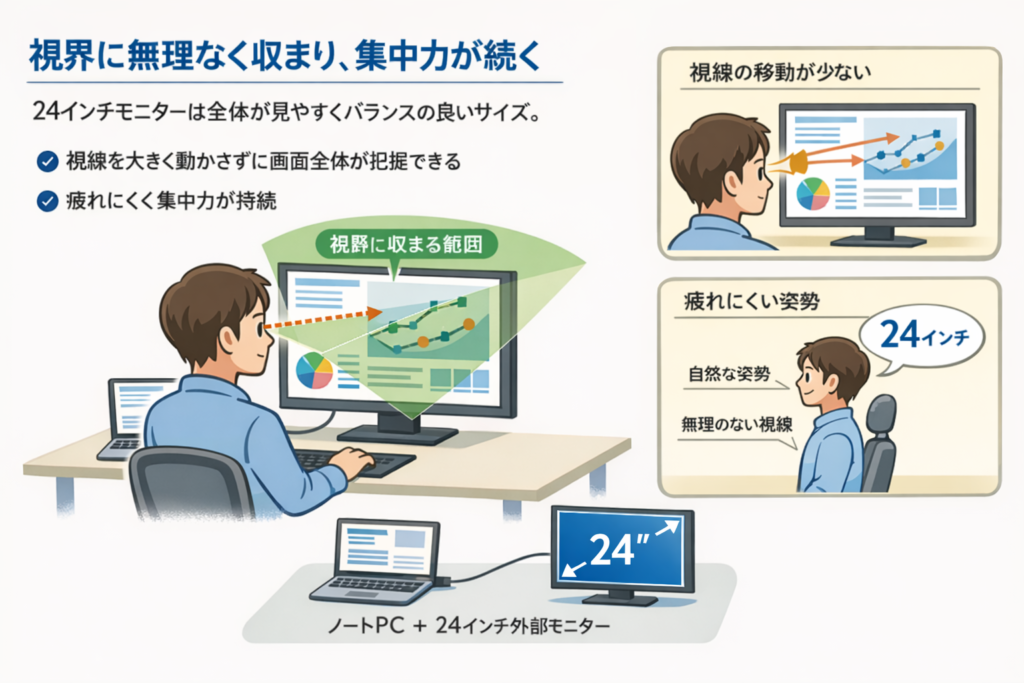
人間が一度に集中して捉えられる視界には限りがあります。24インチは、デスクに座った際に視線を大きく動かさなくても画面全体を把握できる、人間工学的に非常にバランスの良いサイズです。情報が視界にしっかり収まるため、疲れにくく、集中力も長時間持続します。
② 目に優しい「適切な視認性」
PCモニターには「解像度」という概念があり、24インチサイズでは「フルHD(1920×1080)」という設定が標準的です。この組み合わせは文字やアイコンの大きさが非常に適切で、小さすぎて目を凝らす必要がありません。結果として、目の疲れや肩こりといったPC作業特有の悩みを軽減してくれます。
③ 一般的なデスクに収まる「ちょうど良さ」
「大きすぎて机が狭くなるのでは?」という心配も無用です。24インチは一般的な家庭用のデスクでも圧迫感がなく、スムーズに設置できます。作業スペースを広げつつ、お部屋のインテリアの邪魔をしないという点でも、非常に導入しやすいサイズなのです。
2. PC初心者におすすめの24インチモニター3選
一口にモニターと言っても、ブランドごとに「安心感」「サポート」「先進性」といった異なる魅力があります。ご自身のライフスタイルに最も合う一台を見つけてみてください。
初心者向け24インチモニター比較表
| モデル名 | 特徴・強み | リフレッシュレート | 保証期間 | 目安価格帯 |
| Dell E2425HM | 圧倒的な信頼感とスタンダードな性能 | 100Hz(非常に滑らか) | 3年 | 1.5万〜1.8万円 |
| I-O DATA EX-LD2381DB | 安心の国産サポートと長期5年保証 | 75Hz | 5年 | 1.7万〜2.0万円 |
| ASUS VY249HGR | 高性能で衛生的な先進機能モデル | 120Hz(非常に滑らか) | 3年 | 1.6万〜1.9万円 |
比較のポイント解説
- Dell E2425HM:迷ったらこれと言える「世界基準」の安定感。ビジネス用途で長く使える、非常にバランスの良い一台です。
- I-O DATA EX-LD2381DB:何よりも「壊れたらどうしよう」という不安を消したい方に。5年保証と国産メーカーの安心感は、PC初心者にとって非常に心強い味方です。
- ASUS VY249HGR:性能と健康サポートのコスパ最強モデル。120Hzという高いリフレッシュレートは、一度使うとノートPCの画面には戻れないほどの滑らかさです。
① 【迷ったらこれ】Dell(デル) E2425HM

【中古】【未使用】デル Dell Pro 24 E2425HM 24インチ(23.8インチ) Full HD IPS モニター 100Hz 1920×1080 HDMI/DisplayPort/VGA ブラック HDMI・DisplayPortケー
「世界シェア上位の圧倒的安定感。迷った時の正解がここに」
初めてモニターを購入する時、「どれを選べば失敗しないかな?」と不安になるのは当然のことです。そんな方に向けて、自信を持っておすすめできるのが、世界中で選ばれているDell(デル)の「E2425HM」です。
なぜ、この一台がおすすめなのか?
- 「とりあえず選んで正解」の信頼性 世界トップクラスのシェアを誇るDellが作るモニターは、品質の安定感で右に出るものはありません。余計な装飾を削ぎ落としたシンプルで無駄のないデザインは、どんなデスク環境にも自然と溶け込みます。「まずはしっかりとした基本性能を備えたモニターが欲しい」という方に、これ以上ないスタンダードな選択肢です。

- 長時間の作業でも疲れにくい「目に優しい設計」 仕事や調べ物で長時間画面に向き合っていると、どうしても目が重たく感じてしまうことがありますよね。Dell独自のブルーライト低減技術が搭載されているため、長時間使用しても目の負担が少なく、一日を通して快適に作業を続けることができます。
- 驚くほど滑らかな「操作の心地よさ」 このモニターの隠れた魅力は、リフレッシュレートが「100Hz」であること。これは画面が1秒間に100回書き換わることを意味します。一般的なモニターは60Hzが主流ですが、それよりも滑らかに表示されるため、マウスカーソルの動きやウェブサイトのスクロールが驚くほどスムーズです。 「PCの動作がサクサク軽くなったような感覚」を得られるため、毎日のPC操作が少し楽しくなるはずですよ。
編集部からのアドバイス
もしあなたが「初めてモニターを買うから、とにかく失敗したくない」「長く使えるシンプルで丈夫なものが良い」と考えているなら、このDellのモニターを選んでおけば間違いありません。ビジネスの現場でも非常に多く採用されているモデルですので、安心感は抜群です。
② 【仕事も動画視聴も】I-O DATA(アイ・オー・データ) EX-LD2381DB

「日本メーカーの安心感と、長く付き合える充実の保証」
「初めてのモニターだからこそ、買った後のトラブルが心配……」。そんな方にとって、アイ・オー・データの製品は最高のパートナーになってくれます。日本国内での信頼が厚い老舗メーカーならではの、細やかな配慮が詰まった一台です。
なぜ、この一台がおすすめなのか?
- 「5年保証」という圧倒的な安心感 モニターは一度買うと長く使うもの。アイ・オー・データの大きな強みは、標準で**「5年間の長期保証」**がついていることです。万が一の故障やトラブルがあっても、長期間サポートしてもらえるという安心感は、特にPC初心者の方にとって何物にも代えがたい価値です。「せっかく買ったのにすぐ壊れたらどうしよう」という不安を払拭してくれます。
- どこから見ても鮮やかな「ADSパネル」 このモニターには、アイ・オー・データ独自の「ADSパネル」が採用されています。上下左右どこから見ても色味が変わらないため、デスクで仕事をしているときはもちろん、少し離れたソファで動画を観るようなシーンでも、画面の隅々まで鮮明で美しい映像を楽しむことができます。仕事とプライベートを一台でこなしたい方に、まさにうってつけのパネルです。
- 困った時に頼れる「日本語サポート」 PCの周辺機器は、接続や設定で少し戸惑うこともありますよね。アイ・オー・データは日本企業ですので、マニュアルが丁寧なのはもちろん、万が一の際の日本語サポートも非常に充実しています。「機械のことはよく分からない……」という方でも、安心して使い始めることができます。
編集部からのアドバイス
「仕事はしっかり、動画は綺麗に楽しみたい」「一度買ったものを、保証を頼りに長く大切に使いたい」という方に、このモデルは最適です。派手な機能よりも「長く安心して使える信頼性」を最優先したいなら、ぜひこちらを選んでみてください。
③ 【コスパ重視】ASUS(エイスース) VY249HGR

ASUSモニター / VY249HGR Eye Care モニター / 23.8インチ FHD(1920 x 1080)/ IPS / 120Hz(OC) / SmoothMotion / 1ms(MPRT)/ Adaptive Sync/ブルーライト軽減機能/フリッカーフリー/抗菌加工/国内正規品
「健康と衛生まで考え抜かれた、次世代のスタンダード」
モニターに求めるのは、単なる「表示」だけではありません。毎日長時間向き合うものだからこそ、ASUSの「VY249HGR」は、あなたの健康や衛生面までサポートしてくれる、非常に配慮の行き届いた一台です。
なぜ、この一台がおすすめなのか?
- 「Eye Care Plus」で、目の疲れを徹底ケア 長時間の作業で目が疲れやすい……そんな悩みに応えるのが、ASUS独自の「Eye Care Plus」テクノロジーです。画面のチラつき(フリッカー)を抑える機能はもちろん、有害なブルーライトを調整する機能も搭載。さらに、集中しすぎて休憩を忘れがちな方のために**「休憩リマインダー」**機能まで備えています。まさに、あなたの健康を考えた「いたわりモニター」です。

- 120Hzの滑らかさと、1msの高速応答 一般的なモニター(60Hz)の2倍にあたる「120Hz」のリフレッシュレートに対応しています。これにより、ウェブサイトをスクロールした時の文字の追いやすさや、マウスカーソルの動きが驚くほど滑らかになります。動画視聴や、仕事の合間のカジュアルなゲームでも、カクつきを感じさせない「極上の操作感」を味わえます。
- 毎日触れるものだから「抗菌加工」の安心感 意外と見落としがちですが、モニターの縁(ベゼル)や操作ボタンには、日々指が触れる機会が多いもの。このモデルには銀イオン配合の**「抗菌加工」**が施されており、衛生面でも安心して使い続けることができます。清潔なデスク環境を保ちたい方にとって、非常に嬉しい設計です。
編集部からのアドバイス
「予算は抑えたいけれど、性能には妥協したくない」「デスクワークだけでなく、動画視聴や少しの息抜きも存分に楽しみたい」という方に、このモデルは最高のコストパフォーマンスを発揮します。先進的な機能が満載で、長く愛用できる一台です。
モニター選びのワンポイントアドバイス
初めて購入する際は、**「VESA(ベサ)マウント」**という規格に対応しているかどうかも確認しておくと良いでしょう。これに対応していれば、将来的に「モニターアーム」を取り付けて、デスクをさらに広々と使うことができます。
今回ご紹介した3モデルは、どれもVESAマウントに対応していますので、安心してお選びいただけますよ!
3. 導入に向けた最後のアドバイス:新しい快適さを、今日から
外部モニターをノートPCに繋ぐことは、単なる「機材の追加」ではありません。それは、これまであなたが使っていた小さなデスクを、「広大なオフィスデスク」へと一気に拡張することと同じです。
広い作業スペースがあるだけで、心に余裕が生まれ、やりたかったことや効率化したい仕事が、驚くほどスピーディーに進むようになります。
導入前にこれだけ確認!
導入にあたって、難しい知識は必要ありません。まずは、お使いのノートPCの側面を見て、**「HDMI端子」**があるかどうかだけを確認してください。一般的なテレビやPCモニターを繋ぐための、台形のような形をした穴です。
最近のモニターであれば、HDMIケーブル一本をPCとモニターに繋ぐだけで、即座に広い作業空間が手に入ります。特別な設定や専門的な知識はほとんど不要ですので、どなたでも安心してください。
まとめ:導入ステップ・チェックリスト
スペースを確保: デスクの上に24インチのモニターが置けるスペースを片付けましょう。
端子を確認: ノートPC側面に「HDMI端子」があるか確認します。
モデルを選ぶ: 今回紹介した3モデルから、自分の好みに合うものを選びます。
接続して感動: ケーブルを繋いで、広大な作業空間を体験しましょう!
今の環境に少しでも不満があるなら
「ノートPCだけでも、工夫すればなんとかなっている」 そう思っている方にこそ、一度この快適さを体験していただきたいのです。
一度この環境を知ってしまうと、おそらくもう、小さなノートPCだけの画面には戻れないはずです。それほどまでに、作業の「質」も「心地よさ」も劇的に変わります。
あなたのPC作業が、今日からもっと自由で、もっとワクワクするものになりますように。ぜひ、この機会に新しい相棒となるモニターを迎えて、理想のデスク環境を整えてみてくださいね。


コメント