
「毎日、出社してまずやることは、大量のメールの中から『今日返すべきメール』を探すこと……」 そんな状況に、疲れを感じていませんか?
Outlookに届く膨大なメール。 上司からの指示、取引先とのやり取り、そして重要度の低いメルマガや通知メール。これらがすべて「受信トレイ」に混ざっている状態は、いわば机の上が書類で埋め尽くされているのと同じです。
「メールの振り分け設定、やってみたいけど難しそう」 「一度やってみたけど、なぜかうまく動かなかった」
そんな悩みを持つ方のために、現役システムエンジニアの視点から、「2026年最新版・Outlookメール振り分けの教科書」を作成しました。
📝 この記事でわかること
- Outlook公式の「新しいOutlook」と「従来版」両方の設定手順
- 「上司」や「重要キーワード」でメールを自動整理する3つの基本ステップ
- 「設定したのに振り分けられない」ときの4つのチェックポイントと解決策
- PCだけでなく、スマホ版Outlookにも設定を反映させるための秘訣
- エンジニアが実践する、フォルダを増やしすぎない「賢いメール管理術」
最近主流になりつつある「新しいOutlook」での設定方法はもちろん、初心者がハマりがちな「なぜか自動で動かない」というトラブルの解決策まで、ITの知識がなくても迷わないよう丁寧に解説します。
この記事を読み終える頃には、あなたのOutlookは「自分専用の有能な秘書」に生まれ変わっているはずです。メール処理の時間を半分に減らして、本来やるべき仕事に集中できる環境を一緒に整えましょう!
1. 【準備編】まずはここをチェック!Outlookのバージョン確認
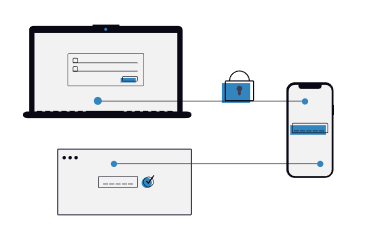
設定を始める前に、ひとつだけ確認しておきたいことがあります。それは、あなたが使っているOutlookが「どの見た目(バージョン)」かということです。
実は現在、Outlookには大きく分けて2つの見た目が存在します。
【新旧見分け方】ここを見れば一発でわかる!
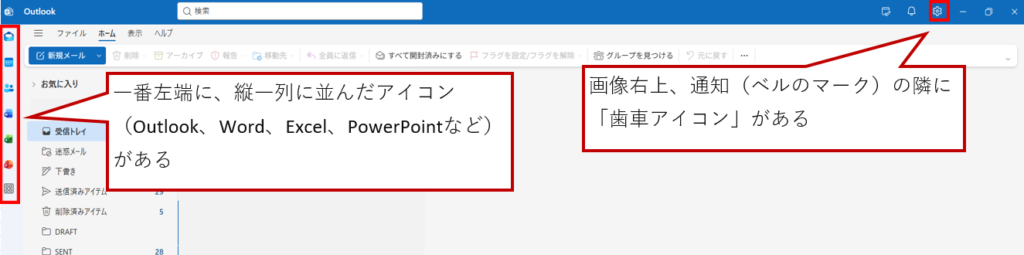
- 左端:アプリバーがあるか 画面の左端に、WordやExcelのアイコンが縦一列に並んでいれば「新しいOutlook」です。
- 右上:歯車マークがあるか 右上に「設定(歯車アイコン)」があれば「新しいOutlook」。以前は左上の「ファイル」メニューの中に隠れていました。
- 全体:角が丸くてスッキリしているか 検索窓やボタンの角が丸く、余白が多いモダンなデザインなら「新しいOutlook」。従来版はもっと角張っていて、メニューが密集しています。
バージョンによって設定画面が少し違います
「私の画面、ネットで見た解説と違うかも……」と不安になる必要はありません。
どちらのバージョンでも、「自動でメールを分ける」という仕組み自体は同じです。ただ、ボタンの場所や名前が少しだけ違います。
- 新しいOutlook:右上の [歯車マーク(設定)] からすべてが始まります。
- 従来のOutlook:画面上の [ファイル] タブにある [仕分けルールと通知の管理] から設定します。
この記事では、これから主流になる**「新しいOutlook」**の画面を中心に、初心者の方でも迷わない手順で解説していきます。
【超重要】設定を始める前の「大前提」
OutlookでGmailアドレスを使う場合、”新しいOutlook”では仕分けルールは作れません。これは不具合ではなく仕様です。
GmailはIMAP接続のため、Outlook側でルール機能が使えず、代わりにGmail側のフィルタ機能で自動振り分けを行う必要があります。
でも大丈夫!本家Gmail側で設定すれば、Outlookで読んでいても、Gmail側で振り分け済みの状態で届くため、実質同じ運用ができます。
この記事では、その手順もあわせて完全解説します。
【準備編】見分け方とアカウントの確認
- 自分のアカウントを確認しよう
@outlook.jpや会社用(Microsoft 365)の方は「Outlook設定編」へ。@gmail.comの方は「Gmail編」へ。
2. 【Outlook編】3ステップで完了!基本の自動振り分け設定
※ここでは、Microsoft系のアカウント(@outlook.jpや会社のアドレスなど)をお使いの方向けの手順を解説します。
それでは、実際にメールを自動で整理する設定をしていきましょう! やり方は驚くほど簡単。基本の「3ステップ」だけで、あなたの受信トレイは見違えるほどスッキリします。
Step 1:特定の相手(上司や取引先)をフォルダへ分ける
まずは、「誰から来たか」で分ける一番オーソドックスな設定です。
- フォルダを作る:左側のメニューにある「フォルダ」を右クリックして「新しいフォルダの作成」を選びます。「もし左側に『フォルダ』という文字が見当たらないときは、自分のメールアドレスを右クリックしてみましょう。『新しいサブフォルダを作成』というメニューから、簡単に自分専用のフォルダが作れますよ!」
- 設定を開く:画面右上の [歯車アイコン(設定)] → [メール] → [ルール] の順にクリックします。
- ルールを追加:
- 名前:「上司からのメール」など、自分がわかる名前を付けます。
- 条件を追加:「差出人」を選び、振り分けたい相手のメールアドレスを入力します。
- アクションを追加:「移動」を選び、先ほど作ったフォルダを指定します。
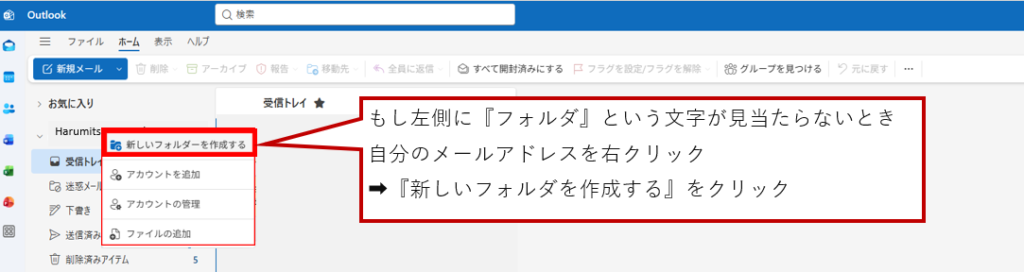
左側に『フォルダ』という文字が見当たらないときの例:自分のメールアドレスを右クリック➡『新しいフォルダを作成する』をクリック
💡 エンジニアの小技:フォルダ名には「数字」をつけよう!
Outlookのフォルダは、自動的に「あいうえお・アルファベット順」に並んでしまいます。 そこで、フォルダ名の先頭に 「01_重要」「02_取引先」 のように数字を入れるのがおすすめ! こうすることで、自分の意図した順番(重要度順)にフォルダを並べることができ、探しやすさが格段にアップします。
Step 2:「件名」のキーワード(【重要】や【会議】)で仕分ける
次に、「内容」で分ける設定です。これで、見逃したくないメールを確実にキャッチできます。
- 新しいルールを追加:「新しいルールを追加」をもう一度クリックします。
- 条件を設定:「件名に次の単語が含まれる」を選びます。
- キーワードを入力:
【重要】や会議と入力します。 - アクションを設定:特定のフォルダへ移動、または「ピン留めする」設定にしておくと、常に一番上に表示されるので便利です。
Step 3:保存して「今すぐ実行」で過去のメールもスッキリ!
設定が終わったら、最後の大事な仕上げです。ここが一番の落とし穴なので注意してください。
- 【最重要】必ず「保存」をクリック!: 設定画面の右下にある [保存] ボタンを必ず押してください。これを確認せずに画面を閉じると、せっかく入力した内容がすべて消えてしまいます!
- 今すぐ実行:ルールの横にある「再生マーク(ルールの実行)」ボタンを押してみましょう。
- 効果を確認:これだけで、受信トレイに溜まっていた過去のメールまで一瞬で指定のフォルダへ吸い込まれていきます!
💡 Tips:フォルダを作りすぎると逆に見失う!
最初は「細かく分けなきゃ!」と思いがちですが、実は逆効果。フォルダが増えすぎると、今度は「どのフォルダに入れたっけ?」と探す手間が増えてしまいます。
まずは 「01_社内」「02_社外」「03_メルマガ」 の3つくらいからスタートして、慣れてきたら少しずつ増やしていくのが一番賢いやり方ですよ。
3.【Gmail編】Outlookにも反映!本家Gmailでの「フィルタ」設定法
「設定に『ルール』がない……」と困っているGmailユーザーの皆さん、安心してください。Outlook側で設定できないなら、「メールが届く大元(Gmail)」で整理してしまえばいいんです!
実は、ブラウザ版のGmailで設定した「フィルタ」は、Outlook側にもしっかり反映されます。一度設定すれば、PCでもスマホでも自動で整理されるので、むしろこちらのほうが効率的ですよ。
🛠️ Gmailフィルタ作成の5ステップ
まずは、ブラウザ(Google Chromeなど)で [Gmail] を開き、以下の手順で進めてみましょう。
- 設定を開く 画面右上の [⚙(歯車アイコン)] をクリックし、[すべての設定を表示] を選択します。
- フィルタ画面へ移動 上のタブから [フィルタとブロック中のアドレス] を選び、[新しいフィルタを作成] をクリックします。
- 振り分けの「条件」を入れる 「差出人(メールアドレス)」や「件名(【重要】など)」を入力して、右下の [フィルタを作成] をクリックします。
- 「何をするか」を決める ここで一番大事なのが [ラベルを付ける] にチェックを入れ、移動先のフォルダ名(ラベル)を選ぶこと。「ここで作った 『ラベル名』 が、そのままOutlook上の 『フォルダ名』 になります。
- 💡 受信トレイをスッキリさせたいなら: [受信トレイをスキップ (アーカイブする)] にもチェックを入れましょう。これで、メールが届いた瞬間に受信トレイから消え、専用フォルダへ直行します。
- 完了!Outlookで確認する これだけでOK!Outlookを開き直すと、Gmail側で作った「ラベル」がそのまま**「フォルダ」**として表示され、中身も自動で整理されています。
🧭 そもそも、なぜOutlook側でルールが作れないの?
「どうしてもOutlookの画面で設定したい!」という方のために、現在の仕様と選択肢をエンジニアの視点で整理しました。
なぜ「新しいOutlook × Gmail」は相性が悪いの?
新しいOutlookにおいて、Gmailはあくまで「外部のサービス」という扱い。そのため、Outlook独自の「ルール機能」をGmailに直接書き込むことができない仕組みになっているからです。
どうしてもOutlook側で管理したい場合の「2つの選択肢」
もし今回の方法以外で解決したいなら、以下のパターンがあります。
- ① クラシックOutlook(従来版)を使う 昔ながらのデスクトップ版(Outlook Classic)であれば、Gmailに対してもルールを作れる場合があります。ただし、「そのPCを起動している間しか動かない」という制限があるため、あまりおすすめしません。
- ② Microsoft系のアカウントを使う
@outlook.jpや、会社で契約しているMicrosoft 365のアカウントであれば、Outlookの画面からフル機能でルールを作成できます。
💡 Piece of IT アドバイス
結局のところ、「Gmail側で設定する」のが一番確実で、どこで見ても綺麗に整理される最強の方法です。「郷に入っては郷に従え」の精神で、大元の設定を味方につけましょう!
4. 初心者がハマる!「設定したのに動かない」5つの原因と対策
「手順通りに設定したはずなのに、なぜかメールが振り分けられない……」 実はこれ、Outlook初心者の方が一番つまずきやすいポイントです。でも安心してください。原因のほとんどは、次の4つのチェックリストで解決できます。
① 「ルールの処理を中止する」にチェックが入っていませんか?
新しいルールを作ると、自動で 「仕分けルールの処理を中止する」 という項目にチェックが入ることがあります。
- 原因: これにチェックが入っていると、そのルールが実行された後、それより下にあるルールがすべて無視されてしまいます。
- 対策: 複数のルールを組み合わせて使いたい場合は、このチェックを外しておきましょう。
② 「このコンピュータのみ」のルールになっていませんか?(従来版Outlook)
もしあなたが従来のデスクトップ版Outlookを使っているなら、ここが最大の盲点です。
- 原因: ルール作成時に「このコンピュータのみ」という条件がついていると、そのPCを起動してOutlookを開いている間しか振り分けが動きません。当然、スマホ版アプリにも反映されません。
- 対策: 条件から「このコンピュータのみ」を外して設定し直しましょう。これでサーバー側で処理されるようになり、PCを閉じていても、スマホでも自動で整理されます。
③ ルールの「優先順位」が逆転していませんか?
Outlookのルールは、上にあるものから順番に判定されます。
- 原因: 例えば、「すべてのメールを転送する」というルールが一番上にあると、その下の「特定のフォルダに分ける」ルールまでたどり着かないことがあります。
- 対策: 設定画面の「↑」「↓」ボタンを使って、「条件が細かいもの(特定の個人など)」を上に、「条件が大まかなもの(メルマガなど)」を下に並べ替えましょう。
④ 実は「新しいOutlook」への移行でルールが外れている?(Microsoftアカウント向け)
2026年現在、Microsoftは「新しいOutlook」への切り替えを進めています。
- 原因: 従来のOutlookで作った複雑なルールの一部は、新しいOutlookへ自動で引き継がれないケースがあります。
- 対策: 新しいOutlookに切り替えた後は、一度「設定(歯車アイコン)」→「ルール」を開き、古いルールが正しく「オン」になっているか確認してください。もし消えていたら、Step 1の手順で作り直すのが一番確実です。
新しいOutlookは便利ですが、サブスクリプション版(Microsoft 365)でないと一部機能が制限される場合があります。更新時期が近い方は、Amazon等でオンラインコード版を買うのが最安でスムーズです。
⑤ Gmailで設定したのにOutlookに反映されない(Gmailユーザー向け)
Gmail側で完璧にフィルタを作ったはずなのに、Outlookで見るとまだ受信トレイにメールが残っている……というケースです。
- 原因: これは故障ではなく、**「同期のタイムラグ」**が原因です。Gmail(Googleのサーバー)で処理された結果が、Outlookの画面に届くまでには数分〜10分程度の時間がかかることがあります。
- 対策: 焦らずに少し待ってみるか、Outlookの画面上部にある [送受信] ボタン(または更新マーク)を押してみてください。それでも変わらなければ、一度Outlookを再起動すると、最新のフォルダ状態が読み込まれてスッキリ整理されますよ!
💡 エンジニアの独り言:
「設定した直後は動かないのが当たり前」くらいの気持ちでいると、精神衛生上とても良いです(笑)。裏側でデータが一生懸命動いているので、コーヒーでも飲みながら待ってみてください。
5. 効率がさらに上がる!エンジニアおすすめの「仕分けルール」活用術
基本の設定に慣れてきたら、次は一歩進んだ「エンジニア流」の整理術を取り入れてみましょう。これだけで、メールに振り回される時間がさらに削減されます。
① CCメールは「CCフォルダ」へ直行させる
自分は宛先(To)に入っていないけれど、共有のために送られてくる「CCメール」。これを受信トレイから追い出すだけで、集中力が劇的に変わります。
- 設定のコツ:条件で「自分の名前が [CC] 行にある場合」を選び、専用の「09_CC確認用」フォルダへ移動させます。
- メリット:受信トレイに残るのは「自分が返信すべきメール(To)」だけになります。CCフォルダは、仕事の合間にサッと確認するだけでOKというルールにしましょう。
② 「後で読む」フォルダで「受信トレイゼロ」を目指す
「今は返せないけれど、後でしっかり確認したい」というメールを受信トレイに残し続けていませんか?これが、メールが溜まる最大の原因です。
- 活用のコツ:あえて自動振り分けせず、手動で「00_後で読む」フォルダに移す運用を併用します。
- メリット:受信トレイを「未処理のタスクリスト」として使い、処理が終わったら「完了」フォルダへ移す。この「受信トレイゼロ」の考え方を取り入れると、仕事の抜け漏れがなくなります。
③ スマホで見たいメールだけ「通知」させる
「休みの日や移動中も、すべてのメール通知が飛んできて休まらない……」そんな悩みも、仕分けルールで解決できます。
- エンジニアの裏技:特定の重要な相手(上司や特定プロジェクト)からのメールだけを専用フォルダに移し、そのフォルダだけスマホで通知オンに設定します。
- メリット:これは、PCを閉じていても動く「サーバー側ルール」だからこそできる技。大事な連絡だけをキャッチしつつ、プライベートな時間はしっかり守れます。
💡 Piece of IT メモ:ツールに使われるな、ツールを使いこなせ!
私たちエンジニアの世界では「自動化できるものはすべて自動化する」のが基本です。 でも、それは楽をしたいからではなく、「人間にしかできない大切な仕事」に集中するため。
メール整理を仕組み化して、あなたの貴重な時間をクリエイティブな作業に充てていきましょう。
6. まとめ:整理の自動化で「本来の仕事」に集中しよう
お疲れ様でした!ここまで読んでくださったあなたは、もうOutlookの「振り分けマスター」への第一歩を踏み出しています。
最後に、今日お伝えした大切なポイントを振り返りましょう。
- 基本は3ステップ:フォルダ作成、ルール設定、そして**「保存」**を忘れずに!
- フォルダ名は数字で管理:「01_」などを活用して、使いやすい順番に並べ替える。
- 動かない時はチェックリストを確認:「処理を中止する」のチェックや「優先順位」を見直す。
- 「受信トレイゼロ」を目指す:CCメールの自動仕分けや「後で読む」フォルダを活用して、頭の中をスッキリさせる。
慣れないうちは「設定するのが面倒だな」と感じるかもしれません。でも、一度仕組みを作ってしまえば、これから先、何百時間という「メールを探す無駄な時間」をカットできます。
まずは、一番よく連絡が来る相手のメールを分ける設定から、たった1つでいいので試してみてください。
その小さな一歩が、あなたの仕事を驚くほどラクにしてくれるはずです。
もし設定で迷うことがあれば、いつでもこの記事に戻ってきてくださいね。 Piece of ITでは、これからもあなたのデスクワークをちょっと楽しく、劇的に効率化するTipsをお届けしていきます!
こちらの記事もご一緒に▼
自分のメールアドレスの見方・確認方法まとめ|iPhone・Android・キャリア別【2026最新】 | Piece of IT
【2026年最新】Outlookメールの署名設定・変更ガイド|新しいOutlook対応&コピペで使えるテンプレート付 | Piece of IT
コメント