
「あ、添付ファイルを忘れた!」「宛先を間違えた……」 ビジネスの現場で誰もが一度は経験する、冷や汗ものの瞬間。2026年現在、Outlookの送信取り消し機能は劇的な進化を遂げ、かつての「運頼み」から「高確率な防衛策」へと変わりました。
しかし、いざという時に「取り消しボタンが見つからない!」「自分のバージョンではどうやるの?」と焦って時間をロスしてしまうのが一番の失敗の元です。
本記事では、システムエンジニアの視点から、最新のOutlook(新しいOutlook・クラシック版・モバイル)すべてに対応した「送信取り消し」の全技術を徹底解説します。
💡 この記事で学べること
- 【即効策】 ミスに気づいた「今この瞬間」に、メールを回収・停止する最短手順
- 【判別力】 既読・未読・社外宛てなど、状況別に「消せるかどうか」を見極める基準
- 【防御力】 二度と冷や汗をかかないための「30秒の猶予」と「自動遅延設定」の作り方
「メニューがどこにもない!」とパニックになる前に。この記事をブックマークして、あなたのキャリアと会社の信用を技術的に守りましょう。
【速攻理解】どっちを使うべき?2つの「取り消し」比較表
Outlookには、仕組みが全く異なる2つの「送信取り消し」があります。まずは自分の状況でどちらが使えるか確認しましょう。
| 機能名 | 仕組み | 成功率 | 対象範囲 |
| 送信取り消し (Undo Send) | 送信ボタンを押した後、数秒間だけ手元に留める | ほぼ100% | 全員(社外含む) |
| メッセージの取り消し (Recall) | 送信後、相手の受信箱からメールを回収・削除する | 50%〜90% | 同じ組織内のみ |
※社外はいずれも不可
- 「あ!添付忘れた!」と10秒以内に気づいたなら:
送信取り消し (Undo Send) - 「宛先を間違えて送っちゃった…」と数分後に気づいたなら:
メッセージの取り消し (Recall)
合わせて読みたい/
・【2026最新】新しいOutlookでメール自動振り分けができない?現役SEが教える解決策と設定手順 | Piece of IT
・自分のメールアドレスの見方・確認方法まとめ|iPhone・Android・キャリア別【2026最新】 | Piece of IT
・【2026年最新】Outlookメールの署名設定・変更ガイド|新しいOutlook対応&コピペで使えるテンプレート付 | Piece of IT
1. 【準備編】まずはここをチェック!「今から消せるか」の判定リスト

操作を始める前に、あなたの状況でメールが回収できるか確認しましょう。2026年現在、Outlookの取り消し成功率は上がっていますが、「魔法」ではありません。
1.1 「消せる・消せない」の境界線
- 既読メールは消せる? 基本は**「未読」のみ回収可能**です。一度でも相手が開いてしまうと、原則として手出しできません。
- 複数人に送った場合は? **「相手ごとに成否が決まる」**のが正解です。10人に送って、3人が既読、7人が未読なら、未読の7人分だけを消去できます。「誰かが読んだからもう手遅れ」と諦めず、すぐ操作しましょう。
- 社外(Gmail等)は消せる? 100%不可能です。 Outlookの回収機能は同じ組織内(Exchange環境)のみ有効です。社外宛ての場合は、後述する「共有リンク」などの代替策が必要です。
設定を始める前に、ひとつだけ確認しておきたいことがあります。それは、あなたが使っているOutlookが「どの見た目(バージョン)」かということです。
実は現在、Outlookには大きく分けて2つの見た目が存在します。
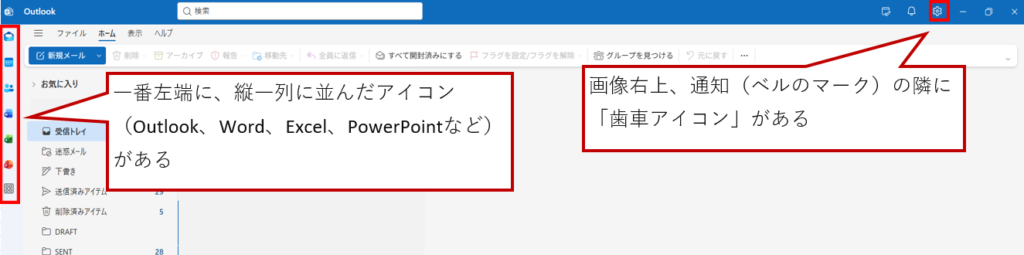
1.2【新旧見分け方】ここを見れば一発でわかる!
- 左端:アプリバーがあるか 画面の左端に、WordやExcelのアイコンが縦一列に並んでいれば「新しいOutlook」です。
- 右上:歯車マークがあるか 右上に「設定(歯車アイコン)」があれば「新しいOutlook」。以前は左上の「ファイル」メニューの中に隠れていました。
- 全体:角が丸くてスッキリしているか 検索窓やボタンの角が丸く、余白が多いモダンなデザインなら「新しいOutlook」。従来版はもっと角張っていて、メニューが密集しています。
新しいOutlookは便利ですが、サブスクリプション版(Microsoft 365)でないと一部機能が制限される場合があります。更新時期が近い方は、Amazon等でオンラインコード版を買うのが最安でスムーズです。
2. 【実践編】Outlookで送信を取り消す具体的な操作手順
ミスに気づいた「タイミング」によって、使うべき機能と手順が根本から異なります。今の自分の状況に合わせて、最適なルートを選んでください。
2.1 送信ボタンを押して「すぐ(30秒以内)」の場合:送信取り消し(Undo)
この機能は、メールがまだ相手に飛んでいない**「あなたの手元にある保留状態」**です。メニューを一切探さず、画面の「ある一点」に集中するのがコツです。
新しいOutlook / Web版 の場合
送信ボタンを押した直後、**「画面の一番下(中央より少し左)」**に注目してください。
- 黒い細長いバー(通知バー)がピョコッと表示されます。
- そのバーの中にある**「元に戻す」**という文字を、消える前にクリックします。
- クリックすると送信が即座に中止され、メールが自動的に「下書き」フォルダに戻ります。
- 注意点: 設定した秒数(最大30秒)を過ぎるとバーが消え、もう手元では止められなくなります。
新しいOutlookは便利ですが、サブスクリプション版(Microsoft 365)でないと一部機能が制限される場合があります。更新時期が近い方は、Amazon等でオンラインコード版を買うのが最安でスムーズです。
「元に戻す」ボタンが見つからない理由
もし送信直後に画面下に何も出ない場合は、「送信取り消しの設定」がオフになっているか、秒数が「0秒」になっている可能性が高いです。設定編(第3章)の手順で、必ず「30秒」に設定されているか今すぐ確認しましょう!
モバイル版アプリ(iOS / Android)の場合
スマホ版は操作できる時間が非常に短い(約5〜10秒)ため、スピード勝負です。
- 送信をタップした直後、**「画面の最下部」**に「元に戻す」や「取り消し」という通知が出ます。
- 親指で素早くその文字をタップしてください。
- 成功すると「送信をキャンセルしました」と表示され、編集画面に戻ります。
クラシック版(デスクトップアプリ)の場合
クラシック版には、残念ながら画面に「元に戻す」ボタンが自動で出る機能はありません。 事前に「配信タイミングを遅らせる」という設定(仕分けルール)をしている方のみ、以下の手順で「物理的」に止められます。
ポイント: メールを「開く」だけで、送信プロセスが一時停止し、下書きに戻ります。
※設定していない場合は、押した瞬間に消えてしまいます!
送信ボタンを押した後、すぐに左側のフォルダ一覧から**「送信トレイ(Outbox)」**を開きます。
まだ送信されていないメールがそこに残っています。
そのメールを**「ダブルクリックして開く」か「右クリックで削除」**してください。
2.2 送信してから「数分後」に気づいた場合:メッセージの取り消し(Recall)
すでにメールが相手に届いている可能性があるため、相手の受信箱からメールを「回収」しに行きます。この操作は必ず「ダブルクリック」でメールを別ウィンドウで開くのが鉄則です。
新しいOutlook / Web版 の場合
今の新しいOutlookは、画面をスッキリさせるためにメニューが隠されています。**「メッセージタブがない」「アクションがない」**と焦っている方は、以下の2つのルートのどちらかを進んでください。
・ルートA:右端の「…」から探し出す(最短)
- 「送信済みアイテム」で対象メールをダブルクリックして別ウィンドウで開く。
- ウィンドウ上部の右端、**「印刷」の右隣にある「…(三点リーダー)」**をクリック。
- 出てきたメニューから**「メッセージの取り消し」**をクリック。
※もし「…」がない場合は、その横にある**「田(その他のアプリ)」**をクリックしてください。
- ルートB:リボンを「クラシック」に戻す(一番確実)
- ウィンドウの右上、**「∨(下向き矢印)」**をクリック。
- メニューから**「クラシック リボン」**を選択。
- これで昔ながらの**「メッセージ」タブ**が復活します!
- あとは大きなアイコンの中から**「メッセージの取り消し」**をクリックするだけです。
新しいOutlookは便利ですが、サブスクリプション版(Microsoft 365)でないと一部機能が制限される場合があります。更新時期が近い方は、Amazon等でオンラインコード版を買うのが最安でスムーズです。
クラシック版 Outlook(従来のデスクトップアプリ)の場合
「ファイル」メニューがある従来のデザインをお使いの方はこちらです。
- 「送信済みアイテム」フォルダを開き、メールをダブルクリックで開く。
- 上部メニューの**「メッセージ」タブ**が選択されていることを確認。
- 画面中央あたりの**「移動」グループにある、小さな「アクション」**というボタンをクリック。
- ドロップダウンから**「メッセージの取り消し」**を選択。
- 「未読ならば削除する」にチェックを入れてOKを押す。
モバイルアプリ(iOS/Android)から実行する場合

- スマホのOutlookアプリで「送信済み」から対象のメールを開く。
- 画面右上(または本文の右上)にある**「…(三点リーダー)」**をタップ。
- メニューを下へスクロールし、**「取り消し(Recall)」**をタップ。
エンジニアの知恵:
2026年現在は、どのバージョンから取り消しを実行しても、クラウド側のエンジン(MRFA)が裏側ですべてを処理してくれます。実行後、数分以内に**「メッセージ取り消しレポート」**という件名のメールが届くので、そこで「成功」か「失敗」かを確認するまでがセットです。
3. 二度と焦らないために。成功率を極限まで高める「最強の防衛設定」

「取り消し(回収)」は、相手がメールを読んでしまったら最後、防げません。 そこで、ミスを**「相手に届く前」**に手元で食い止める、エンジニア推奨の「攻めの設定」を導入しましょう。これをやっておくだけで、精神的な安心感が全く違います。
3.1 「送信取り消し(Undo Send)」を30秒に設定する
これが最もコストパフォーマンスの高い防御策です。送信ボタンを押した後、一定時間メールを「送信トレイ」に留めておくことができます。
- 新しいOutlook / Web版 の設定手順:
- 画面右上の**「設定(歯車アイコン)」**をクリック。
- 左メニューの**「メール」を選択し、次に「作成および返信」**をクリック。
- 画面を下にスクロールし、**「送信取り消し」**という項目を探す。
- スライダーを動かして、最大値の**「30秒」**に合わせる。
- 一番下の**「保存」**を必ずクリック。
- 効果: 設定後、送信ボタンを押すと画面下に**「元に戻す(Undo)」**というボタンが30秒間表示され続けます。この30秒があれば、「あ!添付忘れた」「宛先が違う!」と気づいた瞬間に、メールを「下書き」状態へ引き戻すことができます。この間、メールはまだ誰の目にも触れていません。
- モバイルアプリ(iOS/Android)を使っている方: 設定は不要ですが、表示されるのが**「一瞬(5秒程度)」**です。送信直後に画面下を凝視していないと、見逃してしまいます。
- クラシック版(従来版)を使っている方: 残念ながら、このバージョンには「元に戻す」ボタン自体が存在しません。送信を止めたい場合は、後述する**「仕分けルールによる配信遅延」**の設定を事前に行っておく必要があります。
3.2 社外宛ては「添付」ではなく「リンク共有」を標準に
社外(Gmailや他社ドメイン)の相手には、Outlookの「回収機能」は物理的に100%効きません。2026年のビジネススタンダードとして、以下の運用を徹底しましょう。
- ファイルを直接メールに付けない: ファイルをメールにドラッグ&ドロップするのではなく、OneDriveやSharePointにアップロードします。
- 「共有リンク」を発行して本文に貼る: リンクを貼る際、アクセス権限を「受信者のみ」または「特定の組織内」に絞ります。
- 万が一の時は「権限を消す」: もし間違った相手に送ってしまっても、クラウド側でファイルの共有設定を「オフ」にするだけで、相手はファイルを開くことができなくなります。
エンジニアの知恵:
「メールそのもの」を消すことはできなくても、「中身(データ)」へのアクセスを断つことで、実質的な取り消しが可能になります。これが社外向けの究極の誤送信対策です。
3.3【クラシック版限定】「仕分けルール」で送信を遅延させる最強設定
「新しいOutlook」には30秒の猶予がありますが、クラシック版にはありません。そこで、「送信ボタンを押しても、すぐには送らない」という自動ルールを作成します。
設定の手順(クラシック版 Outlook)
- 画面上部の**「ファイル」**タブをクリック。
- **「仕分けルールと通知の管理」**をクリック。
- **「新しい仕分けルール」**をクリック。
- 「新しい仕分けルールを作成する」の下にある**「送信メッセージにルールを適用する」**を選択して「次へ」。
- 条件の選択画面が出ますが、**何もチェックせずに「次へ」**をクリック。(※「このルールはすべての送信メッセージに適用されます」と出るので「はい」を選択)
- ステップ1のリストから、一番下の方にある**「指定した時間分 配信を延期する」**にチェックを入れます。
- ステップ2の青文字**「指定した時間」**をクリックし、猶予時間を設定します(例:1分)。
- 「完了」をクリックし、最後に**「適用」**を押して保存します。
これを設定するとどうなるの?
- 送信ボタンを押した後: メールは即座に送信されず、左側のフォルダ一覧にある**「送信トレイ(Outbox)」**に留まったままになります。
- 「あ!」と気づいたら: 設定した「1分間」の間なら、送信トレイにあるメールを削除、またはダブルクリックして開くだけで、送信を完全に止めることができます。
- 1分経過後: Outlookが自動的にサーバーへ送信してくれます。
4. まとめ:2026年版・Outlook誤送信対策のロードマップ

「メールを間違えた!」というパニックを、技術と知識で冷静に解決するのが現代のビジネススキルです。この記事で解説したポイントを最後におさらいしましょう。
4.1 ミスに気づいた時の「秒速アクション」
- 30秒以内なら: 画面下の**「元に戻す(Undo)」**をクリック(新しいOutlook/スマホ)。
- 数分後なら: 「送信済みアイテム」からメールをダブルクリックで開き、**「メッセージの取り消し(Recall)」**を実行。
- 画面にタブがない時: **「…(三点リーダー)」の中を探すか、リボンを「クラシック」**に切り替える。
4.2 「消せる・消せない」の最終判断
| 状況 | 取り消しの可否 | 対策 |
| 相手が「未読」 | 高確率で成功 | すぐに「メッセージの取り消し」を実行 |
| 相手が「既読」 | 原則不可 | お詫びのメールを即送る |
| 「社外」宛て | 不可 | 共有リンクの権限をオフにする |
4.3 今すぐやるべき「最強の防衛設定」
- 新しいOutlookユーザー: 「設定」から送信取り消しを**「30秒」**に変更。
- クラシック版ユーザー: 「仕分けルール」で1分間の配信遅延を設定。
- スマホユーザー: 送信直後の画面下5秒間に全集中する。
- 共通: 重要なファイルは添付せず、**「クラウド共有リンク」**で送る。
エンジニアの知恵:
設定がうまくいかない、あるいは動作が重い場合は、PC自体のセキュリティソフトが干渉しているケースもあります。最新の軽量ソフトならOutlookの動作を邪魔しません。

おわりに:技術で「心の余裕」を作ろう

2026年のOutlookは、設定さえ正しく行えば「やり直しのきくツール」です。
「ミスをしない」のは難しいことですが、**「ミスをカバーする仕組み」**を整えておくことは、エンジニアとして、またビジネスパーソンとして非常に大きな価値になります。
まずは今すぐ、あなたのOutlookの設定を開いて「30秒」の猶予を手に入れてください。その30秒が、いつかあなたのキャリアを救うかもしれません。
コメント