
「毎日使うものだからこそ、なんとなく選んで後悔したくない」
「肩こりがひどい」
「打鍵音がうるさくてWeb会議で気まずい」
「3万円出す価値があるのか知りたい」……
そんな思いに応えるべく、2026年最新のキーボード選びの決定版を作成しました。
エンジニアとして1日中キーボードを叩き続ける私が、専門用語を噛み砕き、本当に「自分に合う一枚」を見つけるためのロードマップを提示します。この記事を読み終える頃には、膨大な商品リストの中から、自信を持って「これだ!」と言える相棒を選べるようになっているはずです。
💡 この記事を読むとわかること
- 【駆動方式の正体】 メカニカル、静電容量無接点、メンブレンの違いと選び方
- 【失敗しない基準】 2026年のトレンド(ホットスワップ、接続方式、PBT素材)の重要性
- 【身体を守る技術】 肩こりや腱鞘炎を未然に防ぐ「エルゴノミクス」と「サイズ感」
- 【厳選おすすめ】 プロ用から1万円以下の「化け物級」コスパ機まで、用途別のおすすめモデル
デザインだけで選んで「指が疲れる」と嘆く日々は、今日で終わりにしましょう。ITの専門家であるシステムエンジニアの視点をフル活用して、あなたのPC作業を異次元の快適さへ導きます。
1. 【結論】後悔しないための「3つの絶対基準」と最新トレンド
2026年現在、キーボードは単なる「入力装置」から、**「生産性と健康を左右する投資先」**へと変化しました。数多ある選択肢から自分に最適な一枚を導き出すために、まずは今の市場で重視されている「スペックの正体」を解き明かしましょう。
結局、どれを選べばいい?(クイック診断)
| あなたの希望 | おすすめの方式 |
| 「打っている感触」をカスタマイズしたい | メカニカル |
| 最高級の打ち心地で、ずっと使い続けたい | 静電容量無接点方式 |
| 音を静かに、軽快にタイピングしたい | メンブレン(パンタグラフ式) |
「キーボードなんてどれも同じ」と思われがちですが、実はキーの裏側にある**「スイッチの仕組み」**によって、打ち心地や疲れにくさは劇的に変わります。2026年現在の主要な3つの方式を、初心者の方にもわかりやすく紐解いていきます。
1. メカニカル(Mechanical):自分好みに「育てる」楽しさ
メカニカルは、すべてのキーが独立した「スイッチ(軸)」で構成されている本格派です。
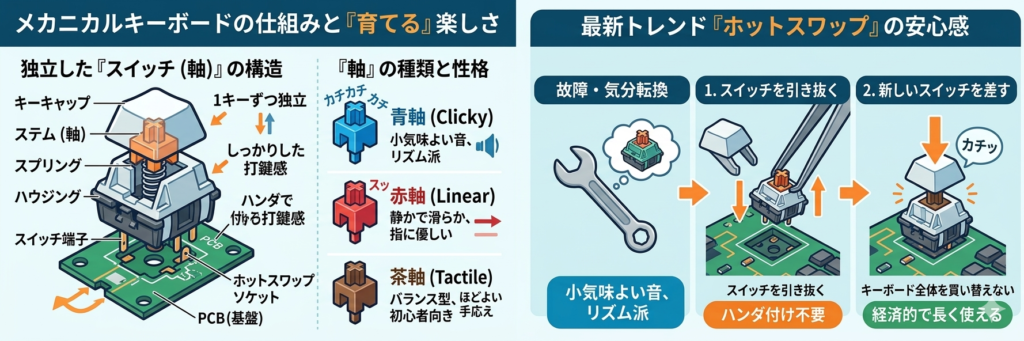
- 「独立した『スイッチ(軸)』の構造」: キーキャップ(私たちが触れる部分)の下に、バネや金属端子が入った精密なスイッチが1つずつ設置されています。これが、メンブレンのようなゴムのカップ(ムニッとした感触)とは違う、明確な手応え(しっかりした打鍵感)を生み出す理由です。
- 「『軸』の種類と性格」: テキストにある3つの「軸」を色分けしています。
- 青軸(Clicky): 音符とクリック音のアイコンで「リズム派」であることを表現。
- 赤軸(Linear): 静かで滑らかなので、指への負担が少ないことを「指に優しい」と表現。
- 茶軸(Tactile): バランスが良く、「初心者向き」であることをアイコン化。
右側の図形は、**「最新トレンド『ホットスワップ』の安心感」**を解説しています。
- 「スイッチを引き抜く・差す」のフロー: かつては、このスイッチは基盤にハンダ付けされていたため、交換は不可能でした。しかし、最新のホットスワップ対応モデルは、専用の工具で「カチッ」と引き抜くだけで取り外し可能です。
- 「ハンダ付け不要」のメリット: 特定のキーがチャタリング(故障)した際や、別の打鍵音(例えば、赤軸から青軸)を試したい時に、**キーボード全体を買い替える必要はありません。**故障したスイッチだけを数百円で買い、自分で交換するだけで修理が完了するため、非常に経済的で長く使えます。
- ※ホットスワップ対応でも、スイッチのピン数(3ピン/5ピン)には互換性の確認が必要ですが、基本的には『抜いて差すだけ』のメンテナンスが可能です
2. 静電容量無接点方式(Capacitive):指が喜ぶ「一生モノ」
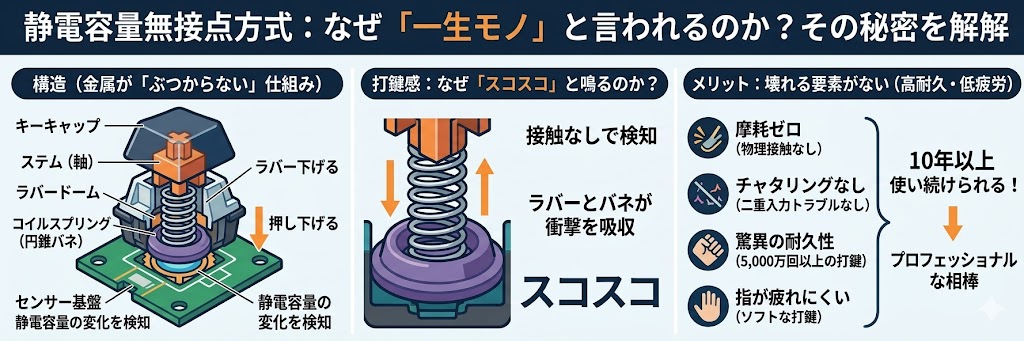
キーボード界の「王様」とも呼ばれるのが、この静電容量無接点方式です。
日本が世界に誇る「東プレ(REALFORCE)」や、熱狂的なファンを持つ「HHKB(Happy Hacking Keyboard)」に採用されている最高級の構造です。
どんな感覚?:唯一無二の「スコスコ」感
多くの愛用者が口を揃えて表現するのが、**「スコスコ」**という独特の打鍵音と感触です。
メカニカルのような「カチッ」とした硬い感触ではなく、羽毛のように軽く、それでいて指先にしっとりと吸い付くような上品な滑らかさがあります。
この感触が、長時間のタイピングにおける指の疲れを驚くほど軽減してくれます。
なぜ「一生モノ」なのか?:壊れる理由がない「無接点」の魔法
一般的なキーボード(メカニカルやメンブレン)は、スイッチ内部の金属パーツが「ガチャン」と物理的に接触することで信号を送ります。
しかし、この方式は**「物理的な接触」が一切ありません。**
- 摩耗しない仕組み: キーを押し下げた際、内部のバネ(コイルスプリング)の「静電気の蓄え量(静電容量)」の変化をセンサーが遠隔で検知します。
- 驚異の耐久性: 物理的にぶつかり合う箇所がないため、スイッチが摩耗・劣化しにくく、5,000万回以上の打鍵に耐える設計が標準的です。一度購入すれば、10年以上現役で使い続けられる「一生モノ」の相棒となります。
【公式解説で詳しく知る】
構造のさらに詳細な仕組みについては、世界的なスイッチメーカーである東プレの公式サイトで、精密な図解とともに解説されています。
こんな人に最適:タイピングを「仕事」にするすべての人へ
- エンジニア・ライター: 毎日1万文字以上打つようなプロにとって、指の疲労軽減は死活問題です。この方式は、わずかな力で反応するため、腱鞘炎の予防にも繋がります。
- Web会議が多い方: メカニカルに比べて打鍵音が上品で静かなモデル(Silentモデル)が多く、マイクがタイピング音を拾いにくいのも現代のワークスタイルに合っています。
専門家のアドバイス:中毒性に注意!
この方式の最大の欠点は、「一度これに慣れると、二度と他のキーボードに戻れなくなる」という強い中毒性です。
3万円〜4万円と初期投資は高価ですが、10年使うと考えれば年間わずか3,000円〜4,000円。
日々の仕事の快適さと健康を考えれば、最もコスパの良い投資と言えるでしょう。
あわせて読みたい(公式サイトリンク)
3. メンブレン(Membrane):軽やかさと「親しみやすさ」
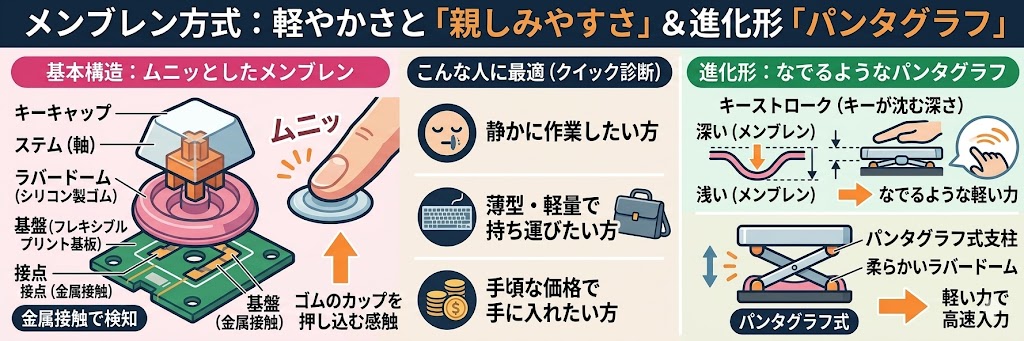
メンブレン方式は、世の中で最も普及しているキーボードの仕組みです。職場の備品や、デスクトップPCを買った時に付いてくる付属のキーボードの多くがこの方式を採用しています。
どんな感覚?:柔らかい「ムニッ」とした感触
キーの下に、お椀を伏せたような形の**「ラバードーム(シリコン製のゴム)」**が入っています。
- 押し心地: ゴムを押しつぶすような、少し弾力のある「ムニッ」とした感触が特徴です。メカニカルのような硬い金属感がないため、打ち心地が非常にソフトです。
- 静音性: 物理的な接触音が小さく、タイピング音が静かなモデルが多いため、周囲に人がいるオフィス環境でも気兼ねなく使えます。
進化系「パンタグラフ式」の台頭
最近の薄型キーボードやノートPCで主流となっているのが、メンブレンの進化系である**「パンタグラフ式」**です。
- 仕組み: 電車の屋根にある「パンタグラフ」のような、ひし形の支柱がキーを支えています。
- メリット: キーのどこを押しても垂直に沈み込むため、軽い力で安定して入力できます。また、キーが沈む深さ(キーストローク)が非常に浅いため、指を滑らせるような高速タイピングが可能です。
こんな人に最適:ミニマル派と「まず一枚」を探している方
- 静かに作業したい方: 「カチカチ」という音が苦手で、ささやき声のような静かな環境で作業したい方にぴったりです。
- 持ち運び重視の方: 構造を非常に薄く作れるため、カフェや出張先に持ち出すBluetoothキーボードを探している方にも最適です。
- コストを抑えたい方: 数千円から購入できるため、「まずは手頃な価格で、自分に合う形やサイズを試してみたい」という初心者の方の入り口として最適です。
専門家のアドバイス:意外な「寿命」のサイン
メンブレン方式は、ゴムの弾力を利用しているため、数年使い込むとゴムが硬くなったり、逆にヘタってきたりして「打ち心地」が変わることがあります。 もし「最近、指が疲れやすくなったかな?」と感じたら、それはゴムの寿命かもしれません。その時こそ、耐久性の高いメカニカルや静電容量無接点方式へステップアップする絶好のタイミングです。
結局、どれを選べばいい?(クイック診断)
【一目でわかる】キーボード駆動方式の比較まとめ
| 比較項目 | メカニカル | 静電容量無接点方式 | メンブレン(パンタグラフ含む) |
| 打鍵感 | しっかり・選べる (カチカチ〜スルスル) | 極上・滑らか (唯一無二のスコスコ感) | ソフト・軽快 (ムニッ、またはパチパチ) |
| 耐久性 | 高い (5,000万回〜) | 最強(一生モノ) (1億回〜) | 普通 (500万〜1,000万回) |
| 静音性 | 軸による (静音軸なら静か) | 非常に高い (上品で控えめな音) | 高い (Web会議でも安心) |
| カスタマイズ | 自由自在 (軸交換・キーキャップ等) | 限定的 (基本はそのままで完成形) | ほぼ不可 (使い切りが基本) |
| 価格帯 | 5,000円 〜 3万円 | 3万円 〜 4.5万円 | 1,500円 〜 1.5万円 |
| おすすめの人 | こだわり派・ゲーマー | プロの書き手・エンジニア | ライトユーザー・持ち運び派 |
メカニカル: 「楽しさ」「拡張性」が最大値。趣味と実益を兼ねたい人向け。
静電容量無接点方式: 「指の疲れにくさ」「信頼性」が最大値。タイピングによる「疲労」をゼロにしたい人向け。
メンブレン: 「コスパ」「薄さ・軽さ」が最大値。場所を選ばず手軽に使いたい人向け。
このように、自分の「好み」や「用途」に合わせて土台となる構造を決めることで、失敗しないキーボード選びへの第一歩が踏み出せます。
エンジニアの視点
「迷ったら、まずはメカニカル(赤軸)かパンタグラフ式から入るのが無難です。もしあなたが『1日に5,000文字以上打つのが日常』であれば、迷わず静電容量無接点方式に投資してください。半年後の手首の疲れが全く違いますよ。」
静電容量無接点方式などの「一生モノ」の相棒を手に入れたら、次に気になるのは「それをいかに使いこなすか」です。
あわせて読みたい: 最高のキーボードを手に入れたら、次は一生モノのスキルを。
「一生モノのスキル」を手に入れる。キーボードの正しい打ち方と、劇的に速くなる3つの秘訣
正しいホームポジションを身につけることで、高級キーボードの性能を120%引き出すことができます。
「接続方式」と「遅延」のリアル
「ワイヤレスは遅延が心配」という悩みは、もはや過去のものです。しかし、用途に合わせて接続規格を正しく選ぶ必要があります。
- 2.4GHzワイヤレス(独自レシーバー): Logicoolの「Logi Bolt」やRazerの「HyperSpeed」などに代表される方式です。有線と遜色ない「1ms以下」の低遅延を実現しており、仕事中のストレスはゼロ。USBポートを1つ占有しますが、安定性は抜群です。
- Bluetooth: レシーバー不要でタブレットやスマホとも接続できる汎用性が強み。最新のBluetooth 5.3以降を搭載したモデルであれば、電力効率も良く、バッテリー持ちも格段に向上しています。
- 有線(USB-C): 究極の安定性を求めるなら有線一択。最近では、見た目にこだわるユーザーの間で「コイルケーブル」などのカスタムケーブルを組み合わせて、デスクのインテリア性を高めるのがトレンドです。
- 「マルチペアリング」の重要性: PC、タブレット、スマートフォンなど、ボタン一つで接続先を切り替えられる機能は、2026年のマルチデバイス環境において「必須の時短テクニック」と言えます。
「ワイヤレスで接続が安定しない」「急に意図しない挙動になった」といった、導入初期に起こりがちなトラブルも、設定一つで解決することがほとんどです。
あわせて読みたい: 「壊れた?」と焦る前にチェック!入力がおかしい時の処方箋。
PCのキーボードが勝手に大文字になる・数字になる時の直し方|CapsLock/NumLockの落とし穴
設定の落とし穴を知っておけば、不意の入力トラブルにも冷静に対処できます。
「静音性」と「サイズ(レイアウト)」の最適解
オフィスや自宅でのWeb会議が日常となった今、キーボード選びに「音」と「サイズ」の視点は欠かせません。
- Web会議で嫌われない「静音性」: メカニカルなら「静音赤軸(Silent Red)」、あるいは静電容量無接点方式の「Type-S」モデルが推奨されます。さらに、キーの隙間に「静音リング」を装着することで、底打ち音を劇的に抑えることが可能です。
- デスクを広く使う「サイズ(レイアウト)」:
- テンキーレス(TKL): 事務作業に必須と思われがちなテンキーを排除したモデル。マウスとの距離が縮まるため、右肩の開きが抑えられ、肩こり軽減に直結します。
- 65%サイズ: さらに矢印キーを残しつつ極限までコンパクト化したモデル。デスクの作業スペースが劇的に広がり、ミニマルなデスク環境を構築できます。
専門家のアドバイス
2026年のトレンドとして、キーキャップの素材にも注目してください。安価な「ABS樹脂」は数ヶ月で表面がテカってきますが、**「PBT樹脂」**を採用したモデルなら、数年使い込んでもサラサラとしたマットな質感が持続します。長期的な満足度を左右する隠れた重要ポイントです。
2. 【シーン別】2026年これを選べば間違いないおすすめキーボード
「Piece of IT」の読者が、自分にぴったりの一台を直感的に選べるよう、10個の厳選モデルを徹底比較しました。
エンジニア視点での「特徴」と、最新の市場価格を反映させています。
【2026年最新】おすすめキーボード10選 徹底比較表
| カテゴリ | モデル名 | 駆動方式 | 接続方式 | 参考価格(税込) | 主な特徴・エンジニアの視点 |
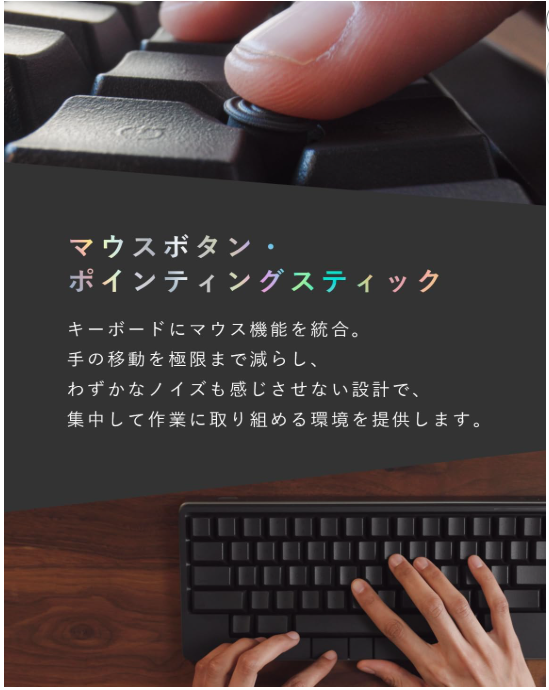
| エンジニア・ライター | HHKB Studio | メカニカル | BT / 有線 | 44,000円前後 | マウス不要のポインティングスティック搭載。究極の省スペースと効率を実現。 |
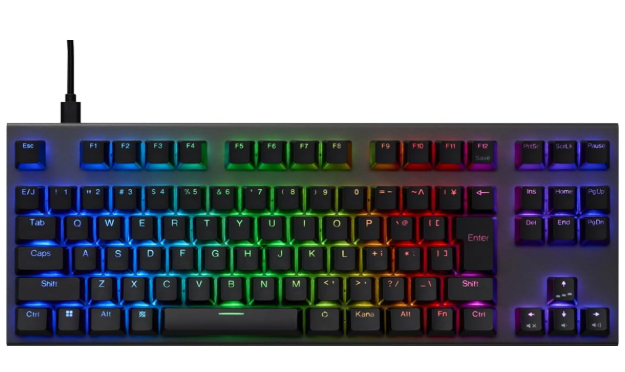
| REALFORCE GX1 Plus | 静電容量 | 有線 | 35,000円前後 | 8000Hzの超高速反応。30gの偏荷重モデルは指の負担がほぼゼロの「救世主」。 | |
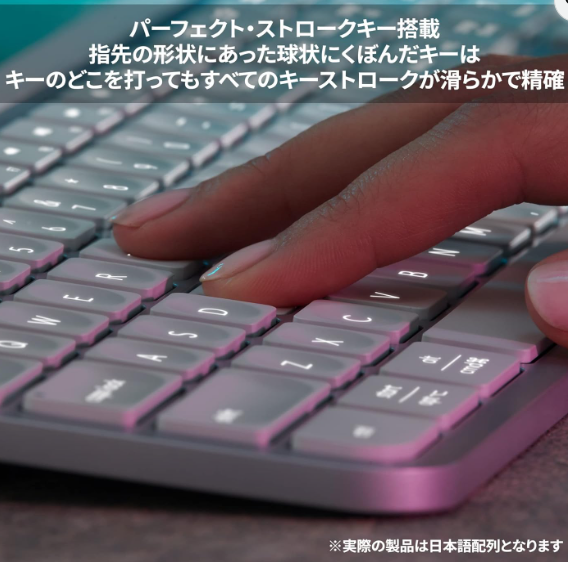
| デスクワーク・効率化 | MX Keys S | パンタグラフ | BT / USB | 18,000円前後 | 指先にフィットする球状のくぼみ。複数デバイスの自動切り替え(Flow)が極めて優秀。 |
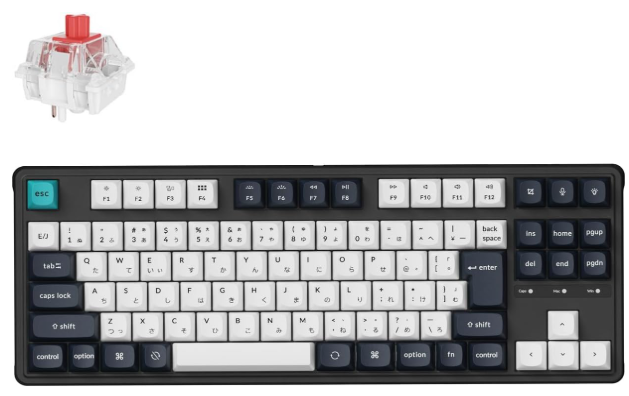
| Keychron Qシリーズ | メカニカル | BT / 有線 | 25,000円〜(ベアボーンモデル等含む) | 重厚なフルアルミ筐体。打鍵音にまでこだわり抜いた、自分好みに「育てる」最高級機。 | |
| Keychron C3 Pro | メカニカル | 有線 | 9,000円前後 | 1万円以下で「ガスケットマウント」採用。メカニカルの衝撃を抑えた、衝撃のコスパ機。 | |
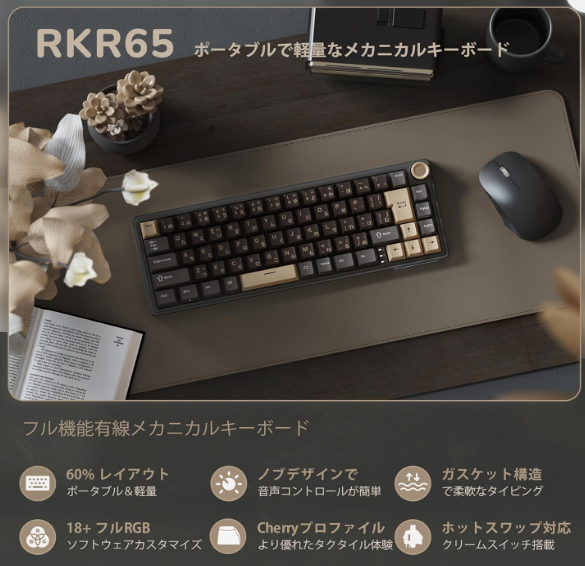
| コスパ・初心者 | RK R65 | メカニカル | 3種類※ | 9,000円前後 | 5層吸音材による「コトコト」音が快感。安価に高級機の打鍵感を楽しめる注目株。 |
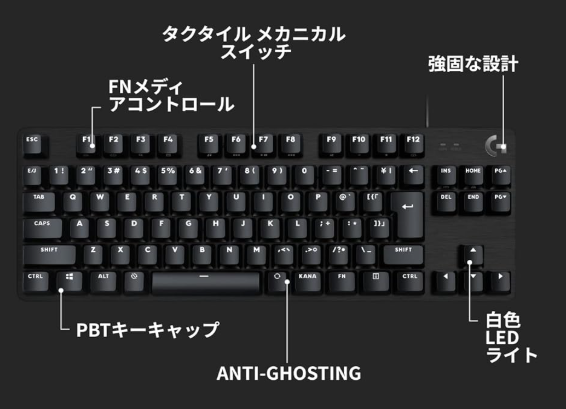
| G413 SE | メカニカル | 有線 | 9,000円前後 | テカりにくいPBTキーキャップ採用。ロジクール製ならではの安心感とミニマルな美しさ。 | |
| G413 TKL SE | メカニカル | 有線 | 8,000円前後 | G413 SEのテンキーレス版。デスクを広く使いたい、最も手軽なメカニカル入門機。 | |
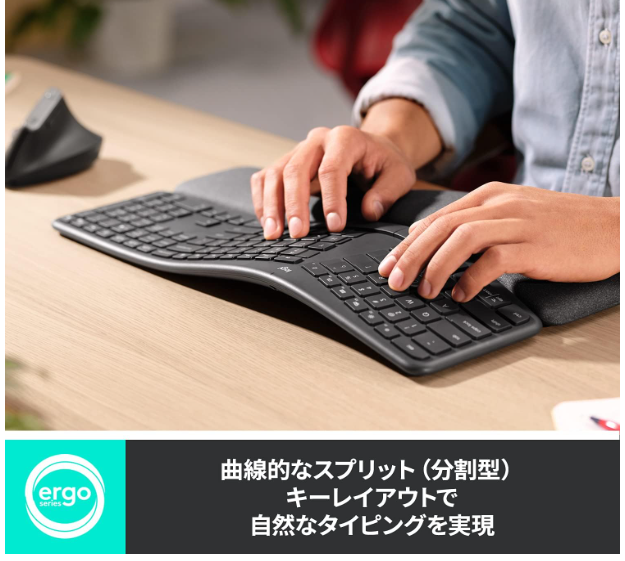
| 健康・エルゴ | ERGO K860 | パンタグラフ | BT / USB | 20,000円前後 | 山形の形状が手首のひねりを自然に解消。付属パームレストと合わせて肩こり対策に。 |
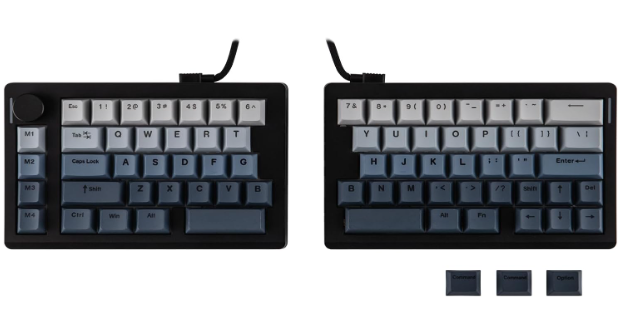
| Split70 (分離型) | メカニカル | 無線 / 有線 | 18,000円前後 | 左右が完全に分離。肩幅に合わせて配置できるため、胸が開いたリラックス姿勢を維持。 |
※RK R65の3種類:Bluetooth / 2.4GHzワイヤレス / 有線
💡 比較表から自分に合う一台を絞り込むヒント
- 「打鍵感の疲れにくさ」を最優先するならREALFORCE GX1 Plus(30gモデル)か、ガスケット構造の Keychron C3 Pro がおすすめ。長時間の作業でも指が痛くなりにくいです。
- 「デスクの広さと多機能さ」を両立したいならHHKB Studio または MX Keys S。これらはマウスや他のデバイスとの連携がスムーズで、ワークフロー自体が変わります。
- 「初めての自分専用機」としてコスパを狙うならRK R65 または G413 TKL SE。1万円を切る価格で、標準のキーボードとは次元の違う「打つ楽しさ」を味わえます。
- 「肩こりや姿勢」を物理的に解決したいならSplit70(分離型)。最初は慣れが必要ですが、エンジニアの間でも「一度使うと戻れない」と言われるほど姿勢が楽になります。
この比較表を参考に、あなたのITライフを支える最高の「相棒」を見つけてください!
ここからは、リサーチデータに基づいた「後悔しないための一枚」を、利用シーン別に厳選してご紹介します。
【エンジニア・ライター向け】一生モノの極上打鍵感
長時間コードを書く、あるいは数万文字をタイピングするプロフェッショナルにとって、キーボードは体の一部です。2026年現在、頂点に君臨するのは以下の2モデルです。
HHKB Studio- HHKB Studio: 伝統のHHKBブランドでありながら、Studioモデルではあえてカスタマイズ性の高いメカニカル方式を採用。従来のスコスコ感とは異なる、極上のリニアな打鍵感を実現していますホームポジションから手を動かさずにすべてを完結させる、現代のミニマリスト・エンジニアに向けた究極の解です。
- 東プレ REALFORCE GX1 Plus: 8000Hzの超高ポーリングレートに対応した進化版。ゲームだけでなく、一瞬の入力遅延も許さないシビアな執筆環境において、圧倒的な安定感を提供します。指への負担を極限まで減らす「押下圧30g」のモデルは、腱鞘炎に悩む方の救世主です。
【デスクワーク・効率化重視】テレワークの疲労を最小限に
「自宅とオフィスを往復する」「複数のデバイスを使い分ける」という現代のワークスタイルには、機能性と質感のバランスが重要です。
Logicool MX Keys S- Logicool MX Keys S: 球状にくぼんだキーが指先にフィットし、吸い付くようなタイピングを実現。手が近づくと光るスマートバックライトや、複雑な操作をワンタップで自動化する「Smart Actions」対応により、実務効率が劇的に向上します。
- Keychron Qシリーズ / C3 Pro: 「メカニカルが欲しいけれど、事務作業でも浮かないデザインがいい」という方に最適。特に最新のC3 Proは、1万円前後ながらガスケットマウント(柔らかな打鍵感を実現する構造)を採用しており、長時間の入力でも疲れにくいのが特徴です。
【コスパ・初心者向け】1万円程度で手に入る「化け物」スペック
かつて「安かろう悪かろう」だった低価格帯市場は、2026年現在、最も競争が激しく、驚くほど高品質なモデルが揃っています。
Royal Kludge RK R65- Royal Kludge RK R65: 1万円程度の価格ながら、5層の吸音材を詰め込み「コトコト」という高級機のような打鍵音を実現。ホットスワップ対応で、後から好みのスイッチに付け替えられる「育てる楽しみ」も備えています。
- Logicool G413 SE / TKL SE: 信頼のロジクール製ながら、無駄を削ぎ落としたミニマルなデザイン。PBTキーキャップを採用しているため、低価格帯にありがちな「キーのテカリ」を気にせず、長く愛用できる一台です。
【健康・エルゴノミクス】肩こり・腱鞘炎を防ぐ特殊形状
「今のキーボードだと、どうしても肩が内側に入ってしまう」という悩みには、物理的な形状でアプローチするエルゴノミクスモデルが有効です。
Logicool ERGO K860- Logicool ERGO K860: キーボード中央が山形に盛り上がった独特の「スプリット(分割型)」デザイン。手首のひねりを自然に解消し、付属の3層構造パームレストが手首を完璧にサポートします。
- 分離型(スプリット)キーボード: 左右の筐体が完全に分かれているタイプは、自分の肩幅に合わせて配置できるため、胸が開いたリラックスした姿勢で作業が可能。最初は慣れが必要ですが、一度使うと「もう普通の形には戻れない」という愛用者が続出しています。
Piece of IT’s Choice
初めての高級キーボードで迷ったら、まずは**「MX Keys S」か「Keychron」**を検討してみてください。利便性と打鍵感のバランスが非常に高く、2026年の標準的なワークスタイルにおいて最も「失敗が少ない」選択肢となります。
📝 今回のまとめ:あなたに最適な「相棒」は見つかりましたか?
この記事では、2026年最新の視点から、後悔しないキーボード選びの基準を解説してきました。
- 【駆動方式】 楽しさの「メカニカル」、一生モノの「静電容量無接点」、コスパと軽さの「メンブレン」。まずは自分に合う「感触」を知ることが第一歩です。
- 【接続とサイズ】 デスクを広く使いたいなら「テンキーレス」や「65%サイズ」を。マルチデバイス環境なら、ボタン一つで切り替えられる「マルチペアリング」対応が必須です。
- 【健康への投資】 毎日数千文字以上打つなら、手首への負担を減らす「静電容量無接点方式」や、肩こりを防ぐ「エルゴノミクス形状」への投資は、半年後の自分への最高のプレゼントになります。
- 【質感のディテール】 長く愛用するなら、キーがテカりにくい「PBT樹脂」素材など、細かなスペックにも注目してみましょう。
もし、今のキーボードの調子が悪くて買い替えを検討しているのなら、その「不調」が本当に故障なのか、OSの設定によるものなのかを一度切り分けておくのが賢明です。
あわせて読みたい: 修理や買い替えを決断する前に。エンジニアが教える不具合切り分け術。【2026年最新】キーボードが反応しない・打てない時の原因別対処法まとめ
買い替えた後も役立つ、Windows 11環境での最新トラブル対処法を網羅しています。
キーボードは、あなたの考えをデジタル世界へ繋ぐ「一番身近な道具」です。 最初から4万円の高級機に挑む必要はありません。まずは今の自分の悩みが「指の疲れ」なのか、「デスクの狭さ」なのか、「打鍵音のうるささ」なのかを整理してみてください。
この記事で見つけた知識が、あなたの作業効率を劇的に変え、PCに向かう時間を「もっと楽しく、もっと心地よいもの」に変えるきっかけになれば幸いです。
もし、具体的な機種選びで迷ったら、いつでもこの比較表や診断チャートに戻ってきてくださいね!

コメント