
「自分らしいSNSアイコンが欲しいけれど、絵心には自信がない……」 「AIで画像は作ってみたけれど、なんだか素人っぽくてブログのイメージに合わない」
そんな悩みを持っていませんか?
2026年現在、AIによる画像生成は驚くほど身近になりました。特にデザインツールCanvaに搭載された「Magic Media」や「Dream Lab」を使えば、誰でもプロ級のイラストを生成できます。
しかし、「ただ生成して終わり」では、どこか既視感のある「AIっぽさ」から抜け出せません。
実は、AIが生成した画像にほんの少しの「ITのコツ」——適切なプロンプト(指示文)の組み立てや、Canvaの編集機能を活用した微調整——を加えるだけで、アイコンのクオリティは劇的に向上します。
この記事では、実際に『Piece of IT』のイメージに合うアイコンをCanvaで作成する工程を追いながら、「AI生成 × Canva編集」で、誰とも被らない理想のSNSアイコンを作る手順を徹底的に解説します。
拡大・縮小してもボケない書き出しのコツや、文字入れで失敗しないためのデザインの基本まで、エンジニア視点でロジカルに、かつ初心者の方にも分かりやすくお届けします。
この記事を読み終える頃には、あなたも自分のブランドを象徴する「最高の一枚」を手にしているはずです。
ステップ0:アイコン作成を始める前の「30秒チェック」
いよいよ作成に入りますが、その前に2026年現在のCanva AIの仕様と、SNSに最適なサイズを確認しておきましょう。ここを間違えると「せっかく作ったのにボケる……」といったトラブルの元になります。
1. Canva AIの利用制限(2026年最新)
「マジック生成」は非常に便利ですが、プランによって使える回数が決まっています。
| 項目 | 無料版 | Canva Pro(有料版) |
| 生成回数 | 通算50回(生涯) | 月間500回 |
| Dream Lab | 通算20回 | 月間500回 |
※無料版の方は「これだ!」というプロンプトが決まるまで、慎重にボタンを押すのがコツです。
2. 推奨サイズとファイル形式
各SNSの推奨サイズは以下の通りですが、Canvaでは**一律「1080×1080px」**で作るのが正解です。
- X (旧Twitter): 400 × 400px
- Instagram: 320 × 320px
- LINE: 640 × 640px
- 書き出し形式: PNG(背景を透過したい場合や、画質を優先する場合に最適)
💡 なぜ1080pxで作るの?
SNS側の推奨サイズぴったりで作ると、スマホの高性能なディスプレイでは画像が粗く(ボケて)見えることがあります。少し大きめの1080pxで作成し、高画質な状態でアップロードするのが、2026年の新常識です。
3. 知っておきたい「著作権」のキホン
Canvaで生成した画像は商用利用が可能(ブログの収益化もOK)ですが、「自分だけの独占的な著作権」は認められません。 つまり、その画像をロゴとして「商標登録」することはできないので注意しましょう。
ステップ1:キャンバスの設定とAI生成
理想のアイコン作りは、土台となる「キャンバス選び」から始まります。AIに丸投げするのではなく、まずは最適な環境を整えましょう。
1-1. キャンバスのサイズ設定(ボケ防止のコツ)
SNSアイコンの実際の表示サイズは小さいですが、Canvaで作成する際は**「1080 × 1080 px」のカスタムサイズ**を強く推奨します。
理由はシンプルです。 「大は小を兼ねる」からです。高解像度で作っておけば、後で文字入れや拡大・縮小を行っても、画像がジャギー(ガタガタ)にならず、プロのような仕上がりを維持できます。
【操作手順】
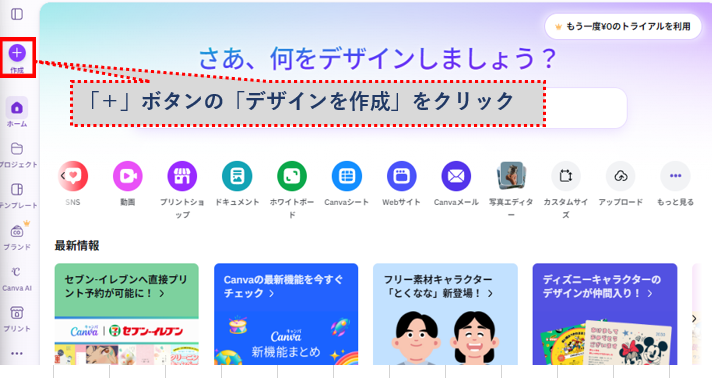
- Canvaのホーム画面左上の「デザインを作成」をクリック
- 「カスタムサイズ」を選択
- 幅・高さともに「1080」と入力し、「新しいデザインを作成」をクリック
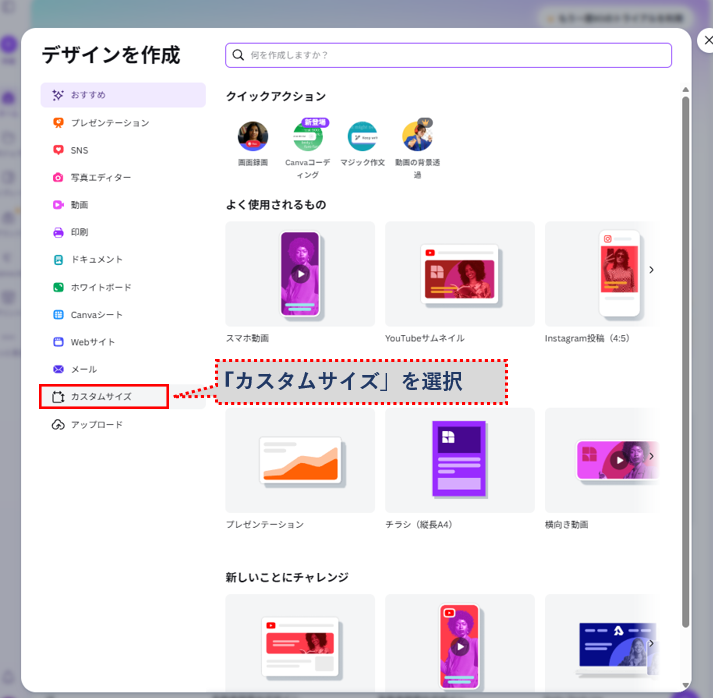
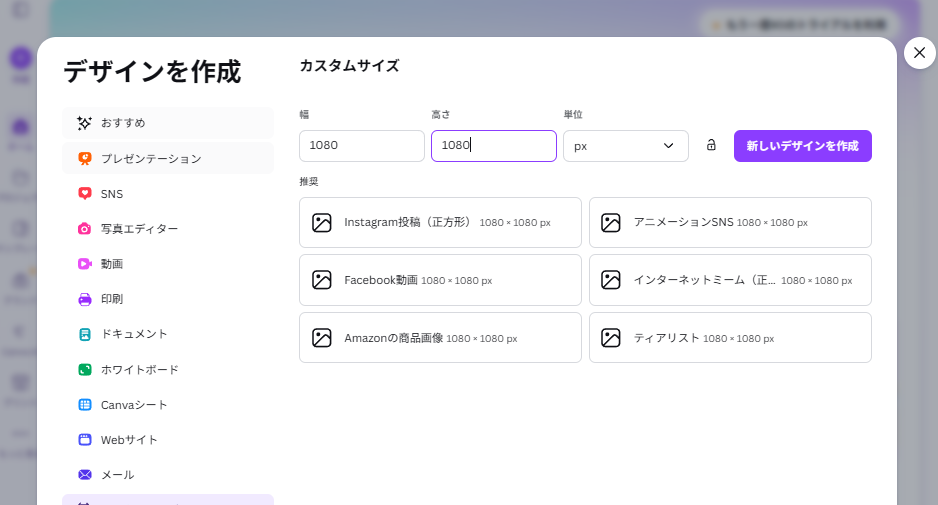
(単位はデフォルトの「px」のまま)
CanvaのAIデザイン機能の総称が『マジックデザイン』であり、その中の画像生成ツールが『マジック生成』です。
1-2. AI生成機能「マジック生成」を起動する
キャンバスが開いたら、左側のサイドバーの下の方にある**「マジック生成」**のアイコンをクリックします。
もし見当たらない場合は、サイドバーの「アプリ」から検索するとすぐに見つかります。2026年現在の最新UIでは、このように分かりやすい名称で独立したメニューになっているのが特徴です。
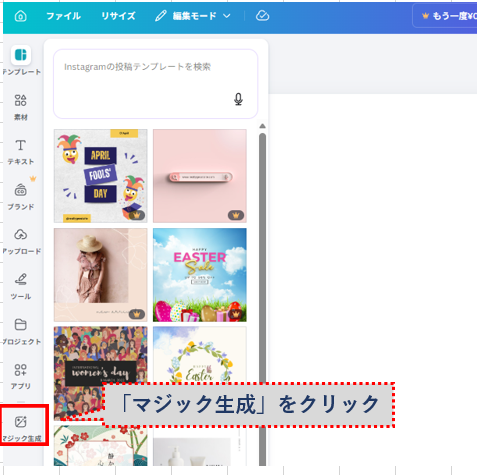
1-3. 理想を形にする「黄金プロンプト」の入力
AIへの指示文(プロンプト)は、変数を組み立てるように論理的に指定すると打率が上がります。
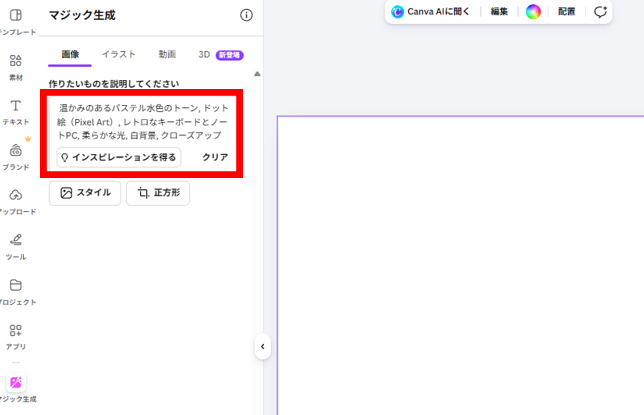
今回は例として、『Piece of IT』のイメージに合わせて、以下のプロンプトを入力してみました。
【今回使用したプロンプト】
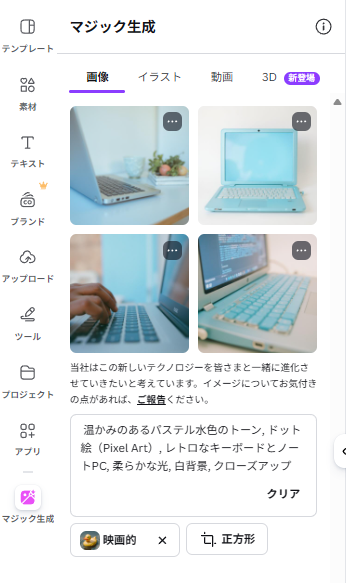
温かみのあるパステル水色のトーン, ドット絵(Pixel Art), レトロなキーボードとノートPC, 柔らかな光, 白背景, クローズアップ
プロンプトを組み立てる3つの重要変数
AIに思い通りの画像を描いてもらうには、指示文(プロンプト)を「変数」のように組み合わせて考えるのがコツです。初心者の方でも失敗しない、3つのポイントを押さえましょう。
① スタイル指定(世界観を決める)
「写真風」「イラスト風」「油絵風」など、どんなタッチにしたいかを最初に伝えます。
- 例:
ドット絵(Pixel Art),3Dレンダリング,水彩画風,手書き風イラスト - 効果: これを入れるだけで、AI特有の「いかにもCGっぽい質感」を避け、自分の好みの世界観に統一できます。
② 色と雰囲気の指定(感情に訴える)
単に「青」「赤」と指定するのではなく、どんな印象を与えたいかを言葉にします。
- 例:
パステルカラーの優しいトーン,サイバーパンクなネオン光,温かみのあるセピア色,清潔感のある白ベース - 効果: 色のトーンを指定することで、SNSのプロフィール欄に並んだ時の「あなたらしさ(雰囲気)」が確定します。
③ 構図の指定(アイコン専用の工夫)
ここが最も重要です。SNSのアイコンは最終的に**「丸い枠」**で切り取られます。
- 例:
クローズアップ,中央配置(Center focused),正面を向いた(Front view) - 効果: 被写体を大きく(クローズアップで)描かせることで、小さなアイコン画面で見ても「何が描いてあるか」が一目で伝わるようになります。
【初心者向け:コピーして使えるプロンプト・テンプレ】
[描きたいもの] + [スタイル] + [色・雰囲気] + クローズアップ, 白背景(例1:カフェ好きの方)
コーヒーカップ, 水彩画風, パステルカラーの優しいトーン, クローズアップ, 白背景(例2:クールな印象にしたい方)
キツネのキャラクター, 3Dレンダリング, サイバーパンクなネオン光, クローズアップ, 白背景
1-4. スタイルの選択と生成
プロンプトを入力したら、下のスタイル一覧から好みのスタイルを選び、「画像を生成」ボタンを押します。
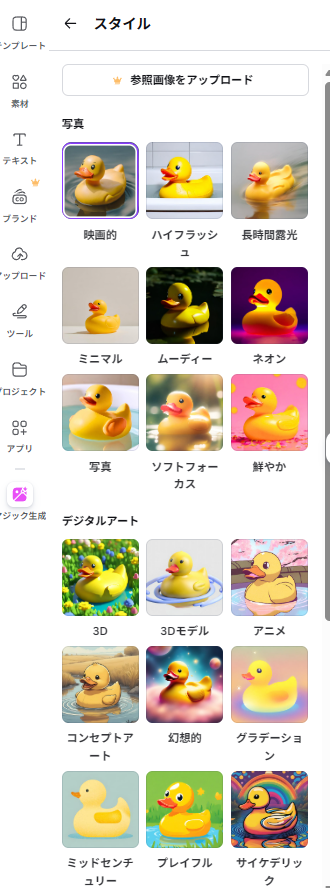
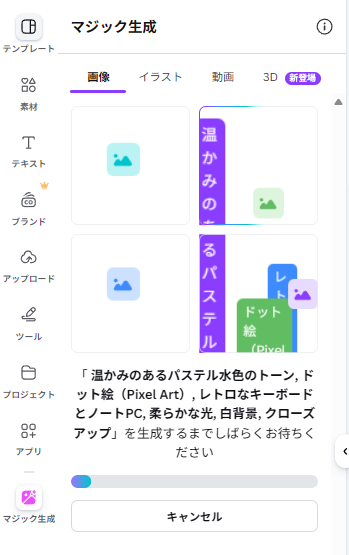
数秒待つと、4つの候補が表示されます。 「これだ!」と思うものがあればクリックしてキャンバスに配置しましょう。もしイメージと違っても大丈夫。プロンプトの単語を入れ替えたり、もう一度生成ボタンを押すことで、納得のいく「ひとかけら」が見つかるまで試行錯誤できます。
ステップ2:マジック操作で「理想」に近づける(差別化ポイント)※有料
AIで生成された画像は、そのままでは「アイコン」として使うには少し惜しい場合があります。ここで、Canvaプロ(有料版)の強力なAI編集機能を活用して、クオリティを一段階引き上げましょう。
💡 ワンポイントアドバイス
これから紹介する「マジック拡張」や「マジック加工」は、Canvaプロ(有料版)の限定機能です。もし無料版をお使いの方は、生成時のプロンプトで「引きの図(Long shot)」と指定して余白を作るなど工夫が必要ですが、「思い通りの1枚」を最速で作るならプロ版のツールを使うのが一番の時短になります。
画像を選択する: 4つの中から気に入った画像を1つクリックします。すると、右側の大きな白いキャンバスに画像が配置されます。
編集モードに入る: キャンバス上の画像をクリックして選択した状態にすると、画面上部に「編集」というボタンが表示されます。これを選択すると、マジック拡張やマジック加工のメニューが出てきます。
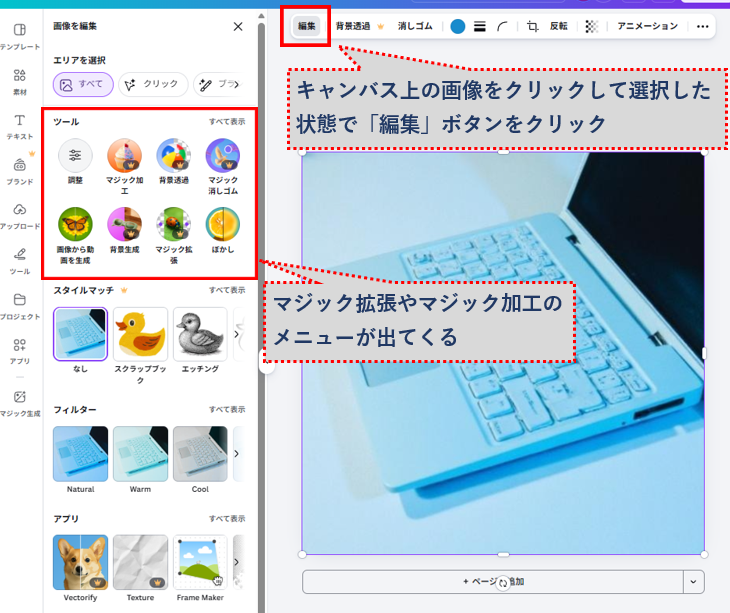
マジック拡張やマジック加工のメニューがでてくる
- マジック拡張(Magic Expand): 生成した画像が近すぎた場合、背景を広げて「丸枠」に収める調整術。
- マジック加工(Magic Edit): 「服の色だけ変えたい」「眼鏡をかけたい」を部分修正する方法。
- 高画質化(Upscale): 拡大してもボケないための書き出し設定。
無料版で余白を作る裏ワザ:
有料版のマジック拡張が使えない場合は、画像をあえて少し小さめに配置し、背景に画像と同じ色の「図形(四角)」を敷くことで、擬似的に余白を作ることができます。ドット絵なら背景が単色に近いので、この方法でも違和感なく仕上がりますよ!
ステップ3:初心者脱却!「文字入れ」と「レイアウト」
画像が完成したら、いよいよ仕上げの文字入れです。 「文字を入れたら急に素人っぽくなった……」という失敗を防ぐための、無料版でもできる3つの神テクニックを紹介します。
テキストを挿入する最短ステップ
まずは、キャンバスに文字を置いてみましょう。
- 左メニューの「テキスト」をクリック
- 「テキストボックスを追加」をクリック
- 挿入したいテキストを入力(例:Piece of IT)
これで文字が入りました!……ですが、ここで多くの人が直面する問題があります。
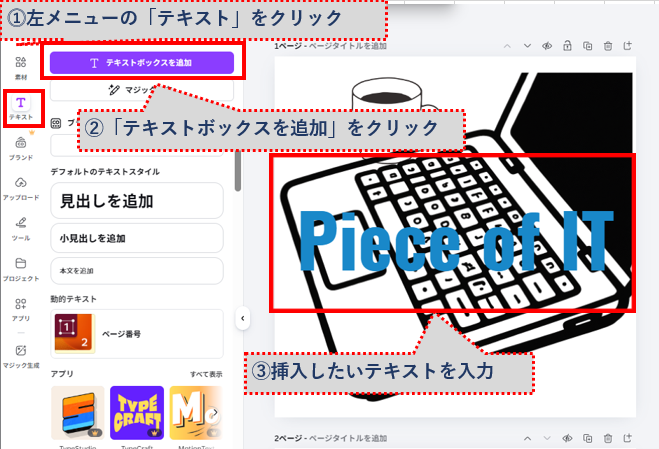
②「テキストボックスを追加」をクリック
③挿入したいテキストを入力←この時点では文字が読みにくい…
【あるある】文字が背景に溶けて読めない……
手順通りに文字を入力しただけの状態を見てください。
× 失敗例: ドット絵の背景がカラフルだったり、水色と白が混ざっていたりすると、文字が背景に溶け込んでしまい、何が書いてあるかサッパリ読めない状態になります。
これでは、SNSで小さく表示された時に誰のアイコンか分かりません。 「とりあえず文字の色を黒や白に変えてみる」だけでは解決しないのが、AI生成画像の難しいところです。
この「読みにくい……」を解消するために、文字を浮かび上がらせる手順を組み込みます。
「配置やフォント選びでセンスが問われるのは疲れる…」と感じるなら、アイコン制作のプロに丸投げしてしまうのが最短ルートです。
ココナラ
にはアイコン専用のクリエイターが多数在籍しているので、自分だけのこだわりを形にしてくれます。


3-1. 「座布団」を敷いて文字を浮かび上がらせる
AIが生成したドット絵などの背景は、色が複雑に入り混じっていることが多いです。その上に直接文字を置くと、背景に紛れて読みにくくなってしまいます。
そこで使いたいのが、デザイナーが**「座布団」**と呼ぶ手法です。
【操作手順】
- 左メニューの「素材」から「しかく(四角形)」を選択。
- 文字を置きたい場所に配置し、色を白や薄い水色にする。
- 上部メニューの「透明度(チェッカーフラッグのアイコン)」を**50〜80%**に下げる。
- その上に文字を配置する。(配置操作を下画像で解説)
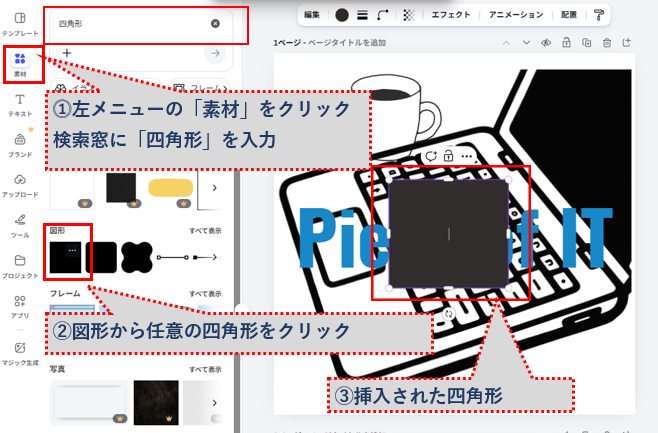
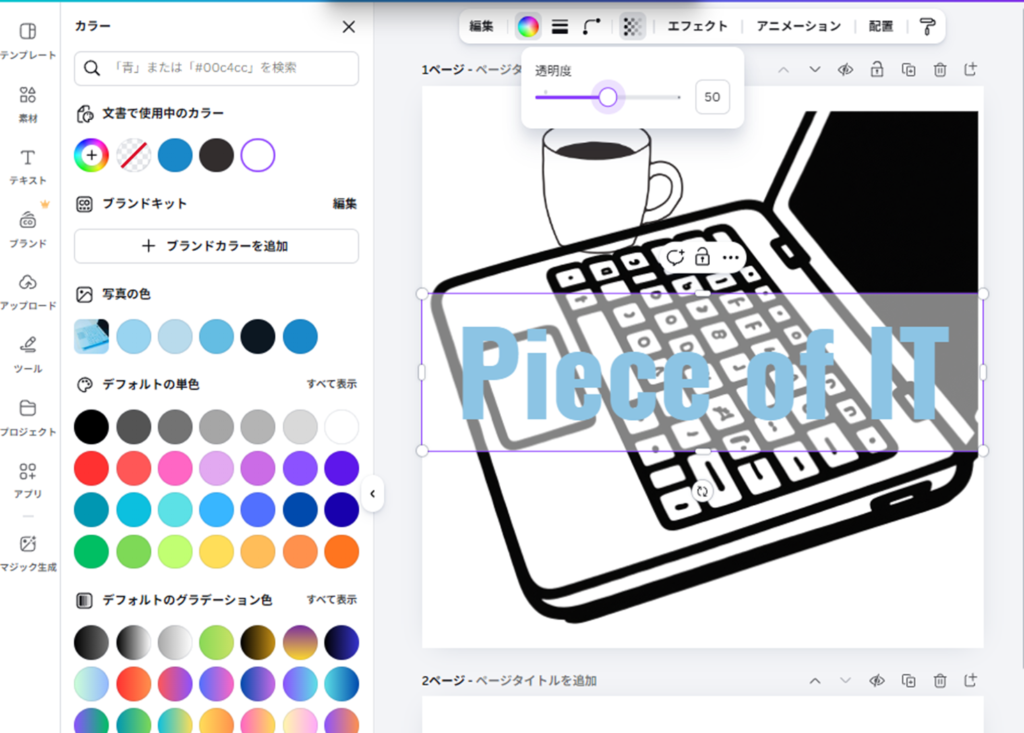
②任意の色にした四角形の透明度を50~80%下げる
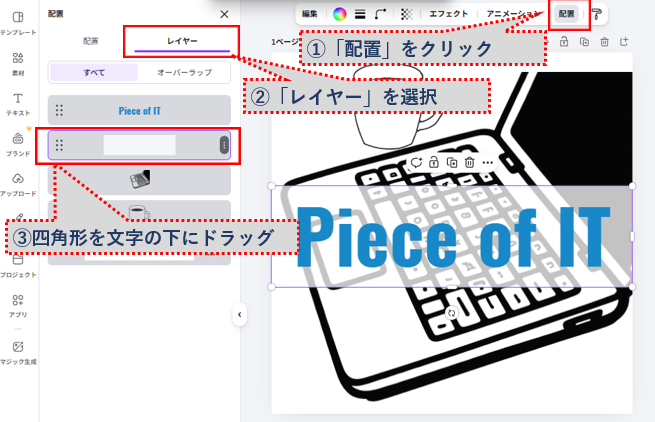
②左側の配置タブから「レイヤー」を選択
③四角形を文字の下にドラッグ➡文字が見やすい!!
文字の一つ下の階層に、透明度を上げた四角形(例:白色)を挿入することで文字の背景ができ、読みやすくなりました。
これだけで、背景の雰囲気を残しつつ、文字だけをハッキリと読ませることができます。
3-2. SNSの「丸枠」を意識したレイアウト
ここが最大の落とし穴です。Canvaの編集画面は四角いですが、SNSのアイコンは丸く切り取られます。
四角いキャンバスの「四隅」に文字を置いてしまうと、設定した時に文字が切れてしまいます。
- コツ: 文字は必ず**「中央やや下」または「中央」**に配置しましょう。
- 確認方法: 「素材」で「円」を検索し、キャンバスいっぱいに配置(透明度を下げておく)してみると、どこまでが有効範囲か一目でわかります。
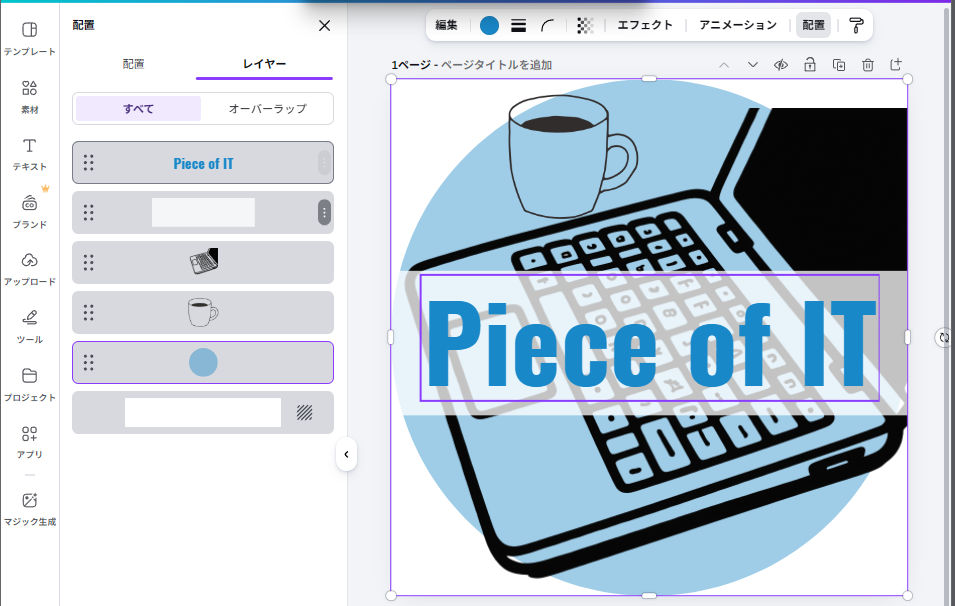
「素材」から「円」を検索し、キャンバスいっぱいに配置することで有効範囲を確認できる
3-3. フォント選びは「太め・シンプル」が正解
SNSアイコンは、スマホの画面で見ると数ミリ程度の大きさしかありません。細いオシャレなフォントは、縮小されると消えてしまいます。
- 無料版のおすすめフォント:
- コーポレート・ロゴ(丸): 親しみやすさとITらしさが両立します。
- Noto Sans Japanese(太字): どんな背景でも安定の視認性です。
- NG例: 筆記体や極細の明朝体。スマホではほぼ読めなくなります。
最後に:SNSに設定する際の「丸枠」チェック
せっかく作ったアイコンも、SNSの設定画面で「大事な部分が切れてしまった!」となってはもったいないですよね。アップロードする前に、以下の2点を最終確認しましょう。
- 「4隅」は切り捨てられる: キャンバスの端ギリギリに置いた文字や装飾は、丸い枠に入れた瞬間に消えてしまいます。プレビュー画面で、文字が円の中にしっかり収まっているか確認してください。
- 「引き」で見てみる: スマホを腕の長さくらい離して見てみてください。その距離で「何が描いてあるか」「名前が読めるか」が分かれば、タイムライン上でもしっかり目立つアイコンになっています。
もしズレていたら、Canvaに戻って素材を少し中央に寄せるだけでOK。この「微調整」が、プロっぽい仕上がりを作る最後の手間になります。
何度か生成してみたけれど、どうしても理想の顔立ちにならない…」「プロンプトをいじる時間がもったいない!」という方は、ベースの絵だけAIで作り、仕上げをプロに依頼するのも一つの手です。
ココナラ
なら、AI画像を元に清書してくれるイラストレーターさんもたくさん見つかりますよ。
知っておきたい「権利と注意点」
AIを使って素敵なアイコンが生成できたら、最後に避けては通れない「ルール」の話を確認しておきましょう。せっかく作ったアイコンが規約違反にならないよう、ポイントを2つに絞って解説します。
6-1. 商用利用と商標登録について
Canvaで生成したAI画像は、基本的に商用利用が可能です。ブログのアイコンやSNSのビジネスアカウントで使う分には問題ありません。
ただし、以下の点には注意が必要です。
- 商標登録はできない: AIが生成した画像は、あなただけの「独占的な著作権」が認められないケースがほとんどです。そのため、その画像を「会社のロゴ」として商標登録することは原則できません。
- 「自分が描いた」とは言わない: AIが生成したものに対して「自作発言」をすることはマナー違反であり、プラットフォームの規約に触れる可能性もあります。「AIと一緒に作ったお気に入り」として扱うのがベストです。
6-2. AI生成の「回数制限」をおさらい
CanvaのAI(マジック生成)には、プランごとに利用できる回数に制限があります。
無料版の方は、闇雲に「再生成」を繰り返すとすぐに上限に達してしまいます。先ほど紹介したプロンプトのコツを参考に、少ない試行回数で理想に近づけるよう工夫してみましょう。
また、最新の高品質モデル「Dream Lab(ドリームラボ)」などは別途カウントされる場合があるため、生成ボタンを押す前に残り回数を確認しておくと安心です。
まとめ:Canva AIでSNSアイコンを作成する完全ガイド
今回は、CanvaのAI機能「マジック生成」を使って、SNSアイコンをゼロから作成し、自分らしく加工する手順を解説しました。
- **「マジック生成」**で理想のベース画像を作る
- **「プロンプト」**にスタイルや構図(クローズアップ)を指定する
- **「文字入れ」**は座布団やエフェクトで視認性を確保する
AIは魔法のツールですが、そこにあなたの「こうしたい!」というこだわり(ITのTips)を加えることで、世界に一つだけのアイコンが完成します。
あなたのブログやSNSの個性を形にする「ひとかけら」として、ぜひ今回の手順を試してみてくださいね。
もし、「AI生成の回数制限が来てしまった」「どうしても素人っぽさが抜けない」と悩んでしまったら、無理に自作せずプロの力を借りるのも賢い選択です。
ココナラ
なら、数千円から高品質なオリジナルアイコンをオーダーできます。「餅は餅屋」で、デザインはプロに任せて、自分はブログ記事の執筆に集中するのもIT効率化のコツですね。自分の時給を考えて、デザインに3時間かけるよりプロに3,000円で頼む方がコストパフォーマンスが良い場合もあります。
コメント