

「会員登録でメールアドレスが必要だけど、自分のアドレスが思い出せない……」 「機種変更してから、設定画面のどこを見ればいいか分からなくなった」
お店のレジ前や、新しいサービスの登録画面で、自分のメールアドレスが分からず焦ってしまうことはありませんか?
実は、iPhoneやAndroidのアップデート(iOS 19など)により、以前とは確認できる場所が変わっているケースが増えています。
そこで本記事では、ITのプロが**最新のスマホ・PC環境で「自分のメールアドレスを3分以内に見つける方法」**を、実際の画面図解付きで分かりやすく解説します。
ドコモ・au・ソフトバンクなどのキャリアメールはもちろん、GmailやiCloudメールの確認手順も網羅しました。
この記事を読み終わる頃には、あなたのアドレスが判明するだけでなく、**二度と忘れないための「一瞬で入力できる裏ワザ」**まで身につけることができますよ。
【iPhone】メールアドレスを確認する2つの方法(iOS 19対応)

iPhoneでメールアドレスを確認する場合、**「Appleアカウント(旧Apple ID)」と「各アプリに登録したメール」**の2カ所を見るのが確実です。
1. Appleアカウント(iCloudメール)を確認する
Appleのサービス(iCloudやApp Store)に紐付いているメインのアドレスを確認する方法です。iOS 18/19から名称が「Appleアカウント」に変更されています。
- **「設定」**アプリを開く
- 一番上にある**「自分の名前(Appleアカウント)」**をタップ
- **「サインインとセキュリティ」**をタップ
- 一番上に表示されているのが、あなたの主要なメールアドレスです。
2. 各メールアプリの設定から確認する(GmailやOutlookなど)
「設定の中に『メール』が見当たらない!」という方は、iOS 19の新仕様に注意が必要です。以前のOSとは場所が変わっています。
- **「設定」**アプリを開き、画面の一番下までスクロール
- **「アプリ」**という項目をタップ
- アプリ一覧から**「メール」**を選択
- **「メールアカウント」**をタップ
- 登録されているアドレスの一覧が表示されます。
コラム:【重要】iOS 18/19で「メール」設定の場所が変わりました!
「以前は設定を開いてすぐ『メール』があったのに、見当たらない……」と困っていませんか?
実は、最新のiPhone(iOS 18/19以降)では、設定画面のレイアウトが大きく整理されました。以前はバラバラに並んでいた各アプリの設定が、すべて一番下の「アプリ」という専用フォルダの中にまとめられるようになったのです。
【探し方のコツ】
「設定」アプリを開いたら、迷わず一番下まで一気にスクロールしてみてください。 アルファベット順(またはあいうえお順)に並んだアプリリストの中に、おなじみの「メール」アイコンが隠れています。
💡 iPhoneユーザー向けのワンポイント・アドバイス
もし上記の方法でもアドレスが判明しない場合は、「連絡先」アプリを開いてみてください。一番上にある「マイカード(自分の名前)」をタップすると、自分自身の連絡先情報としてメールアドレスが登録されていることがあります。
💡 ITプロの独り言:最新OSを楽しむなら「足回り」も重要です
ここまでiOS 19の新機能や設定変更についてお伝えしてきましたが、実は最新OSを使いこなす上で盲点なのが**「バッテリーの管理」**です。
高機能になればなるほど、裏側での処理が増え、気づかないうちに電池を消耗しがち。せっかく外出先で設定を確認しようとしても、電池が切れては元も子もありません。
そこで、私がエンジニアとして公私ともに愛用している**「これさえあれば数年は買い替え不要」**という最強の充電セットを参考までに共有しておきますね。
1. 充電の「見える化」で安心:Anker Nano Charger (45W, Display)
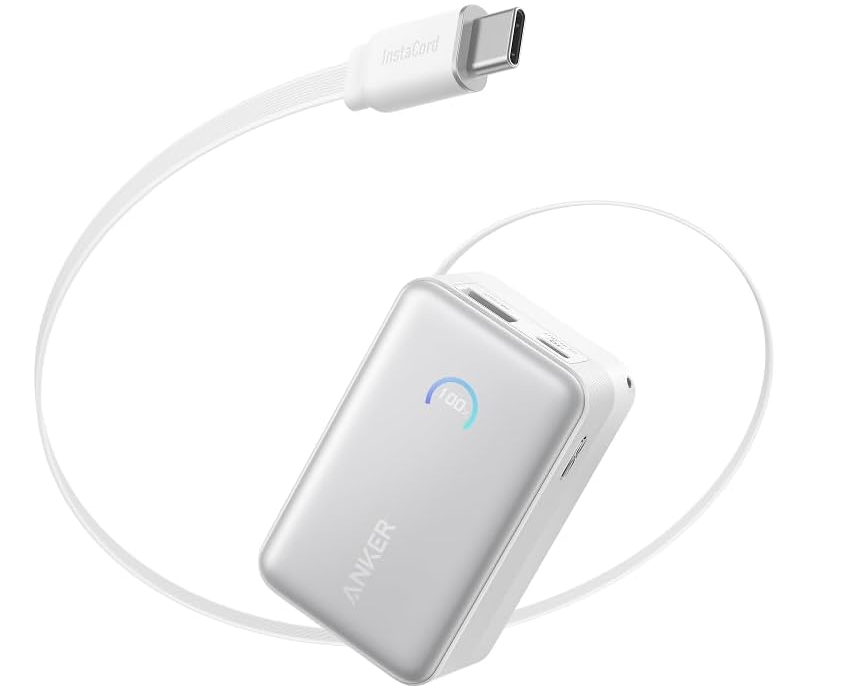
私が今メインで使っているのが、このディスプレイ付きの超小型充電器です。
- ここがプロ仕様: 今何ワットで充電されているかがリアルタイムで画面に表示されます。「あ、今は急速充電が効いているな」と一目でわかるのが、エンジニア的にはたまらなく合理的で安心なんです。
- これ一台で完結: スマホだけでなく、MacBook AirなどのノートPCもこれ一つで高速充電できるパワーがあります。荷物を減らしたい方にはこれ以上ない選択肢ですよ。
2. ストレスゼロの取り回し:CIO 絡まないシリコンケーブル
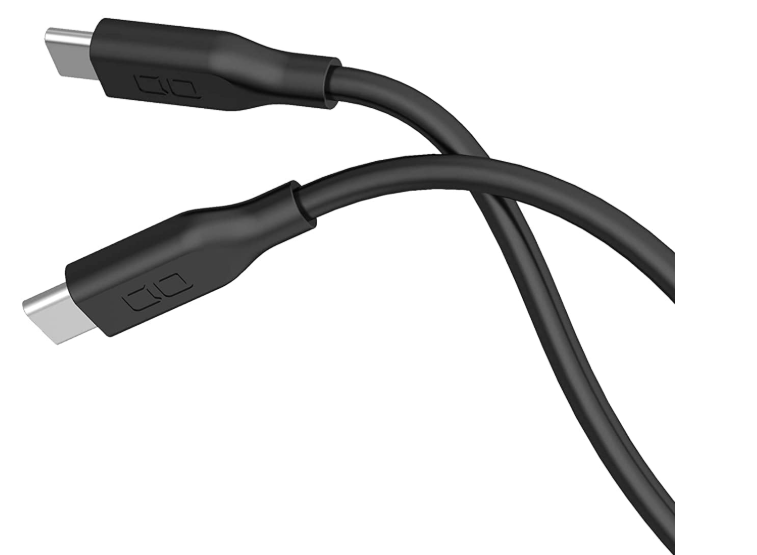
ケーブルは「断線しない」のは当たり前として、**「カバンの中で絡まらないこと」**を最優先に選んでいます。
- 驚きの質感: シリコン製で驚くほど柔らかく、どんなに雑にまとめても、取り出した瞬間にスッと真っ直ぐになります。レジ前で焦っている時にケーブルが絡まっている……なんてストレスからも解放されます。
最新のiPhone(USB-C)を使っているなら、このセットが2026年現在の「正解」だと確信しています。
【Android】メールアドレスを確認する2つの方法

Androidの場合、Googleアカウント(Gmail)が基本となります。アプリから確認するのが一番簡単です。
1. 「Gmailアプリ」から確認する(最短10秒)
ほとんどのAndroidスマホには最初から入っている「Gmailアプリ」を使うのが最も早いです。
- Gmailアプリを開く
- 画面右上の**「プロフィールアイコン(自分の名前や写真)」**をタップ
- 表示されたメニューの最上部に、現在使用中のメールアドレスが表示されます
[図解5挿入:Gmailのアカウント選択画面] ※アイコンをタップした後にパッと出てくる、メールアドレスの部分を赤枠で囲みます。
2. 本体の「設定」から確認する
Gmailアプリが見当たらない場合や、Googleアカウント全体の設定を確認したい場合の方法です。
- スマホの**「設定(歯車マーク)」**を開く
- 下へスクロールして**「Google」**をタップ、もしくは設定画面の上部にある検索窓で『Google』と入力
- 自分の名前のすぐ下に表示されているのが、メインのメールアドレスです
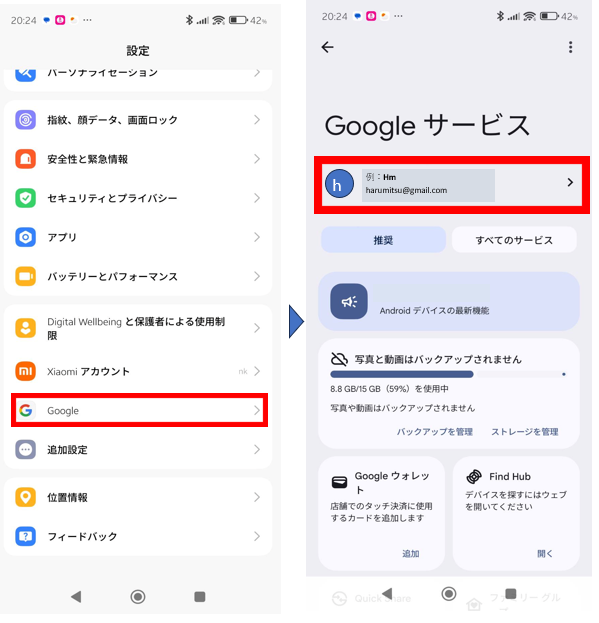
※Android 15/16では「Google」という項目が独立して見つけやすくなっています
💡 Androidユーザー向けの注意点

- 複数のアドレスを持っている場合: プロフィールアイコンをタップした際、下に別のアドレスが並んでいることがあります。登録に使うアドレスを間違えないよう、一番上に表示されている「メイン」のアドレスを確認しましょう。
- キャリアメール(@docomo.ne.jpなど)の場合: Gmailアプリではなく、ドコモなら「dメール」、auなら「auメール」といった各社専用のアプリを開く必要があります。
【大手3キャリア】ドコモ・au・ソフトバンクのメールアドレス確認

キャリアメール(docomo、au、SoftBank)の確認は、スマホ本体の設定ではなく**「各社専用のマイページやアプリ」**を経由するのが一番確実です。
このセクションでは、読者が自分の契約キャリアに合わせて迷わず進めるよう、3社それぞれの最短ルートをまとめました。
GmailやiCloudではなく、キャリア独自のメール(@docomo.ne.jpなど)を確認したい場合は、以下の手順で進めてください。
1. ドコモ(docomo)の方
ドコモの方は「dメニュー」から確認するのが最もスムーズです。
- **「dメニュー」**アプリ(またはWebサイト)を開く
- **「マイメニュー」**をタップ
- **「メール設定」**を選択
- 「メールアドレスの確認」欄に、現在のアドレスが表示されます
2. エーユー(au)の方
auの方は「auメールアプリ」または「My au」から確認できます。
- **「auメールアプリ」**を開く
- 左上の**「メニュー(三本線)」**をタップ
- **「アドレス確認・設定」**をタップ
- 一番上に自分のメールアドレスが表示されます
3. ソフトバンク(SoftBank)の方
ソフトバンクの方は、専用サイト「My SoftBank」へログインして確認します。
- **「My SoftBank」**にアクセス・ログイン
- **「メール設定」**をタップ
- 「メールアドレス」の項目を確認
- 「*(アスタリスク)」で隠れている場合は、「変更・確認」をタップすると全文が見られます
💡 キャリアメールが確認できない時のチェックポイント
- Wi-Fiを切ってみる: キャリアのマイページは、Wi-Fi接続時よりも「モバイル通信(4G/5G)」でアクセスした方が、自動ログインが効いてスムーズに確認できることが多いです。
- プロファイル設定: iPhoneの場合、そもそも設定(プロファイル)が入っていないと、メールアプリにアドレスが表示されません。
【PC】メールアドレスを確認する方法(Outlook・Gmail)
PC(Windows/Mac)でメールアドレスを確認する場合、アプリ版とブラウザ版で手順が異なります。特に仕事で使う機会が多いOutlookと、世界シェアNO.1のGmailの2大ツールに絞って解説します。
パソコンで自分のアドレスを確認する場合、メニューの「一番端」を見るのが共通のルールです。
1. Outlook(アプリ版)で確認する
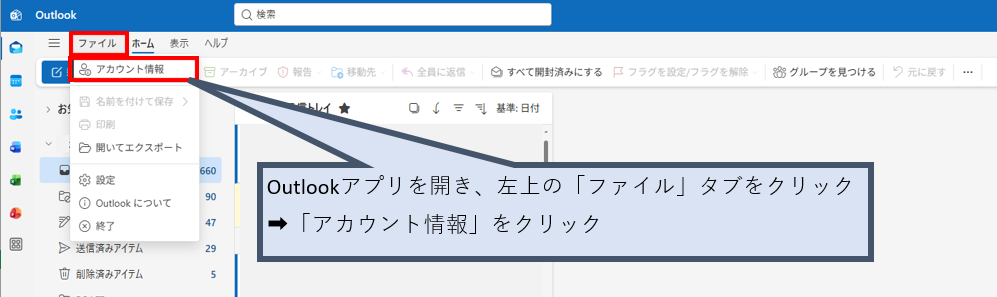
- Outlookアプリを開き、左上の**「ファイル」**タブをクリック
- **「アカウント情報」**という画面が表示される
- 大きな文字で表示されているのが、現在のアカウント(メールアドレス)です
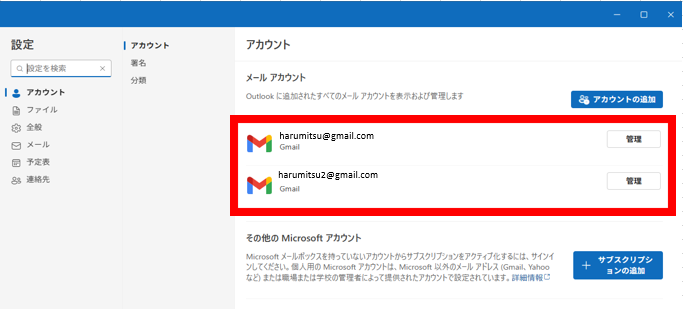
仕事でOutlookを使っている方は、複数のアカウントが登録されていることが多いため、送信元のアドレスを間違えないよう注意が必要です。
2. Gmail(ブラウザ版)で確認する
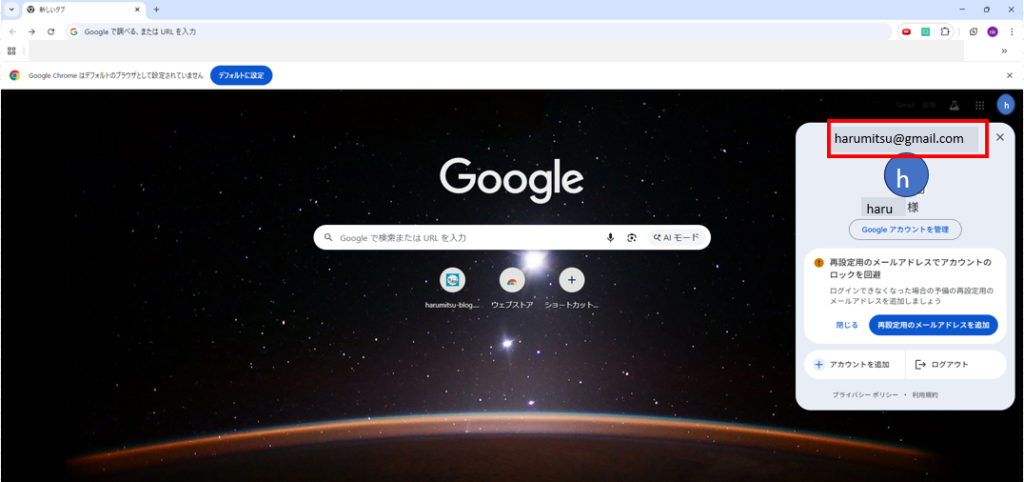
Google ChromeなどのブラウザでGmailを開いている場合、数秒で確認できます。
- Gmailの画面右上の**「プロフィールアイコン(自分のイニシャルや写真)」**をクリック
- 表示された小窓の最上部に、メールアドレスが全文表示されます
【番外編】どうしても見つからない時の「裏ワザ」

設定画面を探すのが面倒な時や、どうしても場所がわからない時にプロも使う方法です。
自分のスマホ・PCから「誰か」にメールを送ってみる
これが一番確実で早いです。家族や友人のアドレス、あるいは自分の別のアドレス(LINEなど)に一通メールを送ってみましょう。
- **届いたメールの「差出人(送信元)」**を見れば、それがあなたの正確なアドレスです。
💡 PCユーザー向けの注意点
- 「表示名」と「アドレス」は別物: PCでは「田中 太郎」のように名前が表示されますが、その横にある
tanaka@example.comの部分が正式なアドレスです。コピーする際は@以降もすべて含めるようにしましょう。
記事の締めくくりとして、読者の満足度を最高潮に高める**「まとめ + 時短テクニック」**のセクションを作成しました。
単に「わかりましたね、お疲れ様でした」で終わらせず、**「次からは確認しなくて済む状態」**を提供することで、ブログのファン(リピーター)を増やす構成にしています。
まとめ:自分のメールアドレスは「設定」や「アプリ」で即確認できる

ここまで、デバイスごとのメールアドレスの確認方法を解説してきました。
- iPhone: 「設定」>「自分の名前」または「設定」>「アプリ」>「メール」
- Android: Gmailアプリ右上のアイコンをタップ
- キャリア: 各社のマイページ(dメニュー、My au、My SoftBank)
- PC: 各アプリやブラウザの右上にあるプロフィール欄
自分のアドレスは見つかりましたか? せっかく見つけたアドレスを、「また忘れてしまった……」と繰り返さないための、ITプロ直伝の裏ワザを最後にご紹介します。
【時短テク】二度と忘れない!メールアドレスを「単語登録」する方法

メールアドレスを確認したら、その場でスマホの**「ユーザー辞書(単語登録)」に入れてしまいましょう。 これをしておくだけで、次からは「めーる」と打つだけで、あなたのアドレスが予測変換に出てくる**ようになります。
iPhone(iOS 19)の手順
- 「設定」 > 「一般」 > 「キーボード」 を開く
- 「ユーザー辞書」 をタップ
- 右上の 「+」 をタップ
- 「単語」 に自分のメールアドレスを貼り付け
- 「よみ」 に 「めーる」 と入力して保存
[図解12挿入:ユーザー辞書の登録画面] ※「単語」と「よみ」に何を入れるべきか、具体例を入れた画像。
Androidの手順
- 文字入力画面で 「設定(歯車アイコン)」 をタップ
- 「単語リスト」 > 「日本語」 を選択
- 右上の 「+」 または 「追加」 をタップ
- 上の欄にアドレス、下の欄に 「めーる」 と入力して保存
最後に:ITを味方につけてストレスフリーな毎日を
自分のメールアドレスは、ネット上の「住所」のようなものです。 一度設定してしまえば、会員登録やお問い合わせの際も、もう設定画面を必死に探す必要はありません。
自分のメールアドレスが正確に把握できたら、さっそくメールの作成に取りかかりましょう!
メールの最後に自動で挿入される「署名」をまだ設定していない方は、この機会に準備しておくと、今後のやり取りがぐっとスムーズになります。
【2026年最新】Outlookメールの署名設定・変更ガイド|新しいOutlook対応&コピペで使えるテンプレート付 | Piece of IT
「Piece of IT」では、こうした「知っているだけで毎日がちょっと楽になる」ITの活用術を発信しています。 他にも困ったことがあれば、ぜひ他の記事もチェックしてみてくださいね!
コメント