
「PCを新しくしたのに、いまいち作業が捗らない……」
そう感じたことはありませんか?
実は、PC作業の快適さを決めるのは、CPUの処理速度やメモリの容量といった「中身」の性能だけではありません。
私たちの体とPCが直接触れ合う**「接点(インターフェース)」**、つまりマウス、キーボード、モニターといった周辺機器こそが、日々の疲労度や作業スピードを大きく左右するのです。
「接点」への投資がコスパ最強な理由
どんなに高性能なPCを使っていても、マウスが使いにくければカーソル操作に神経を使い、画面が小さければウィンドウの切り替えに時間を取られてしまいます。
- 疲労の蓄積を防ぐ: 自分の手に合ったマウスや、正しい高さのモニターは、肩こりや腰痛、眼精疲労を劇的に軽減します。
- 「思考の邪魔」を排除する: 打ちやすいキーボードや広い画面は、操作のストレスをなくし、あなたが本来やりたい作業(執筆、計算、デザインなど)に集中させてくれます。
「とりあえず安物」が失敗の元になるワケ
初心者のうちは「動けば何でもいい」と、安さだけで選んでしまいがちです。しかし、クリックが重いマウスや、接続が頻繁に切れるワイヤレス機器は、結局買い直すことになり、かえってお金も時間も無駄にしてしまいます。
この記事では、**「何を基準に選べば、長く満足して使えるのか」**というロードマップを提示します。
まずは、自分の予算と「今の悩みを解決してくれるもの」を照らし合わせながら、一歩先の快適なPCライフへの第一歩を踏み出してみましょう。
2. PC初心者が「つまずく」3つの注意点
周辺機器を選び始める前に、初心者が陥りやすい「3つの落とし穴」を知っておきましょう。ここを無視して購入すると、「買ったのに使えない」「かえって作業がしにくくなった」という事態になりかねません。
① 端子が合わない(接続端子の壁)
せっかく買った機器が、自分のPCに挿せない……。これは初心者に最も多い失敗です。
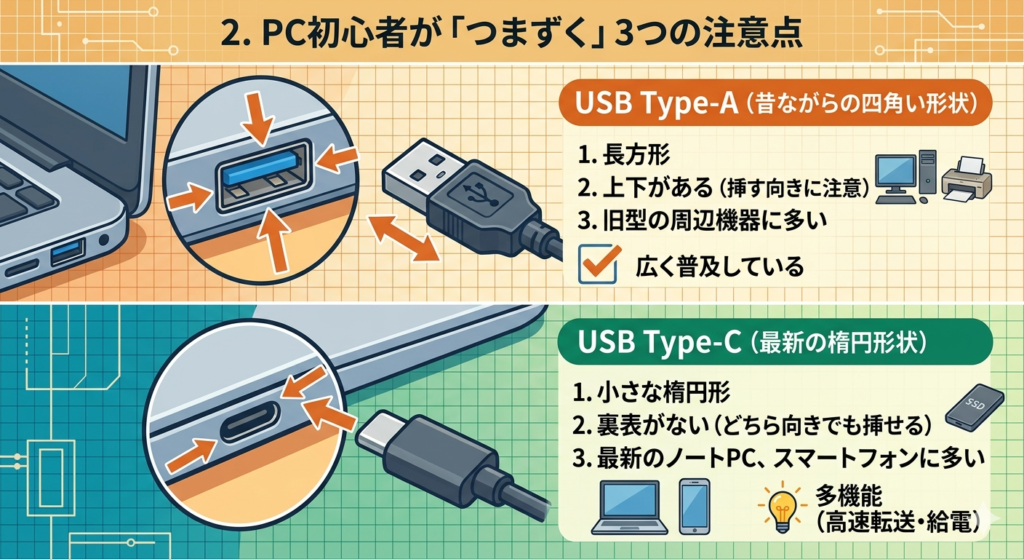
- USB Type-A vs Type-C: 昔ながらの四角い「Type-A」と、最新のノートPCに多い楕円形の「Type-C」。自分のPCにどの穴がいくつあるか、必ず確認しましょう。
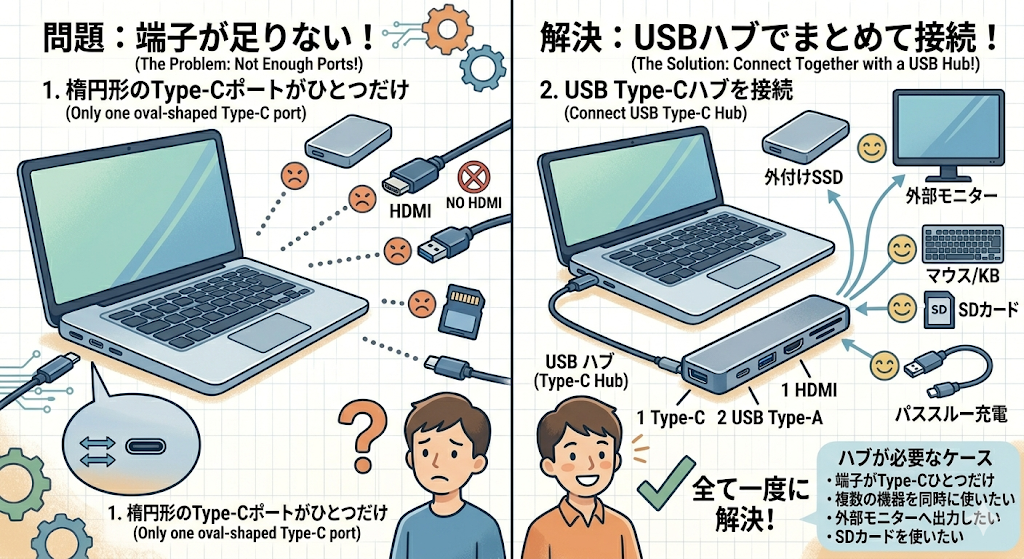
- ハブが必要なケース: 最近の薄型ノートPCは、端子がType-Cひとつしかないことも。その場合、複数の機器をつなぐための「USBハブ」を別途用意しなければなりません。
② サイズ・配置のミス(物理的な壁)
「大は小を兼ねる」と思って大きなものを選ぶと、デスクの上が戦場になります。
- モニターの圧迫感: 27インチ以上の大きなモニターを買ったものの、デスクの奥行きが足りず、画面が近すぎて目が疲れてしまう失敗。
- キーボードの横幅: 数字入力のために「テンキー付き」のフルキーボードを選ぶと、その分マウスを動かすスペースが削られます。肩幅以上に腕を広げて操作することになり、肩こりの原因になることも。
③ オーバースペック(用途の壁)
「高いもの=良いもの」とは限りません。自分の用途に合っていないと、逆に使いにくくなることがあります。
- 「ゲーミング」の罠: 事務作業メインなのに、プロゲーマー向けの超軽量マウスや、派手に光る高額なゲーミングマウスを買ってしまうケース。これらは「素早い反応」に特化しているため、Excelなどの事務作業で便利な「進む・戻るボタン」や「ホイールの回し心地」が犠牲になっていることがあります。
- 目的を明確に: 自分が「文字を打つことが多いのか」「表計算が多いのか」「動画を見るのがメインなのか」によって、投資すべき場所は変わります。
この「3つの壁」を意識するだけで、買い物での失敗はぐんと減ります。次は、これらの注意点を踏まえた上で、まずは揃えたい**「低価格帯の必須アイテム」**を見ていきましょう。
3. 【低価格帯】まずはこれだけ!必須の三種の神器
周辺機器を揃える際、最初からすべてに高額な費用をかける必要はありません。まずは**「体に受けるダメージを減らす」こと、そして「小さなストレスを解消する」**ことから始めましょう。
各3,000円〜8,000円程度で手に入る、コスパ抜群のアイテムを3つ厳選しました。
① 静音ワイヤレスマウス
PC操作で最も触れる時間が長いのがマウスです。初心者の方には、場所を選ばず使える「ワイヤレス」かつ「静音モデル」を強くおすすめします。
- 集中力が途切れない: カチカチという高いクリック音は、長時間聞いていると意外と脳の負担になります。静音モデルなら、深夜の作業やカフェ、静かな会議室でも周囲を気にせず没頭できます。
- ケーブルの煩わしさからの解放: コードが何かに引っかかる小さなストレスがなくなるだけで、画面上の操作が驚くほどスムーズになります。
② ノートPCスタンド
ノートPCを机に直置きして作業していませんか? そのままだと視線が下がり、猫背やストレートネックの原因になります。
- 姿勢を劇的に改善: スタンドで画面を数センチ上げるだけで、目線が自然と正面を向くようになります。これにより、デスクワーク特有のひどい首・肩の凝りを未然に防ぐことができます。
- PCの熱対策にも: 底部に空間ができることで放熱効率が上がり、PCの動作が重くなるのを防ぐ効果もあります。
③ 大判マウスパッド(デスクマット)
「マウスパッドなんてどれも同じ」と思われがちですが、キーボードまで載せられる「大判サイズ」を選ぶのが賢い選択です。
- 操作の自由度がアップ: マウスパッドが小さいと、カーソルを動かすたびにマウスを持ち直す必要があります。大判なら、どこで動かしても滑らかに反応し、操作ミスが減ります。
- デスク環境の土台を作る: キーボードの打鍵音を抑え、デスクの傷防止にも役立ちます。また、お気に入りの色の大判パッドを敷くだけで、視覚的に「自分だけの作業スペース」という特別感が生まれます。
これら3つのアイテムは、合計しても1万円前後で揃えることが可能です。まずはこの「土台」を固めるだけで、日々のPC作業は驚くほど快適になります。
4. 【中価格帯】作業がぐっと楽になる便利アイテム
「基本の道具は揃ったけれど、もっと効率を上げたい」と感じ始めたら、次は**「作業スペースの拡張」と「環境の整理」**に投資するタイミングです。
10,000円〜25,000円前後のアイテムを導入すると、PC作業特有の「窮屈さ」が解消され、驚くほど仕事や作業がスムーズに進むようになります。
④ 24インチ外部モニター
ノートPCの小さな画面だけで作業するのは、いわば「狭い勉強机」で作業しているようなものです。外部モニターを導入することは、その机を「広大なオフィスデスク」に広げることを意味します。
- 並行作業のストレスがゼロに: 片方の画面で資料やブラウザを開き、もう片方で文章作成やExcel入力をする。この「画面の行き来」がなくなるだけで、作業効率は2倍以上に跳ね上がります。
- 適切な視認性: 24インチ前後のサイズは、視界に収まりやすく初心者にも最適です。大きな文字で情報を捉えられるため、目の疲れも軽減されます。
⑤ 多機能USBドッキングステーション
ノートPC派の方が抱える「周辺機器を繋ぐたびにケーブルを抜き差しするのが面倒」という悩みを一気に解決するのが、ドッキングステーションです。
- 「1本」で全てが完結: モニター、マウス、キーボード、充電器……これらをあらかじめドッキングステーションに集約しておけば、PCにはケーブルを1本挿すだけで全ての準備が整います。
- デスクが散らからない: ケーブル類がPCの左右から飛び出すことがなくなり、見た目も非常にスッキリします。外出から戻ってきてすぐに作業を再開できる快感は、一度味わうと手放せません。
⑥ モニターアーム
モニターを購入したら、セットで検討したいのがモニターアームです。付属のスタンドを外し、宙に浮かせることでデスク環境は完成します。
- 自由自在な位置調整: 自分の姿勢や視力の変化に合わせて、モニターの高さや角度、前後位置をミリ単位で調整できます。これにより、肩こりや首の痛みの根本解決に繋がります。
- デスク下のデッドスペースが復活: モニターの大きな台座がなくなるため、キーボードを奥に押し込んで書き物をしたり、小物を置いたりできるようになります。何より、デスクの拭き掃除が圧倒的に楽になります。
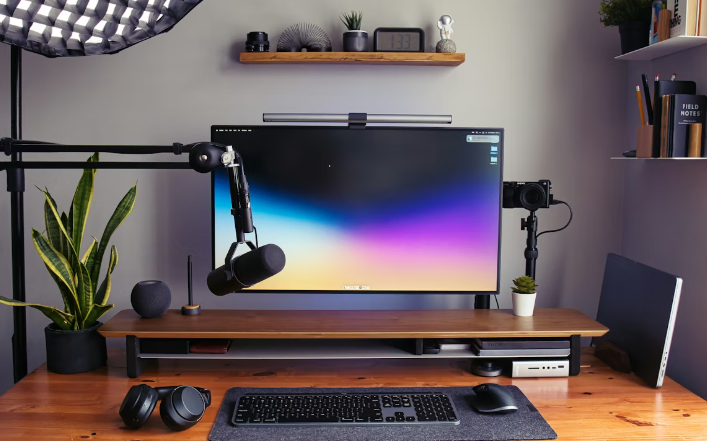
この価格帯のアイテムを揃えると、あなたのPC環境は「ただの道具」から「自分専用のコックピット」へと進化します。効率と快適さを同時に手に入れたいなら、このあたりが最も投資価値を実感しやすいゾーンです。
5. 【中〜高価格帯】効率が爆上がりする投資アイテム
ここからは、PC作業を「ただの仕事」から「心地よい創作の時間」へと変えてくれる、プロ愛用のハイエンドなアイテムを紹介します。
価格は30,000円〜と決して安くはありませんが、毎日長時間PCに向かう人にとっては、数年単位で考えれば1日あたりのコストはわずか。体への負担を減らし、生産性を極限まで高めてくれる「一生モノ」の投資です。
⑦ 高機能キーボード(HHKBやREALFORCEなど)
キーボードの世界には、底なしの快適さを提供する「静電容量無接点方式」という規格があります。代表格は、エンジニアやライターに絶大な支持を受ける「HHKB(Happy Hacking Keyboard)」や「REALFORCE(リアルフォース)」です。
- タイピングが「快感」に変わる: 羽毛を押すような、あるいはスコスコとした独特の打鍵感は、一度味わうと安価なキーボードには戻れません。指への衝撃が最小限に抑えられるため、数千文字を打っても疲れにくいのが特徴です。
- 一生モノの耐久性: チャタリング(二重入力)が起きにくく、10年、20年と使い続けられる耐久性があります。道具にこだわり、愛着を持って使い込みたい方に最適です。
【失敗注意】見た目で「US配列」を選んでいませんか?
高級キーボードには、スタイリッシュな「US配列」が存在しますが、初心者は要注意。日本語配列(JIS)と比べて以下の違いがあります。
- エンターキーが横長: 形が違うため、空振りを連発しやすい。
- 記号の位置がバラバラ:
@や()の位置が異なり、入力が止まる。 - 日本語切り替えが面倒: 「半角/全角」キーがなく、特殊な操作が必要。
結論:迷ったら「日本語配列」を!
慣れ親しんだ操作感を維持しつつ、最高の「打ち心地」だけを手に入れるのが、最も失敗しない投資です。
⑧ 高級エルゴノミクスマウス(MX ERGOなど)
「マウス操作で手首や腕が疲れる」という悩みを根本から解決するのが、ロジクールの「MX ERGO」に代表されるハイエンドなトラックボールマウスです。
- 「動かさない」という究極の疲労軽減: 最大の特徴は、本体を動かさず親指だけでカーソルを操作すること。腕や肩を一切動かす必要がないため、長時間のデスクワークでも驚くほど疲れを感じにくくなります。
- ショートカットを指一本で: 多くのカスタマイズボタンを搭載。コピー&ペースト、ブラウザのタブ切り替え、Excelの横スクロールなどをマウス側だけで完結できます。キーボードに手を伸ばす回数が減るだけで、作業のリズムが途切れず、スピードが劇的に向上します。
- 角度調整で手首を自然な形に: MX ERGOは本体の傾斜角を20度に調整可能。握手をするような自然な角度で手を添えられるため、手首の捻りによるストレスを最小限に抑え、腱鞘炎のリスクを軽減します。
さらに詳しく:プロが辿り着いた「最強のマウス」の選び方
「トラックボールって使いにくくない?」「普通のマウスと何が違うの?」と迷っている方のために、私がロジクールの主要モデルを徹底的に使い倒して検証した記事をご用意しました。 エンジニアや事務職の方が、Excelやブラウザ操作を爆速化するために「最後に辿り着くべき1台」の結論をまとめています。
⑨ 電動昇降デスク
最後は、作業環境の「土台」そのものを変える投資、電動昇降デスクです。ボタン一つで天板の高さをミリ単位で調整できます。
- 「座りすぎ」の弊害を打破: 長時間の座り仕事は、腰痛や血流悪化の原因になります。作業中に「立つ」時間を15分作るだけで、驚くほど頭がリフレッシュされ、午後の猛烈な眠気も吹き飛びます。
- 常に「自分に最適な高さ」で: 実は、一般的なデスクは日本人の体格には少し高すぎることが多いです。昇降デスクなら、座っている時も自分に一番フィットする高さに合わせられるため、肩こりの根本的な解決に繋がります。
これら中〜高価格帯のアイテムは、導入したその日から**「もっと作業していたい」**と思わせてくれる不思議な魅力を持っています。自分へのご褒美として、あるいは将来の自分への先行投資として、最も気になるものから検討してみてください。
6. 【目的別】迷ったらこれを優先して選ぼう!
周辺機器の種類が多すぎて「結局、自分はどこから手をつければいいの?」と迷ってしまう方も多いはず。そんな時は、ご自身のメインの作業内容やライフスタイルに合わせて優先順位を決めるのが正解です。
タイプ別のおすすめ投資先をまとめました。
| 目的・スタイル | 優先すべきアイテム | 投資するメリット |
| 事務・Excel中心 | 多ボタンマウス / モニター | 広い画面で全体を見渡し、マウスのボタン一つで「コピー&ペースト」や「戻る」を完結。単純作業の時間が劇的に短縮されます。 |
| カフェ・外出が多い | 薄型マウス / 折りたたみスタンド | カバンを圧迫しない薄型マウスと、超軽量スタンドをセットで。どんな場所でも即座に「首が疲れないモバイルオフィス」が完成します。 |
| ブログ・ライティング | 高品質キーボード | 1日に何千文字も打つなら、指への負担は無視できません。「打つのが楽しい」と感じるキーボードは、挫折しがちな執筆の強力なモチベーションになります。 |
| Web会議が多い | 外付けカメラ / 指向性マイク | ノートPC内蔵の「暗い画質」や「こもった音」を改善。相手に清潔感と安心感を与え、コミュニケーションの質がぐっと上がります。 |
あなたにぴったりの「最初の一歩」の見つけ方
もしこれでも迷うなら、**「いま一番ストレスを感じていること」**を書き出してみてください。
まずはその「痛み」を解消するアイテムを1つ手に入れるだけで、PC作業のイメージはポジティブなものに変わります。
7. まとめ:自分の「痛み」を解決するものから選ぼう
周辺機器は単なる「おまけ」ではなく、あなたのパフォーマンスを最大化するための**「パートナー」**です。
- 低価格帯で姿勢と操作の基本を整える。
- 中価格帯で作業スペースを広げ、配線を整理する。
- 高価格帯で一生モノの道具を揃え、効率を極める。
一気に全てを揃える必要はありません。自分の成長や環境の変化に合わせて、少しずつデスク環境を「アップデート」していく過程も、PCライフの大きな楽しみの一つです。
この記事を参考に、あなたにとって最高の作業環境を見つけてみてください!
コメント