
パソコンで文章を入力するとき、
「思ったように日本語が入力できない…」
「ローマ字入力とかな入力が勝手に切り替わって戻せない!」
「カタカナや英語を打つのがめんどくさい…」
など、意外とつまずきやすいポイントがありますよね。
最初は誰もが通る道ですが、仕組みが分からないと「パソコンが壊れたのかな?」と焦ってしまうものです。
この記事では、パソコン初心者の方でも今日から迷わずスラスラ日本語入力ができるようになるための基本操作を、やさしく・順番に解説します!
💡 この記事を読むと分かること
この記事を読めば、以下の4つのポイントがパッとマスターできます!
- 日本語入力の正しい仕組み(「A」と「あ」の切り替え、ローマ字入力への戻し方)
- スムーズに漢字やカタカナに変える基本の3ステップ(入力・変換・確定のコツ)
- 知っているだけで入力が3倍速くなる「F6〜F10」キーの使い方
- タイピングが劇的にラクになる「失敗しないキーボードの選び方」
「文字入力のストレスをなくして、もっと快適にパソコンを使いたい!」という方は、ぜひ最後まで読んでみてくださいね。
■ 日本語入力の仕組みをまず理解しよう
パソコンの日本語入力は、主に次の2つのモードで動いています。
- 英数字入力(A)
→ ローマ字や数字をそのまま入力するモード - 日本語入力(あ)
→ ローマ字を日本語に変換するモード
画面右下(タスクバー)に A / あ と表示されているのが目印です。
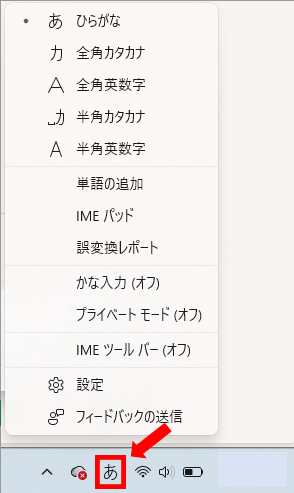
画面右下のタスクバーの入力モード
● 日本語入力に切り替える方法
パソコンで日本語が打てないときは、まず 入力モード を確認しましょう。
画面右下に「A」または「あ」と表示されているのがポイントです。
🔹【半角/全角】キーで切り替える
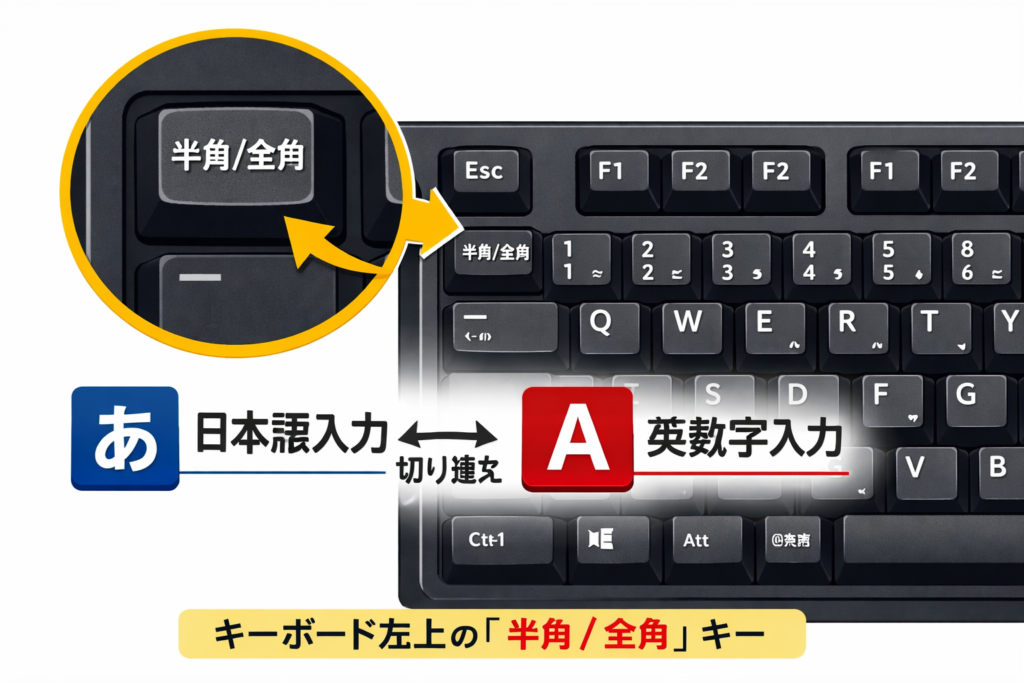
キーボード左上にある 【半角/全角】キー を押すと、
英数字入力(A)⇔日本語入力(あ) が切り替わります。
- 「A」になっている → 英数字モード(日本語が打てない)
- 「あ」になっている → 日本語モード(ローマ字から変換できる)
💡 初心者が最もつまずくポイント
知らないうちに「A」モードになっていて、
「こんにちは」と打っても「konnnichiha」と表示されてしまう…というのは“あるある”です。
🔹確認のコツ
「あ」になったら日本語入力OK!
画面右下の「A / あ」を見る
「A」なら【半角/全角】キーを押して「あ」にする
■ ローマ字入力とかな入力の違い

日本語入力には2種類あります。
● ローマ字入力(一般的)
- 「ka」→「か」
- 「shi」→「し」
- 「kyo」→「きょ」
ほとんどの人がこれを使っています。
● かな入力(キーに書かれたひらがなを直接入力)
- 「か」→「T」
- 「し」→「F」
- 「きょ」→「T[」
キー配置が特殊なので、初心者にはおすすめしません。
● 今どちらになっているか確認する方法
- タスクバー右下の 「A」または「あ」 を右クリック
- メニューの中にある 「かな入力(オン/オフ)」 を確認
🔹「かな入力(オフ)」=ローマ字入力が有効
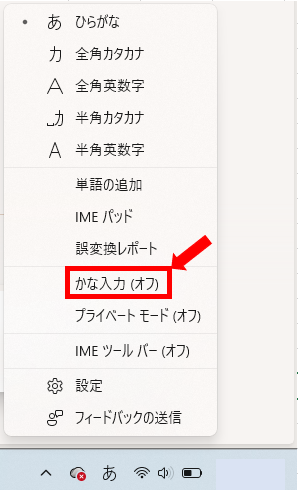
ここが重要ポイントです。
「かな入力(オフ)」と表示されているときは、ローマ字入力モードになっています。
つまり、普通に「ka → か」「shi → し」と入力できる状態です。
逆に「かな入力(オン)」になっていると、キーに印字されたひらがなで入力する「かな入力」モードになります。
💡初心者へのアドバイス
- 「かな入力(オフ)」=ローマ字入力(一般的)
- 「かな入力(オン)」=かな入力(特殊)
日本語が打てないときは、まずここを確認しましょう。
「かな入力(オフ)」になっていればOKです。
■ 日本語入力の基本は「入力 → 変換 → 確定」の3ステップ

パソコンで日本語を入力するときは、
いきなり漢字が出るのではなく、必ず3つの段階で進みます。
- 入力する(読みを打つ)
- 変換する(スペースキー)
- 確定する(Enterキー)
この流れを知っておくと、思った文字が出ないときも落ち着いて対処できます。
● 1. 入力する(読みをローマ字で打つ)
例:「日本語」と入力したい
→ ローマ字で nihongo と打つ
→ まず「にほんご」とひらがなで表示される
ここまでは“読み”を入力している段階。
● 2. 変換する(スペースキー)
スペースキーを押すと、IMEが候補を出します。
- 「にほんご」→ スペース →「日本語」などの候補が表示される
- 「こんにちは」→ スペースで候補を確認できる
スペースキー=候補を探すキー
と覚えると理解しやすい。
候補が違うときは:
- スペースキー:次の候補へ
- Shift + スペース:前の候補へ
- 数字キー:候補を直接選ぶ(早い)
● 3. 確定する(Enterキー)
使いたい候補が出たら、Enterキーで決定します。
- Enterキー=選んだ文字を確定するキー
スペースを押しただけではまだ“途中”。
Enterで確定して、はじめて文章として完成します。
● 具体例:「今日はいい天気です」
- 「kyouha i tenkidesu」と入力
- 「きょうは い てんきです」と表示
- スペースで「今日は」「天気です」などの候補を選ぶ
- Enterで確定
これを文節ごとに繰り返すだけで自然な文章になります。
● 覚えておきたいポイント(超シンプル版)
- スペースキー=変換(候補を探す)
- Enterキー=確定(決める)
- 数字キー=候補をすばやく選ぶ
そして大事な補足:
最初に出てくる候補が正しいとは限りません。
思った漢字が出ないときは、スペースキーを何度か押して別の候補を確認しましょう。
■ 日本語入力でよくあるトラブルと解決法
「日本語が打てない」「なんか変な文字になる」――
日本語入力のトラブルは、だいたい“原因がパターン化”されています。
ひとつずつ、落ち着いて確認していけば大丈夫です。
● 日本語が入力できない → 英数字モードになっている
症状:
- 日本語を打ちたいのに、
konnichihaのように英字のまま出てしまう - 画面右下の表示が「A」になっている
原因:
日本語入力ではなく、**英数字モード(A)**になっている状態です。
対処法:
- キーボード左上の 【半角/全角】キー を押す
- 画面右下の表示が「A」→「あ」に変わるか確認
- 「あ」になっていれば、日本語入力モードに戻っています
迷ったら「Aか、あか」を見る
「A」なら【半角/全角】キーで「あ」にする、が基本です。
● 変な文字が出る → かな入力になっている

症状:
- 「ka」と打ったのに「か」にならない
- キーを押すと、意図しないひらがなが出る
- ローマ字入力のつもりなのに、配列がめちゃくちゃに感じる
原因:
かな入力モードになっている可能性があります。
これは、キーに印字されたひらがなを直接打つ入力方式です。
対処法:
- 画面右下の「あ」または「A」の部分を右クリック
- メニューの中から 「ローマ字入力」 を選ぶ
- 「かな入力」ではなく「ローマ字入力」になっていることを確認
「かな入力(オフ)」=ローマ字入力が有効
初心者は 「かな入力(オフ)」の状態で使うのが安心です。
● 予測変換が邪魔
症状:
- 入力中に勝手に候補が出てきて、かえって打ちづらい
- まだ打ち終わっていないのに、変な言葉が出てくる
原因:
IMEの 予測入力(予測変換)機能 がオンになっているためです。
対処法(イメージ):
- 画面右下の「あ」または「A」を右クリック
- 「プロパティ」や「設定」を開く
- 「予測入力」「予測変換」などの項目をオフにする
※実際の画面名は環境によって少し違いますが、
「予測」という言葉がついた設定を探してオフにすればOKです。
● 句読点が「,」「.」になる
症状:
- 「、」「。」のつもりが、「,」「.」と表示される
- 日本語の文章なのに、英語っぽい句読点になってしまう
原因:
IMEの設定で、句読点が 「,」「.」 に設定されている状態です。
対処法(イメージ):
- 画面右下の「あ」または「A」を右クリック
- 「プロパティ」や「設定」を開く
- 「句読点」や「記号」の設定項目を探す
- 句読点を 「、」「。」 に変更して保存
一度設定しておけば、次回からはずっと「、」「。」で入力できます。
まとめ:困ったときは「右下」と「半角/全角」を見る
日本語入力のトラブルは、だいたい次のどれかです。
- 「A」になっている → 【半角/全角】キーで「あ」にする
- かな入力になっている → 右下メニューから「ローマ字入力」に戻す
- 予測変換がうるさい → IME設定で「予測入力」をオフ
- 句読点が変 → IME設定で「、」「。」に変更
■ 日本語入力をもっと快適にする便利ショートカット

日本語入力では、F6〜F10のキーを使うことで、「ひらがな、カタカナ、英字(アルファベット)」の変換をスペースキーよりも圧倒的に速く行えます。
まずは全体像をパッと確認できる一覧表を用意しました。
F6〜F10キーの機能一覧表
| キー | 変換される文字の種類 | 主な使いどころ | 変換の例 |
| F6 | 全角ひらがな | カタカナや英字を元のひらがなに戻したいとき | 「アイウエオ」 ➜ あいうえお |
| F7 | 全角カタカナ | カタカナ名詞、人名、外来語を入力するとき | 「てすと」 ➜ テスト |
| F8 | 半角カタカナ | システムの入力欄などで半角カナが必要なとき | 「テスト」 ➜ テスト |
| F9 | 全角英字 | 日本語の文章中で英字の見た目を揃えたいとき | 「abc」 ➜ abc |
| F10 | 半角英字 | URL、メールアドレス、パスワードなどを打つとき | 「abc」 ➜ abc |
各キーの役割と使い方を優しく解説
それぞれのキーがどんな時に活躍するのか、詳しく見ていきましょう。
● F6:ひらがなに変換
- 役割: 入力した文字をすべて「全角ひらがな」に戻すキーです。
- 使いどころ: 間違えて半角カタカナや英字になってしまった文字を、パッと普通のひらがなに戻したいときに便利です。
- 例:
アイウエオ➜ F6 ➜あいうえお
● F7:カタカナに変換
- 役割: 入力した文字を「全角カタカナ」にするキーです。
- 使いどころ: 商品名、外国の地名、人の名前、外来語(「テレビ」「パソコン」など)をスムーズにカタカナにしたいときに大活躍します。
- 例:
てすと➜ F7 ➜テスト
● F8:半角カタカナに変換
- 役割: 入力した文字を「半角カタカナ」にするキーです。
- 使いどころ: 銀行のネットバンキングの口座名義入力や、古いシステムの入力欄など、どうしても「半角カタカナ」を使わなければいけない場面で重宝します。
- 例:
テスト➜ F8 ➜テスト
● F9:全角英字に変換
- 役割: アルファベットを「全角英字(横幅が広いアルファベット)」にするキーです。
- 使いどころ: 日本語の文章の中で、英字だけが浮いてしまわないように、他の文字と見た目のバランス(横幅)を揃えたいときに使います。
- 例:
abc➜ F9 ➜abc
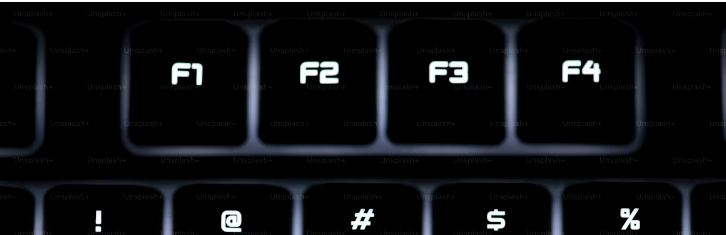
● F10:半角英字に変換
- 役割: アルファベットを「半角英字(普通のアルファベット)」にするキーです。
- 使いどころ: ホームページのURL、メールアドレス、IDやパスワードなどを入力するときに必須のキーです。
- 例:
あいbc(日本語入力のまま打ってしまった文字) ➜ F10 ➜abc
💡 知っておくと便利な裏ワザ(文字の切り替え)
実は、F9とF10の英字変換キーは、連続して押すと「小文字 ➜ 大文字 ➜ 頭文字だけ大文字」と切り替えることができます!
(例:
abc➜ F10でabc➜ もう一度F10でABC➜ もう一度F10でAbc)
日本語入力がしやすいキーボードの選び方
特に日本語の入力(ひらがなをカタカナや漢字に変換する作業)は、英語を入力するよりも特定のキーをたくさん使います。初心者の方が文字入力を圧倒的に快適にできる「キーボード選びの4つの鉄則」を優しく解説します。
こちらの記事でおすすめキーボードを紹介しています。
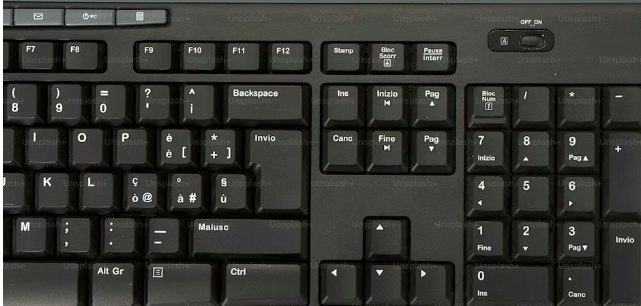
鉄則1. 「JIS配列(日本語配列)」のキーボードを選ぶ
キーボードには、大きく分けて「JIS配列(日本語配列)」と「US配列(英語配列)」の2種類があります。
日本語入力を快適にしたいなら、迷わず「JIS配列」を選びましょう。
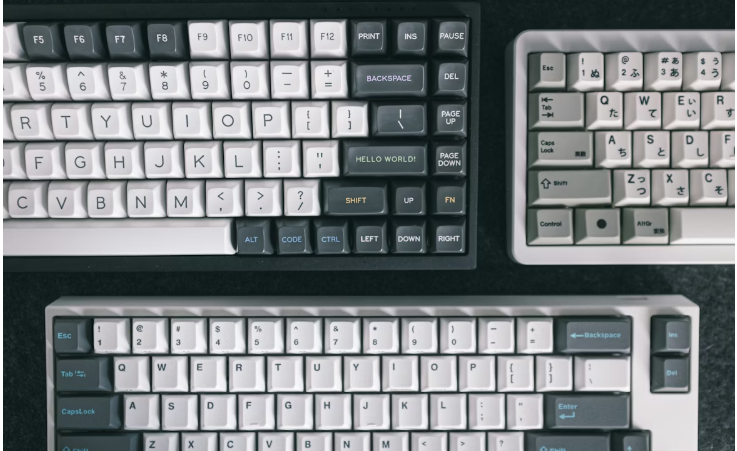
- 見分け方: キーに「半角/全角」「変換」「無変換」という日本語が印刷されています。
- なぜ重要?: US配列のキーボードだと、「@(アットマーク)」や「( )かっこ」の位置が違ったり、「半角/全角」キーがなかったりするため、日本語を入力するときにかなり戸惑ってしまいます。
鉄則2. 「Enterキー」と「スペースキー周辺」の形をチェックする
日本語入力で最もたくさん押すキーは、「Enterキー(確定)」「スペースキー(変換)」です。この2つの周辺の形状が、打ちやすさを大きく左右します。
① Enterキーは「逆L字型」で大きいものを選ぶ
キーボードによっては、Enterキーが横に細長い「長方形」になっているものがあります。しかし、日本語入力では確定のためにEnterキーを頻繁に叩くため、縦にも横にも大きい「逆L字型」のものが圧倒的に押しやすくておすすめです。
② スペースキーの隣に「変換・無変換キー」があるものを選ぶ
スペースキーのすぐ右隣に「変換」、すぐ左隣に「無変換」キーがある配置が理想的です。
「変換キーなんて使ったことない」と思うかもしれませんが、実はスペースキーよりも親指に近い位置にあるため、慣れると手首を動かさずに親指だけでサクサク漢字変換ができるようになり、タイピング疲れが激減します。
鉄則3. キーの押し心地は「軽さ」か「静かさ」で選ぶ
キーボードの「ボタンの押し心地(タッチ感)」も重要なポイントです。初心者が扱いやすく、疲れにくいタイプは次の2つです。
| タイプ | 特徴 | こんな人におすすめ |
| 軽いタッチ(メンブレン・パンタグラフなど) | ノートパソコンのようにキータッチが浅く、 軽い力でポンポンと叩ける。 | 力を入れずにサクサク 早く打ちたい人 |
| 静音タイプ(静音設計) | キーを押したときの「カチャカチャ」という音が抑えられていて、しっとりした押し心地。 | 自宅のリビングやオフィスで 静かに作業したい人 |
「とにかく文字を打つ仕事が多い」「一生モノのキーボードが欲しい」という場合は、**「メカニカルキーボード」や「静電容量無接点方式(高級キーボードに多い仕組み)」**という種類を選ぶと、指の負担が驚くほど軽くなります。
全体のまとめ:ポイントさえ押さえれば日本語入力は怖くない!

今回は、パソコン初心者の方が最初につまずきやすい「日本語入力の基本」から、トラブルの解決法、便利なショートカットキーやキーボードの選び方までをまとめて解説しました。
最後に、今回ご紹介した大切なポイントをギュッと凝縮しておさらいしましょう!
💡 日本語入力をマスターする3つの合言葉
パソコンでの文字入力をスムーズにするコツは、次の3つを意識するだけです。
- 困ったらまず「画面右下」を見る! 「A」になっていたら【半角/全角】キーで「あ」に変える。「変なひらがな」が出たら、右クリックメニューから「ローマ字入力」に戻す。これだけでトラブルのほとんどは解決します。
- 文字の形を変えたいときは「Fキー」を使う! カタカナにしたいときは【F7】、英語(半角)にしたいときは【F10】。スペースキーを連打するよりも、圧倒的に早くて確実です。
- 入力・変換・確定は「言葉のまとまり」で! 「きょうは」「てんきが」のように、短い言葉のまとまり(文節)ごとに【スペース】で変換し、【Enter】で確定していくのが、一番スマートで誤変換が少ない方法です。
🛠️ これからキーボードを選ぶなら
もし、「今のキーボードがどうにも打ちにくい…」と感じるなら、以下の特徴を持つ「JIS配列(日本語配列)」のキーボードを探してみてください。驚くほどタイピングがラクになりますよ。
- Enterキーが「逆L字型」で大きいもの
- スペースキーの左右に「変換」「無変換」キーがあるもの
- 自分の好みに合った「軽いタッチ」や「静音設計」のもの
終わりに
パソコンの文字入力は、決して難しいものではありません。最初は誰でも「思った通りに打てない!」と苦戦するものです。
まずは画面右下のマークを確認することから始めて、少しずつ【F7】でのカタカナ変換などにチャレンジしてみてください。気がつけば、手元を見なくてもサクサクと心地よく文章が打てるようになっているはずです。
あなたのパソコンライフが、もっと快適で楽しいものになりますように!
コメント