
「さあ、仕事を始めよう」とPCの電源を入れたのに、画面は真っ暗なまま。 心臓がドキッとして、冷や汗が出るようなあの感覚……私もシステムエンジニアとして何度も経験してきました。
でも、大丈夫です。安心してください。 PCの電源が入らない原因の多くは、実は「ちょっとしたコツ」で自力で解決できるものばかりです。
この記事を読むことで、以下のことがわかります。
- 自分のPCの不調が「どこにあるのか」を見極める診断フロー
- 2026年特有の不具合(Windows Update KB5074109)への具体的対策
- 「BitLocker回復キー」が必要になった時の対処法と探し方
- 最新のAI PCやAppleシリコン搭載Mac特有の起動トラブル解消法
- 大切なデータを守るために、絶対にやってはいけないこと
焦って変なボタンを押してしまう前に、まずは深呼吸して、このチャートを上から順番に試してみてください。
【保存版】PCトラブル判別フローチャート(2026年最新版)

まずは今の状態を正しく把握しましょう。「電源ボタン」を押して、どこで止まるか確認してください。
START:電源ボタンを押してください
Q1. ランプ(LED)は点灯し、ファンは回りますか?
- NO(無反応) → 【パターンA:電力・物理故障】へ
- YES(反応あり) → Q2へ
Q2. 画面に何か(ロゴや文字)表示されますか?
- NO(真っ暗) → 【パターンB:映像出力・帯電】へ
- YES(表示あり) → Q3へ
Q3. Windows(またはMac)のデスクトップ画面まで進みますか?
- NO(ロゴで止まる・青い画面) → 【パターンC:OS・論理障害】へ
- YES(進むがすぐ消える) → 【パターンD:熱暴走・バッテリー】へ
診断結果:あなたのPCの状態と対策
【パターンA】電力・物理故障
主な原因: 電源供給不足、ACアダプタ故障、マザーボード破損
「壊れた!」と思う前に、まずはコンセントを疑ってみましょう。意外と「ルンバが線を抜いていた」「スマホの充電器と間違えていた」なんていう、笑い話のような原因も多いんですよ。まずは落ち着いて、電力の通り道を確認してみてくださいね。
- 1. コンセント直挿し: 延長コードの劣化を疑い、壁のコンセントに直接挿してください。
- 2.PD充電の確認: USB-C充電の場合、ワット数の足りないスマホ用アダプタはNGです。参考:USB-C での充電 | Microsoft 公式サポート
- 3. 最小構成: USBメモリやドックを全て外し、電源のみで起動を試みます。
【パターンB】映像出力・帯電
主な原因: 内部の帯電、モニター接続トラブル、DisplayPort逆流
PCの中に「不要な電気」が溜まって悪さをしている状態です。人間でいう「寝不足で頭がぼーっとしている」ようなもの。しっかり「放電(お休み)」させてあげれば、スッと目覚めてくれるはずですよ。
- 1. 完全放電: 電源を切り、ACアダプタを抜いて90秒間放置。その後アダプタのみで起動してください。(最新ノートPCは「電源ボタン長押し(60秒以上)」による強制放電が有効)参考:パソコンを放電する方法(富士通公式)
- 2. DP20番ピン問題: ケーブルから電気が逆流し、起動を妨げる物理トラブル。一度DisplayPortケーブルを抜いて起動を。参考:DisplayPort規格における20番ピンの扱い(英文:VESA規格団体)
- 3. 映像出力リセット:
Win + Ctrl + Shift + Bを押し、グラフィックドライバを再起動します。画面が真っ暗な際、OSが生きているか確認する最短コマンドです。参考:画面が真っ暗な場合のトラブルシューティング(Microsoft公式)
【パターンC】OS・論理障害(★2026年最多!)
主な原因: 更新プログラム(KB5074109)の不整合、セキュアブート設定の競合
2026年に入り、「昨日まで普通に使えていたのに、ロゴ画面で止まる」「青い画面が出る」というトラブルが急増しています。
具体的な復旧手順(ステップ1〜3)はこのすぐ下で詳しく解説しています。
【パターンD】熱暴走・バッテリー
主な原因: モダンスタンバイ(S0)による過熱、NPUのハングアップ(カバンの中で更新が走り、サーマルシャットダウンが起きるメカニズム。)参考:モダン スタンバイと S3 の比較(Microsoft公式)
最近の高性能なAI PCは、カバンの中でも一生懸命考え事をして熱を出してしまうことがあります。「お疲れ様」という気持ちで少し休ませてあげれば大丈夫。復活したら、設定を変更して「ゆっくり休める環境」を整えてあげましょう。
- 1. 冷却: カバンの中で熱くなっていた場合、涼しい場所で30分放置。
- 2. 高速スタートアップ解除: 一度起動したら「高速スタートアップ」をオフに設定変更(再発防止)。ドライバの競合を防ぐための定番設定。

【2026年最新】Windows Update後に起動しない(KB5074109問題)の解決策

2026年1月以降、**「昨日まで普通に使えていたのに、今日突然ロゴ画面で止まる」「青い画面(ブルースクリーン)が出る」**というトラブルが急増しています。
原因の多くは、Windows 11の累積更新プログラム**「KB5074109」**の適用失敗によるものです。この場合、部品の故障ではないため、以下の手順で「更新プログラムを直接剥がす」ことで、データはそのままで復旧できる可能性が非常に高いです。
ステップ1:Windows回復環境(WinRE)を起動する
まず、OSが立ち上がる前の「特殊なメニュー画面」に入ります。
- PCの電源ボタンを押し、メーカーロゴ(DELL, HP等)が出たら電源ボタンを長押しして強制終了します。
- これを3回繰り返すと、4回目の起動時に「自動修復を準備しています」と表示され、青いメニュー画面(回復環境)が立ち上がります。
ステップ2:更新プログラムをアンインストールする
メニューが表示されたら、マウスまたはキーボードで以下の順に進んでください。
- **「トラブルシューティング」**を選択
- **「詳細オプション」**を選択
- **「更新プログラムのアンインストール」**を選択
- **「最新の品質更新プログラムをアンインストールする」**を選択
ここでアンインストールが成功し、再起動してデスクトップ画面が出れば作業完了です!
ステップ3:【高度な復旧】コマンドプロンプトでの修復
ステップ2で解決しない場合、ブート構成(PCの起動地図)が書き換わっている可能性があります。SEが現場で行う「コマンドによる修復」を試します。
- 詳細オプションから**「コマンドプロンプト」**を選択。
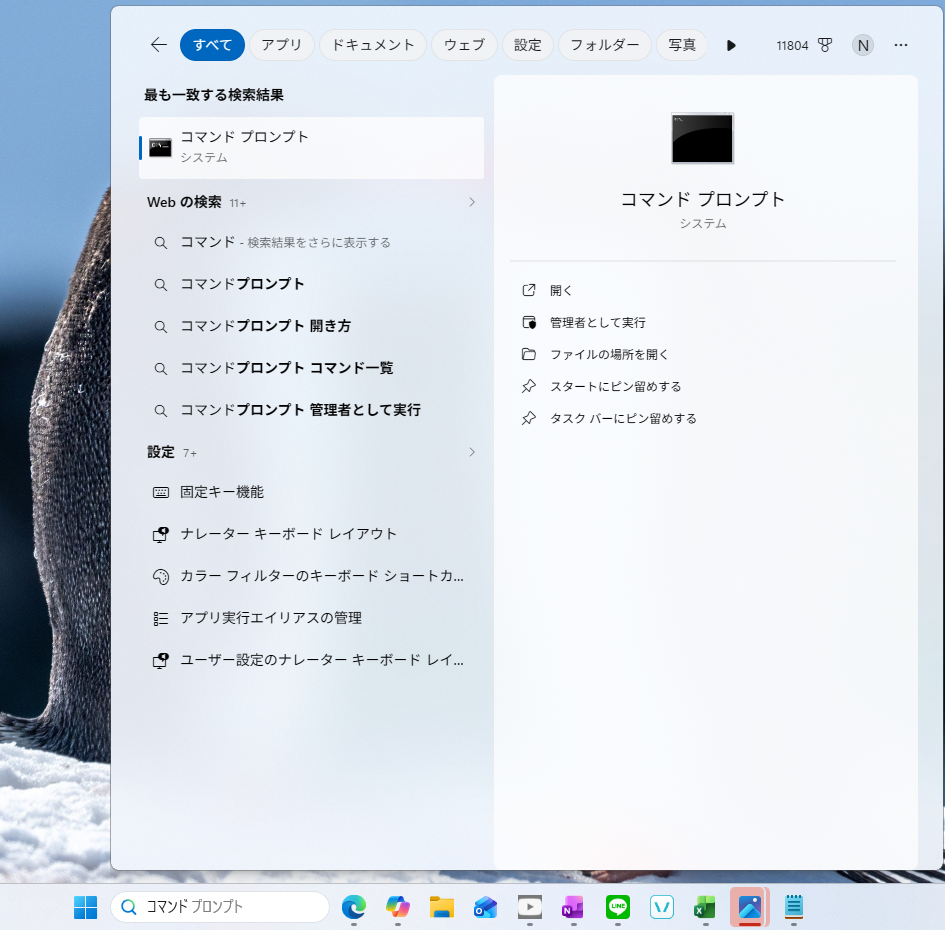
- 黒い画面が表示されたら、以下の3つのコマンドを1行ずつ入力して
Enterを押してください。
Bash
bootrec /fixmbr
bootrec /fixboot
bootrec /rebuildbcd
重要: 実行中に「BitLocker回復キー」を求められることがあります。あらかじめスマホ等でMicrosoftアカウントの回復キーページにログインして確認しておきましょう。 参考元:Windows で BitLocker 回復キーを見つける(Microsoft公式)
【コラム】突然出てくる「BitLocker(ビットロッカー)」とは?

PCのトラブル解決を進めていると、突然**「BitLocker 回復キーを入力してください」**という画面が出てきて戸惑うことがあります。
「ウイルス?」「ハッキング?」と不安になる方も多いですが、これはWindowsがあなたのデータを守るために作動させている、非常に強力な**「暗号化セキュリティ」**です。
BitLockerを一言でいうと「データの金庫」
BitLockerは、PCが盗まれたり紛失したりした際、中のストレージ(SSDやHDD)を抜き取られてもデータが漏洩しないように、情報を暗号化してガッチリ守る機能です。
2026年現在のWindows 11 PC(特にノートPCやAI PC)では、初期設定でこの機能が「オン」になっていることが一般的です。普段は意識することはありませんが、今回のような「システムの復旧作業」を行う際に、本人確認のための「カギ」が必要になります。
なぜ「回復キー」が必要になるのか
PCは常に「自分の構成(マザーボードや設定)」を覚えています。 しかし、今回のトラブルで**「放電」を行ったり、「Windows Updateのアンインストール」**を試みたりすると、PCが「いつもと違うルートで起動しようとしている! 盗難の可能性があるかも?」と判断し、ロックをかけます。
このロックを解除するために必要なのが、**48桁の「回復キー」**です。
- 知っておくべきリスク: このキーを紛失していると、たとえ持ち主本人であってもデータを取り出すことが物理的に不可能になります。SEの現場でも、キーがないためにデータの救出を諦めざるを得ないケースは少なくありません。
「回復キー」の確認方法
「そんなキー、設定した覚えがない!」という方がほとんどですが、多くの場合、Microsoftアカウントの中に自動で保存されています。
今のうちに、お手持ちのスマホや別のPCから以下の公式サイトにログインして、キーが保存されているか確認しておくことを強くおすすめします。
なぜこの不具合が起きるのか?(SEの視点)
今回のKB5074109問題は、2025年12月のパッチが中途半端に当たっている環境で、1月のパッチを重ねようとすることで発生します。 「自分のPCだけが運悪く壊れた」と思わず、まずはこの論理修復を試すのが、2026年のトラブルシューティングの「鉄則」です。
技術的背景:2026年1月の更新プログラムにおける既知の問題(Microsoft Windows Release Health)※最新の不具合情報はここで随時更新されます。
「データは無事か?」不安なあなたへの救済ガイド

画面が映らなくなると「中の写真や仕事の資料がすべて消えてしまった」と思いがちですが、実は**「電源が入らないこと」と「データが消えること」は別問題**です。
焦って初期化ボタンを押す前に、まずは以下の違いを理解しましょう。
修理(基板交換)とデータ復旧(抽出)の違い
多くのメーカー修理では、PCを動かすことを優先するため**「ストレージ(SSD/HDD)の初期化」や「基板ごとの交換」**が行われ、データが消えてしまうことが一般的です。
- メーカー修理: 「PCを再び使えるようにする」のが目的。データは保証されないことが多い。
- データ復旧: 「PCからデータを取り出す」のが目的。壊れた本体から記憶装置だけを取り出し、別のPCで読み取れるようにします。
最重要チェック:BitLocker回復キーの探し方
現代のWindows PC(特にWindows 11)は、盗難対策としてデータを暗号化(BitLocker)していることがほとんどです。 データ復旧業者に頼むにせよ、自分でコマンド操作をするにせよ、**「48桁の回復キー」**が必要になります。
これがわからないと、最新のセキュリティに守られたデータを取り出すことはプロでも極めて困難です。
回復キーが見つかる可能性が高い場所:
- Microsoftアカウント: 他のスマホやPCからMicrosoftアカウントの回復キー確認ページにアクセスする。(これが最も確実です)
- プリントアウト: PCセットアップ時に紙に印刷して保管していないか確認。
- USBメモリ: テキストファイルとして保存した記憶はないか。
【SEのアドバイス】データを守るための最終ライン
もし、今回のトラブルが「放電」や「更新プログラムの削除」で直らなかったとしても、SSD(記憶装置)自体が物理的に壊れていなければ、データ救出の道は残されています。
「もうダメだ」と諦めて無理に何度も電源を入れ直すと、かえってストレージに負荷をかけ、トドメを刺してしまうことがあります。
フローチャートの「パターンC(論理障害)」まで試してダメなら、一度専門家に相談するのも立派な「データを守るための戦略」です。
AI PC・最新Mac(M3/M4)をお使いの方への注意点

2025年〜2026年にかけて発売された最新モデル(Intel Core Ultra, Snapdragon X, Apple M3/M4搭載機など)は、従来のPCとは電源管理の仕組みが根本から異なります。
「故障」と決めつける前に、最新機種特有の「罠」を確認しましょう。
AI PC:モダンスタンバイによるバッテリー完遂と対策
最近のWindowsノートPC(AI PC等)は、スマホのようにスリープ中も通信を行う「モダンスタンバイ(S0)」が標準です。しかし、これが原因で「カバンの中でPCが熱くなり、バッテリーを使い切ってしまう」トラブルが多発しています。
- バッテリー完遂: スリープしたつもりがNPU等がハングアップし、数時間で電池が0%に。完全放電により、ACアダプタを挿しても数分間は反応しないことがあります。
- 解決策(高速スタートアップの解除): Windowsの「高速スタートアップ」は、ドライバの不整合を引き起こす原因になりやすいため、一度起動したらオフにすることを強く推奨します。
参考元:モダン スタンバイと S3 の比較(Microsoft Learn)参考元:高速スタートアップを無効にする方法(HP公式サポート)
最新Mac(M3/M4):SMCリセットはもう古い?
Intel製チップを搭載していた古いMacの定番修理法「SMCリセット」や「PRAMリセット」のキー操作は、現在のAppleシリコン(M1/M2/M3/M4)を搭載したMacでは廃止されています。
- 「電源ボタン長押し」が新常識: 電源が入らない、あるいはOSが起動しない場合、Appleシリコン搭載機では**「電源ボタンを押し続ける」**ことで、起動オプション(リカバリモード)を読み込みます。複雑なキーの組み合わせを覚える必要はありません。
- 自動リセットの仕組み: Appleシリコン搭載Macは、システム終了して蓋を閉じ、30秒待つだけで内部的なリセットが自動で行われる設計になっています。
参考元:Apple シリコンを搭載した Mac を macOS 復旧から起動する(Apple公式サポート)参考元:Mac の SMC をリセットする(※Appleシリコン搭載機は手順が異なる旨の記載あり)
まとめ:PCの電源が入らないときに「まずやるべきこと」
画面が真っ暗な状態からでも、正しい手順を踏めば多くの場合は自力で復活できます。最後に、この記事で紹介した重要なポイントをおさらいしましょう。
- まずは「物理」を確認: コンセントが抜けていないか、アダプタのワット数は足りているか。
- 「放電」の魔法: 電源ボタンの長押しや放置だけで、帯電による不調は解消します。
- 2026年のトレンド対策: ロゴで止まる場合は、Windows Update(KB5074109)のアンインストールを試す。
- 回復キーは宝物: 万が一の時のために「BitLocker回復キー」の場所を今すぐ確認しておく。
- 最新機種は「待ち」も必要: AI PCや最新Macは、従来とリセット方法が異なるため「電源ボタン長押し」が基本。
最後まで試してみても改善しない場合は、無理をせずプロの修理業者やメーカーサポートを頼るのも一つの正解です。 でも、ここまでチェックしたあなたは、もう立派な「PCトラブルの初期対応」ができるようになっています。
この記事が、あなたのデジタルライフの「お守り」になれば幸いです。 もし解決したなら、ぜひコメントで教えてくださいね!あなたの「直った!」という声が、執筆の励みになります。


コメント